
Удаление «Cast to Device» из контекстного меню Windows 10
О чём статья
Эта инструкция объясняет, как удалить пункт «Cast to Device» (в русской локали Windows он часто отображается как «Передать на устройство») из контекстного меню проводника в Windows 10. Приведены два варианта: ручное изменение реестра и готовый одинарный .REG-файл. Также включены рекомендации по безопасности, шаблоны отката, проверочные критерии и советы для администраторов.
Ключевые моменты
- Что это делает: блокирует расширение оболочки, отвечающее за опцию «Cast to Device».
- Требования: учётная запись с правами администратора, доступ к Редактору реестра.
- Откат: удалите добавленную строку или запустите подготовленный откатный .REG.
Важное: неверные правки в реестре могут привести к нестабильности системы. Делайте резервную копию реестра и точку восстановления перед изменениями.
Быстрая навигация
- Ручное редактирование реестра
- Один клик: готовый .REG-файл
- Как сделать резервную копию реестра
- Откат изменений
- Проверка и критерии приёмки
- Альтернативы и частые причины, когда это не работает
- Контроль версий и заметки для администраторов
Требования и подготовка
- Учётная запись с правами администратора.
- Базовое умение пользоваться Проводником и запускать программы (например, regedit).
- Рекомендация: создать точку восстановления Windows и экспортировать ветку реестра перед изменениями.
Как создать точку восстановления: нажмите Пуск → введите “Создать точку восстановления” → откройте и нажмите “Создать”.
Короткое определение: Редактор реестра — системный интерфейс Windows для просмотра и изменения параметров конфигурации ОС.
Ручное редактирование реестра — пошагово
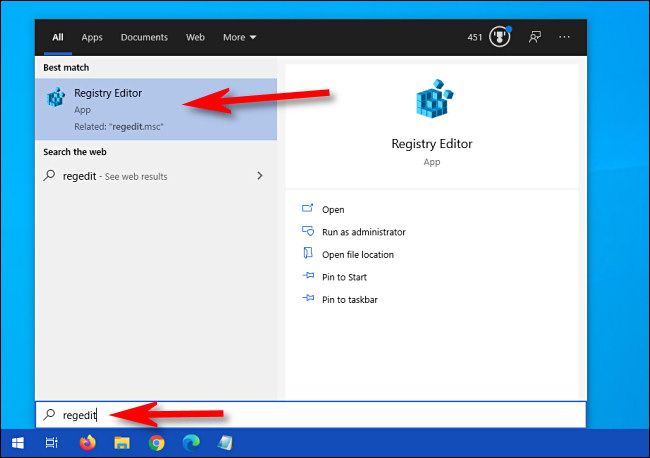
- Откройте меню Пуск.
- Введите regedit и нажмите Enter или кликните «Редактор реестра».
- В левой панели перейдите по пути или вставьте его в адресную строку Редактора реестра:
HKEY_LOCAL_MACHINE\SOFTWARE\Microsoft\Windows\CurrentVersion\Shell Extensions\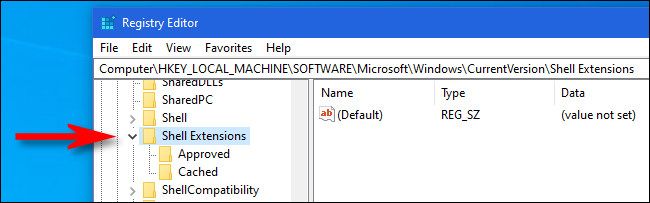
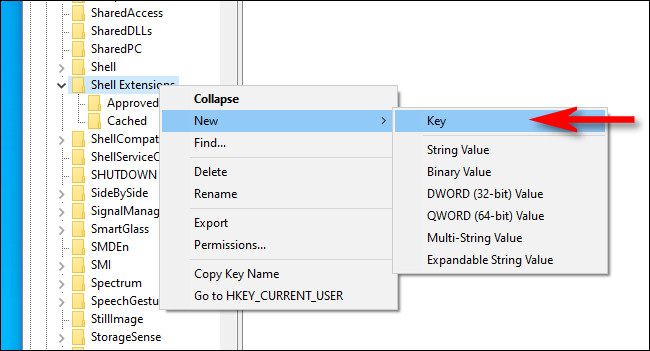
- Щёлкните правой кнопкой по ветке Shell Extensions и выберите: Создать → Раздел (Key).
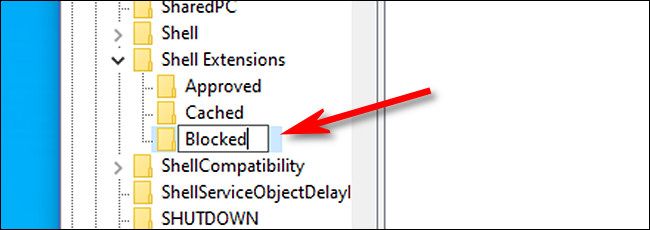
- Назовите новый раздел: Blocked
- Выделите созданный раздел Blocked. В правой части окна щёлкните правой кнопкой и выберите: Создать → Строковое значение (String Value).
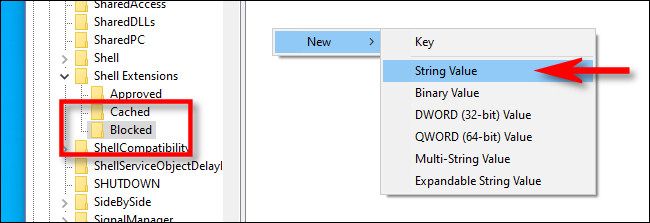
- Присвойте строке точное имя (идентификатор расширения):
{7AD84985-87B4-4a16-BE58-8B72A5B390F7}- Закройте Редактор реестра. Для применения изменений выполните выход из учётной записи и вход снова, либо перезапустите компьютер. В качестве альтернативы можно перезапустить процесс Explorer.exe вручную.
Что делает эта правка: мы добавляем GUID расширения оболочки в перечень блокируемых расширений. Windows перестаёт отображать соответствующий пункт в контекстном меню.
Один клик: готовый .REG-файл
Если вы предпочитаете не вводить всё вручную, можно использовать подготовленные .REG-файлы: one-click для удаления и откатный файл для восстановления.
Скачайте файл “remove_cast_to_device.reg” и (опционально) “undo_remove_cast_to_device.reg”. После распаковки вы увидите два файла — один вносит изменение, другой удаляет его.
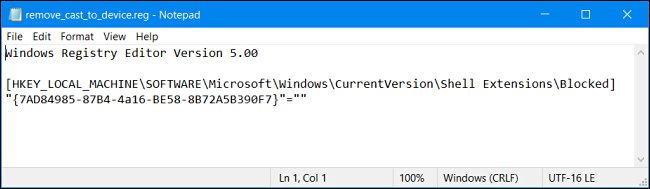
Как проверить .REG-файл перед запуском: щёлкните правой кнопкой → Редактировать (Открыть в Блокноте). Проверьте, что там добавляется ровно один ключ и одна строка с GUID, соответствующая приведённому выше.
Запустите .REG-файл двойным кликом и подтвердите внесение изменений, нажав “Да” в предупреждении Редактора реестра.
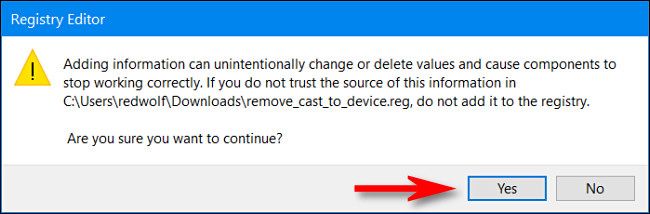
После этого выйдите из системы и зайдите снова или перезагрузите ПК.
Важно: не запускайте .REG-файлы из сомнительных источников. Откройте их в текстовом редакторе и убедитесь, что содержимое соответствует описанию.
Откат изменений (как вернуть пункт обратно)
- Удаление вручную: откройте
HKEY_LOCAL_MACHINE\SOFTWARE\Microsoft\Windows\CurrentVersion\Shell Extensions\Blockedи удалите строковое значение с именем
{7AD84985-87B4-4a16-BE58-8B72A5B390F7}- Восстановление через файл: запустите “undo_remove_cast_to_device.reg” и подтвердите импорт. Затем перезагрузите систему.
Проверка и критерии приёмки
Критерии приёмки
- Шаги применены без ошибок, Редактор реестра был открыт с правами администратора.
- После выхода и входа/перезагрузки в контекстном меню медиа-файлов отсутствует пункт «Cast to Device»/«Передать на устройство».
- При необходимости пункт успешно восстанавливается удалением строки или запуском откатного .REG.
Тестовые случаи
- Правка выполнена вручную; перезагрузка; правый клик по MP4/MP3 — «Cast to Device» отсутствует.
- Пробный запуск remove_cast_to_device.reg на чистой VM — поведение идентично ручной правке.
- Запуск undo_remove_cast_to_device.reg восстанавливает пункт.
Альтернативные подходы и когда это не работает
Альтернативы
- Использовать сторонние менеджеры контекстного меню (например, ShellExView или CCleaner) для отключения расширений оболочки вручную. Это удобно, если вы не хотите редактировать реестр напрямую.
- В средах с групповыми политиками (domain/AD) можно централизованно запрещать или настраивать компоненты оболочки через GPO, но для этого требуются права администратора домена.
Когда правка может не сработать
- На системе отсутствует ключ Shell Extensions или он защищён групповой политикой.
- У пользователя недостаточно прав (нужны права администратора).
- Пункт добавлен сторонним приложением, которое регистрирует расширение каждый раз при запуске — в этом случае нужно деинсталлировать или перенастроить приложение.
Контрпримеры
- В некоторых локализациях Windows пункт может называться по‑другому; GUID остаётся тем же, поэтому блокировка всё равно сработает.
- Если вы используете кастомный скин/оболочку (например, сторонний проводник), контекстное меню может формироваться не Windows Explorer и изменение реестра не повлияет.
Руководство для администратора: массовое развёртывание
Если нужно применить изменение на нескольких компьютерах в сети, используйте один из способов:
- Раздать .REG-файл вместе со скриптом PowerShell, который запускает импорт REG с повышенными правами (Start-Process regedit /c /s …). Убедитесь, что учётные записи имеют достаточные права.
- Использовать Group Policy: в разделе Preferences → Windows Settings → Registry добавить нужную запись.
- Создать пакет в системах управления конфигурацией (SCCM, Intune) и выполнить развёртывание.
Проверка: после развёртывания соберите отчёт, проверив наличие записи в реестре:
PowerShell-пример проверки:
Test-Path "HKLM:\SOFTWARE\Microsoft\Windows\CurrentVersion\Shell Extensions\Blocked\{7AD84985-87B4-4a16-BE58-8B72A5B390F7}"Методология безопасного редактирования реестра (мини-процесс)
- Оценка риска: понять, что делает ключ (чем он управляет).
- Резервная копия: экспортировать ветку реестра и создать точку восстановления.
- Тестирование: сначала применить изменение на тестовой машине или виртуальной среде.
- Применение: выполнить правку на рабочей машине/развернуть пакет.
- Верификация: пройти чеклист тестовых случаев.
- Откат: иметь заранее подготовленный .REG-файл для восстановления.
Роль‑ориентированные чеклисты
Для рядового пользователя
- Сделать точку восстановления.
- Выполнить один из описанных вариантов (ручной или .REG).
- Перезагрузиться и проверить контекстное меню.
Для системного администратора
- Подготовить .REG и скрипт развёртывания.
- Протестировать на образцах разных локализаций ОС.
- Обновить документацию процессов и откатных процедур.
Безопасность и приватность
- Никогда не запускайте .REG-файлы из непроверенных источников.
- Проверяйте содержимое .REG в текстовом редакторе перед импортом.
- Изменение реестра не передаёт ваши личные данные никуда, но может изменить поведение системы.
Частые вопросы (коротко)
Как быстро вернуть пункт? — Удалите строковое значение с указанным GUID или запустите откатный .REG.
Поменяется ли поведение других пользователей компьютера? — Да, изменение в HKLM влияет на всех пользователей на этом ПК.
Нужен ли мне перезапуск? — Да, выход/вход в учётную запись или перезагрузка/перезапуск Explorer.exe обязательны для применения изменения.
Итоги
- Удаление «Cast to Device» реализуется простым добавлением GUID расширения в ключ Shell Extensions\Blocked.
- Доступны два безопасных способа: вручную через regedit или готовый .REG-файл.
- Всегда делайте резервную копию реестра и тестируйте изменения до массового развёртывания.
Важно: если пункт продолжает появляться после всех шагов, проверьте сторонние приложения, которые могут динамически регистрировать расширения оболочки.
Краткая заметка для записей: для восстановления удалённого пункта просто удалите соответствующую строку или запустите подготовленный откатный .REG-файл.
1‑строчный глоссарий
- Редактор реестра: штатный инструмент Windows для просмотра и изменения системных параметров.
Спасибо за внимание — работайте аккуратно и сохраняйте резервные копии перед внесением изменений.

Похожие материалы

Несколько аккаунтов Skype: Multi Skype Launcher

Журнал для работы: повысить продуктивность

Персональные звуки уведомлений на Android

Скачивание шоу Hulu для офлайн‑просмотра

Microsoft Start: персонализированная новостная лента
