
Как улучшить фото на смартфоне с помощью Remini: полное руководство и разбор возможностей
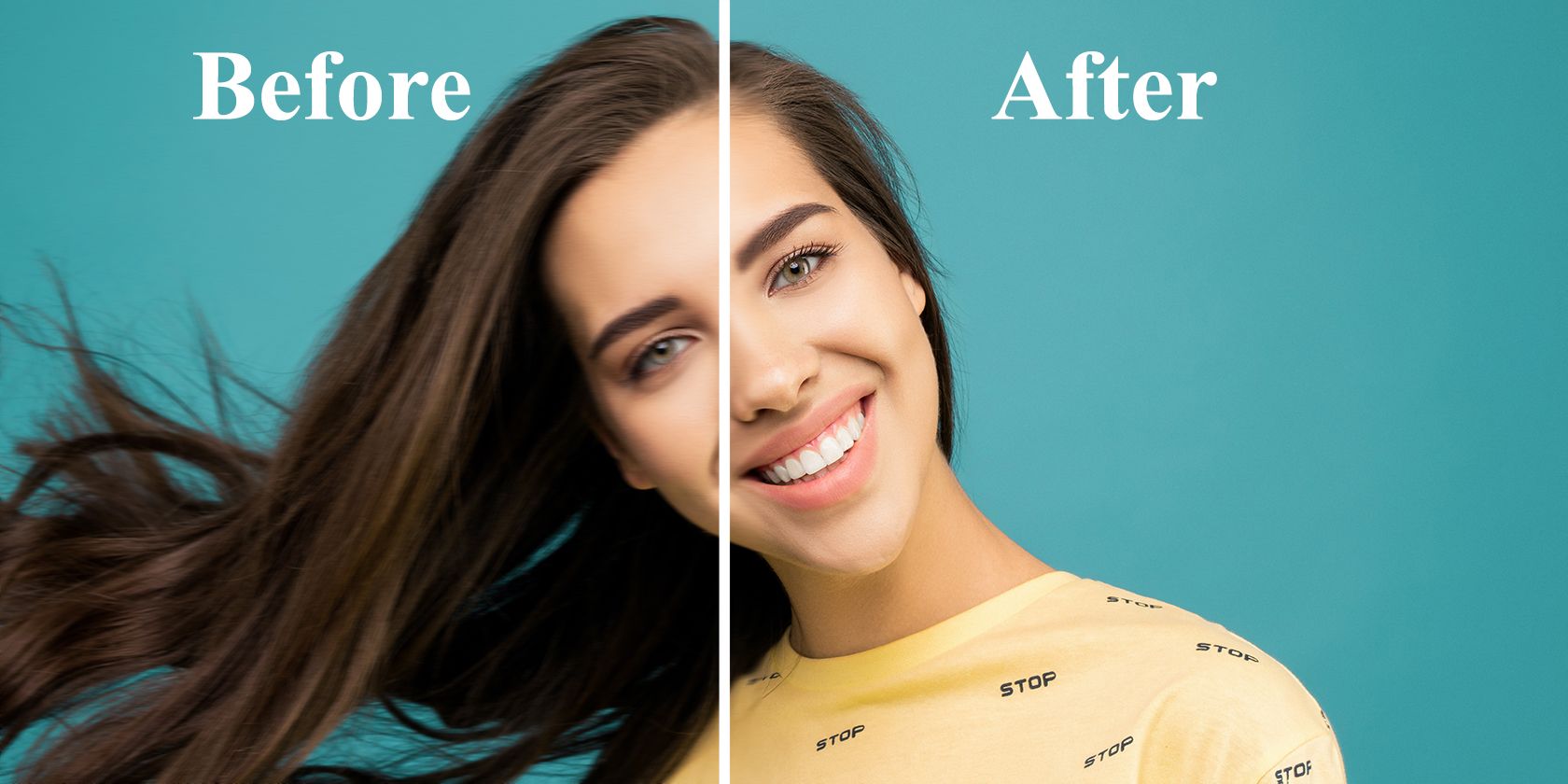
Remini обработал более 100 миллионов фото и видео и предлагает как бесплатный, так и подписной форматы для повышения резкости и восстановления размытия. В этом руководстве мы покажем, как быстро улучшать снимки на смартфоне, сравним результаты «до» и «после» для разных степеней размытия и разберём ограничения и рабочие кейсы.
Как работает Remini
Remini использует методы генеративного ИИ для восстановления размытых и низкодетализированных изображений.
Что это значит простыми словами:
- При несложном размытии приложение применяет классические приёмы визуального улучшения (похоже на Shake Reduction и Unsharp Mask в Photoshop) для повышения локальной резкости.
- При сильном повреждении Remini может подставлять детали лица, опираясь на внутренние модели и базу образов. Это похоже на «подбор» новых глаз, носа и губ, чтобы сделать снимок визуально правдоподобным.
Важно: генеративный подход помогает «вернуть к жизни» снимок, но при этом создаёт детали, которых могло и не быть в оригинале.
Скачать: Remini для Android | iOS (бесплатно, есть покупки в приложении)
Как использовать Remini для улучшения фотографий
Использование очень простое. В бесплатной версии придётся смотреть рекламу при обработке и загрузке.
Пошагово:
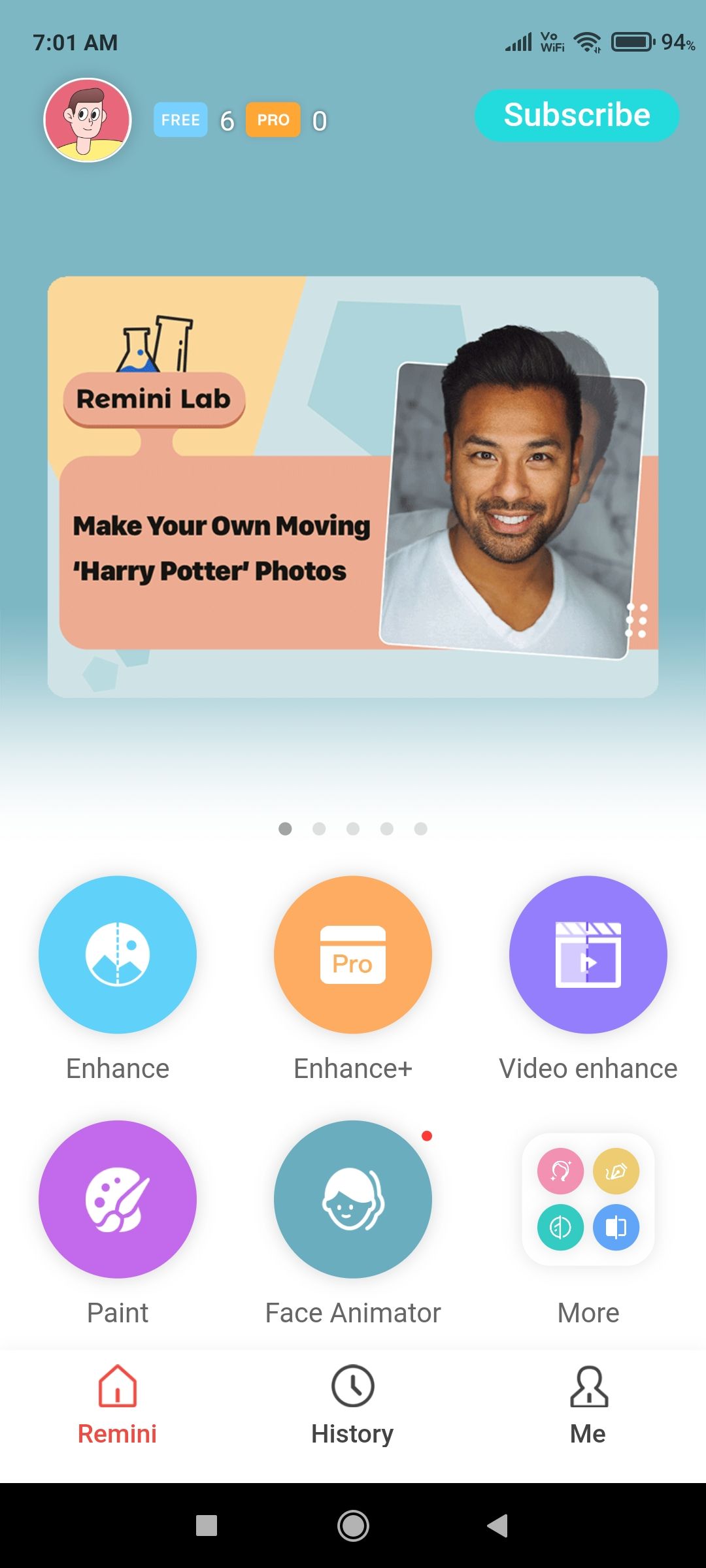
- Откройте Remini и нажмите «Enhance».
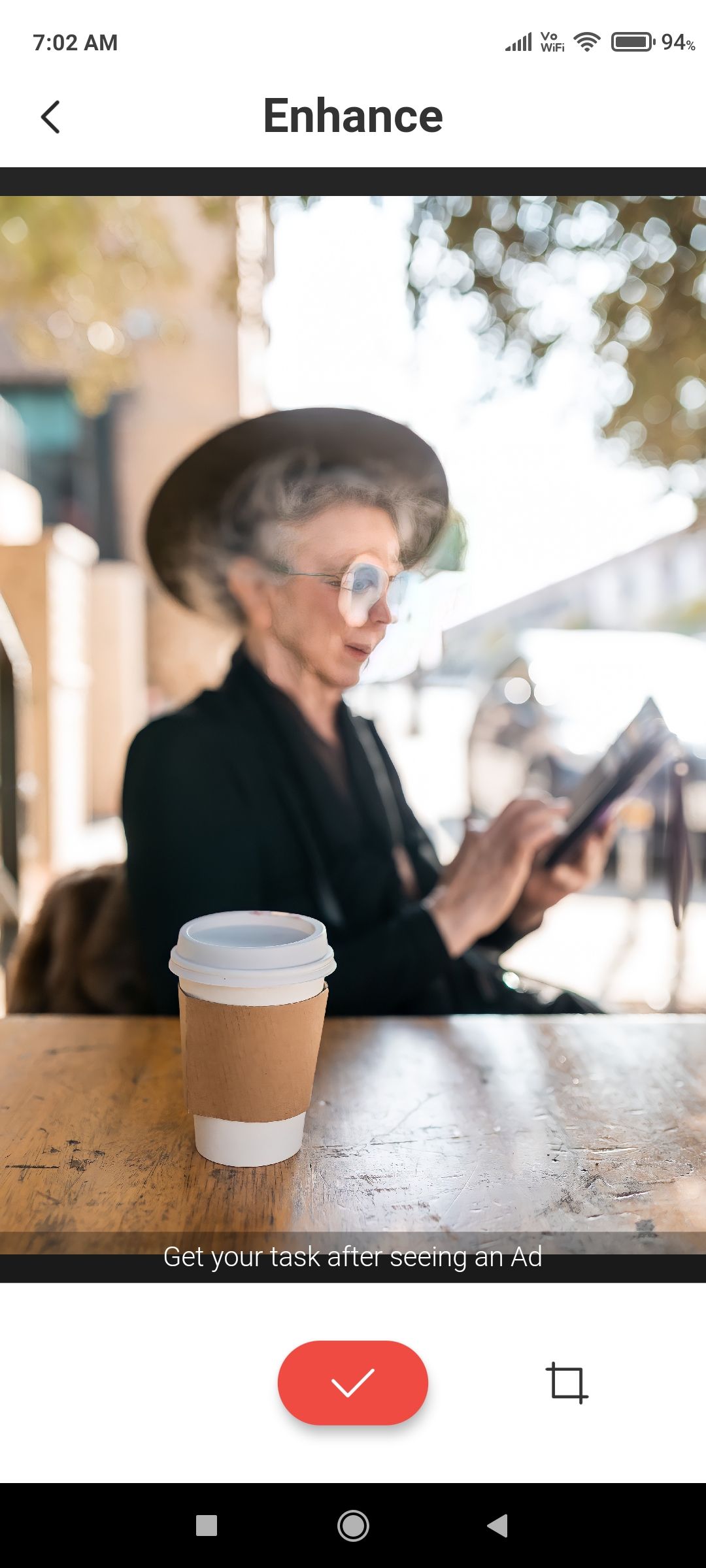
- Выберите фото на телефоне, которое хотите улучшить.
- Нажмите красную галочку, чтобы начать обработку. В бесплатной версии финальный результат появится после просмотра рекламы.
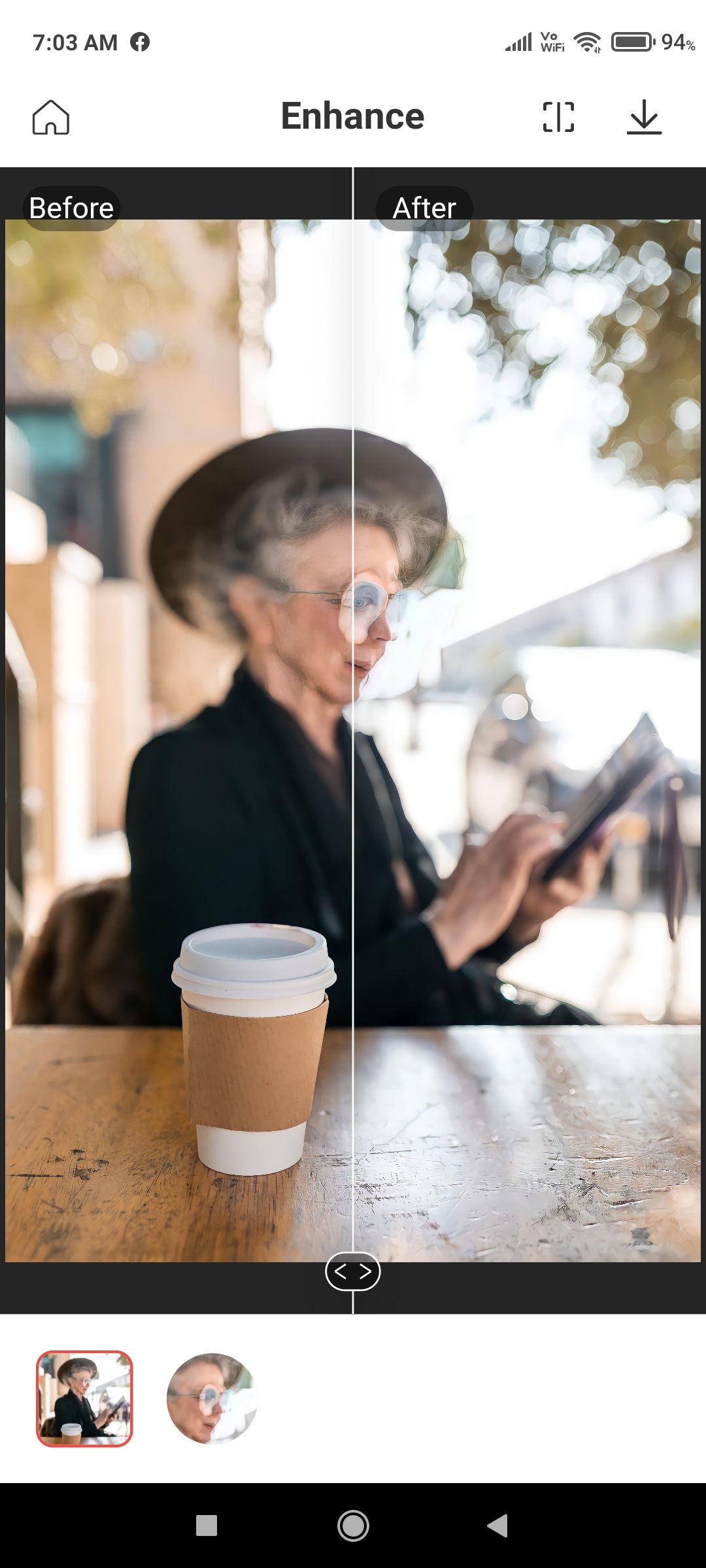
- На экране сравнения «До / После» вы можете загрузить изображение или поделиться им.
Важно: если на исходном фото размытие было задумано (например, художническая глубина резкости), автоматическое восстановление может испортить кадр.
Связанные материалы: Как преобразовать портреты с помощью PortraitPro и Photoshop
Какие результаты можно ожидать
Чем меньше размытость, тем легче Remini восстановит изображение. В ряде случаев приложение способно обойтись без полной замены деталей лица — и результат будет очень близок к оригиналу.
Наш пример: исходное идеально резкое фото было намеренно размыто в Photoshop. Remini смог вернуть резкость без замены черт, и итог выглядел очень похоже на оригинал.
Размытое изображение:

Улучшено в Remini:

Это важное преимущество для любителей и фотографов: многие «случайные» размазанные кадры можно спасти без сложной ретуши.
Ограничения Remini
Хотя Remini впечатляет, у него есть заметные ограничения. Ниже — подробный разбор типичных проблем и причин.
Проблема с реалистичным восстановлением глаз
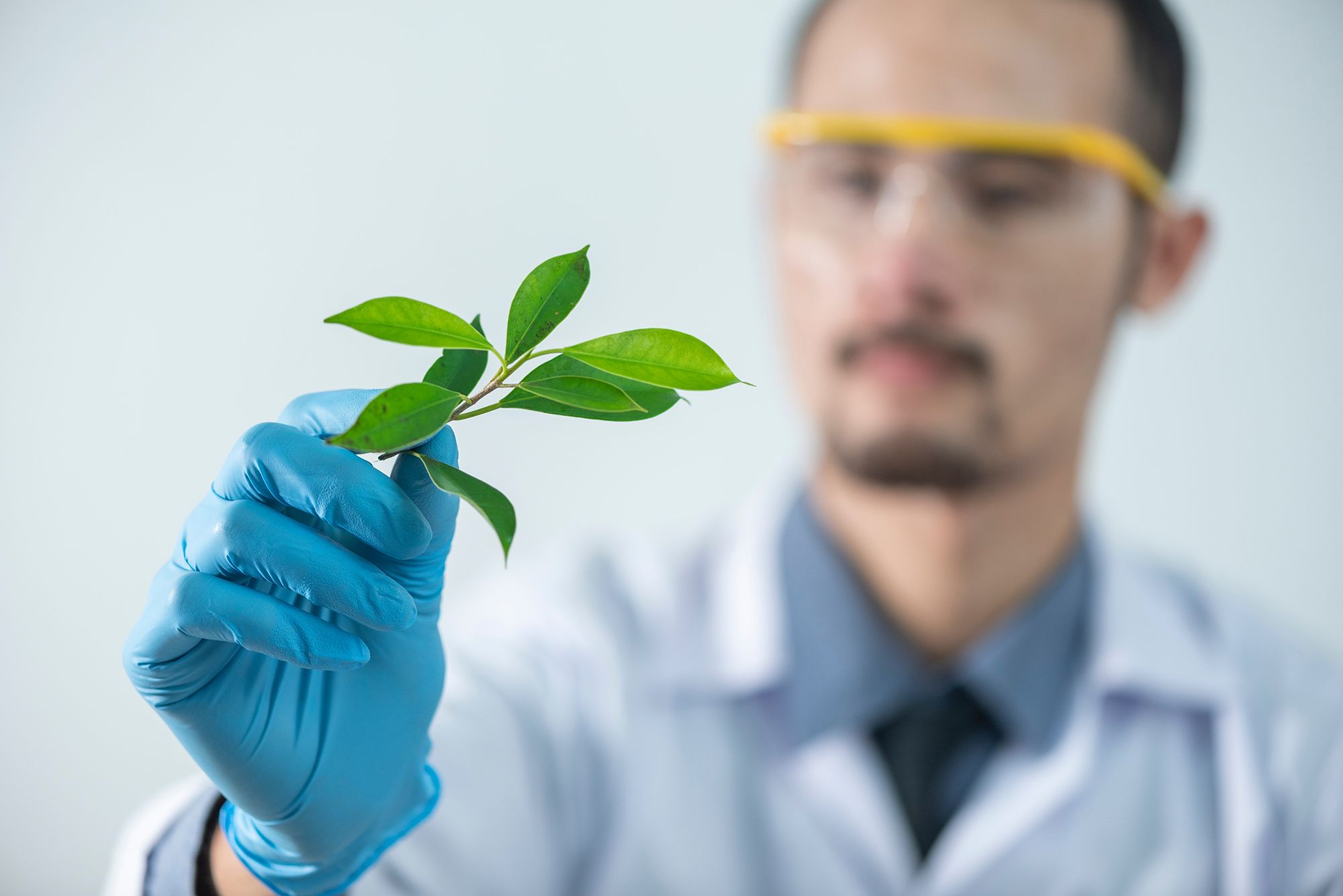
Когда приложение заменяет части лица (например, глаза), итог может выглядеть неправдоподобно. Глаза — ключевой идентификатор человека: тонкая асимметрия, направление взгляда и особенности радужки легко выдают подстановку.
Оригинал:
Remini — результат:
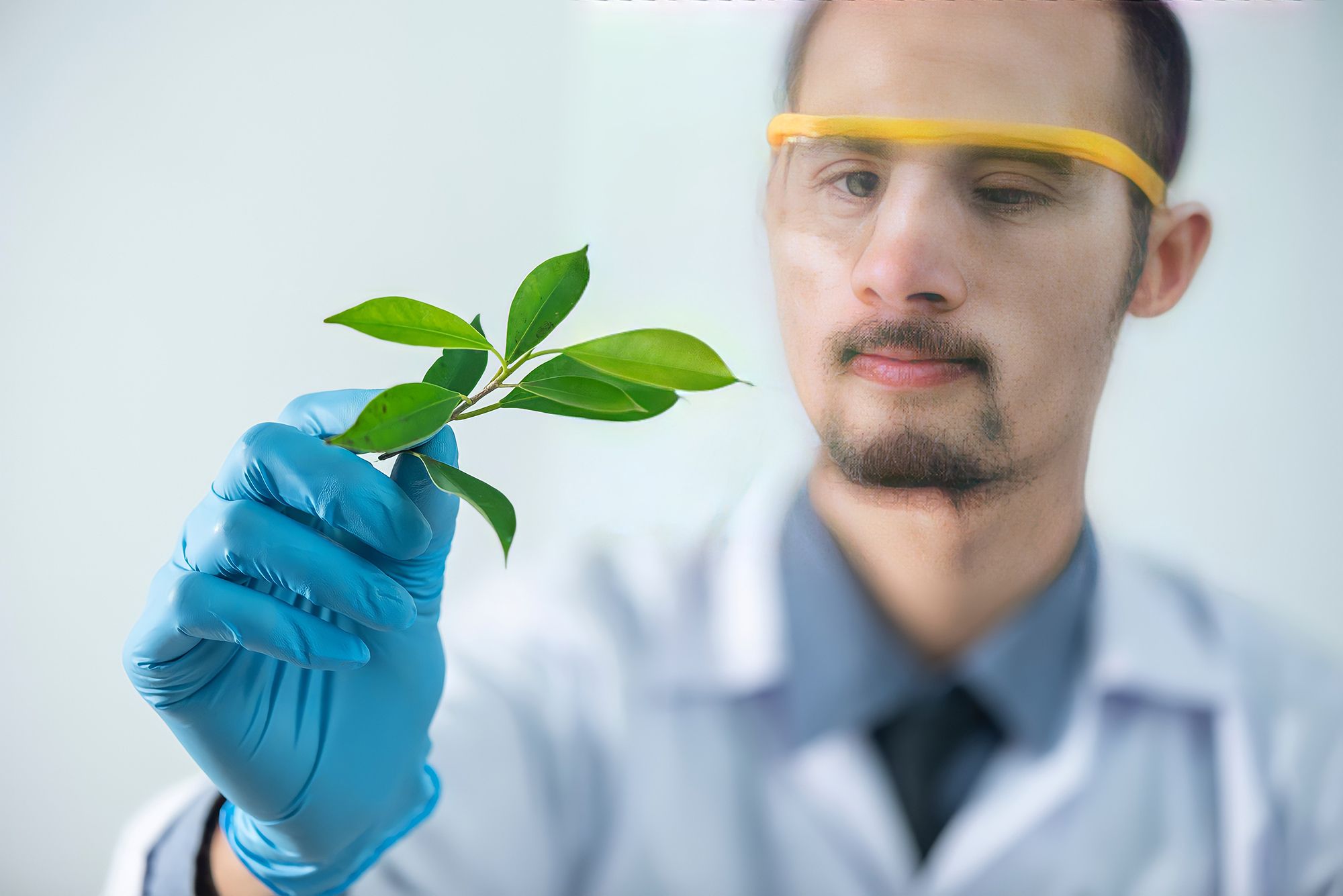
Почему это важно:
- Если лицо знакомого человека изменится, зритель заметит несоответствие.
- Если автор намеренно смещал фокус на другой объект (на фото выше — растение), восстановление лица нарушит художественную идею кадра.
Вывод: не используйте улучшение автоматически, если размытие было художественным выбором.
Что если глаза закрыты
Если у субъекта закрытые глаза, Remini часто справляется лучше: нет необходимости «угадывать» положение зрачка или направление взгляда. В таких случаях замена деталей выглядит естественнее.
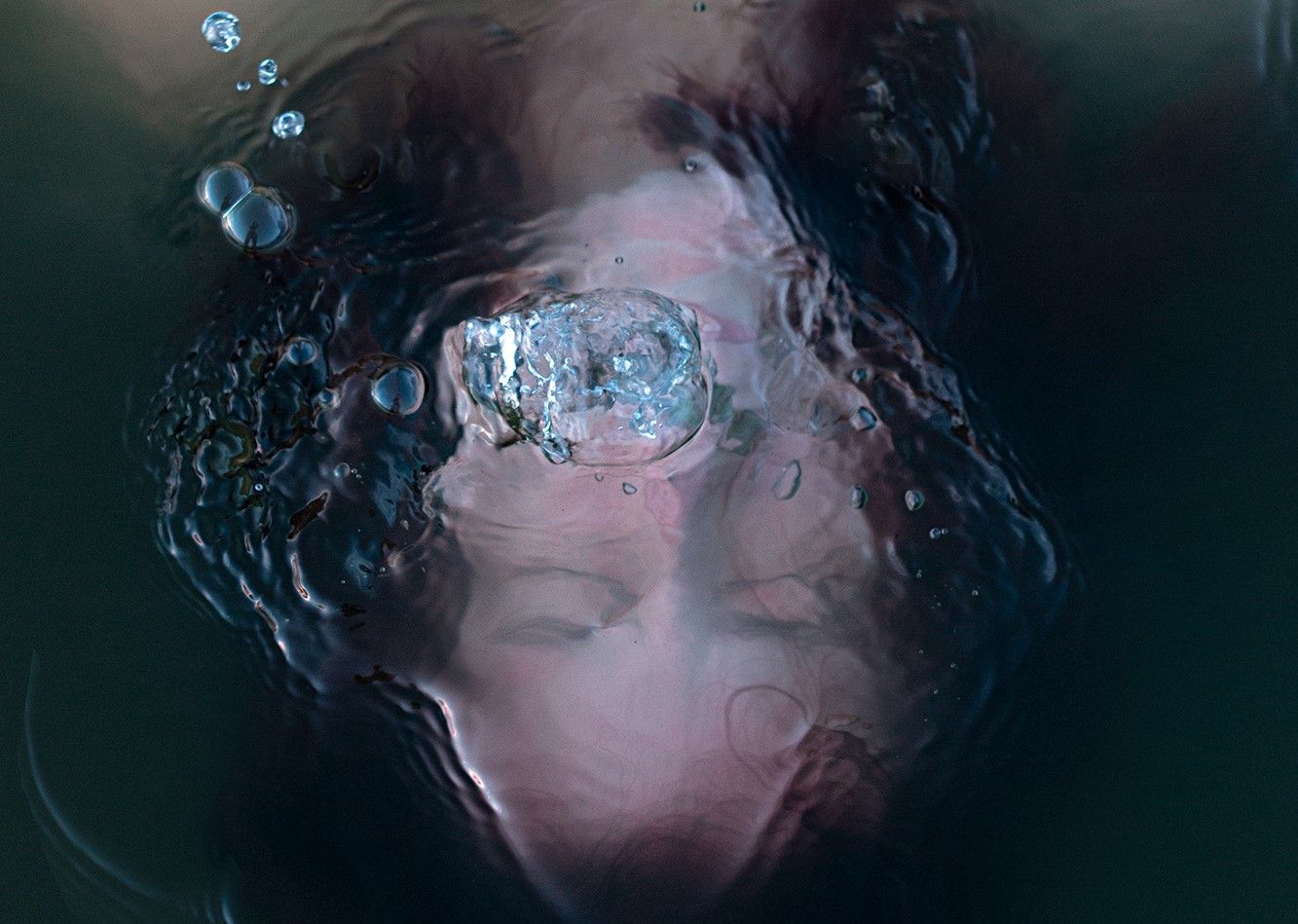
Даже в сложных условиях (например, снимок под водой) Remini может заметно повысить чёткость остальных черт лица:
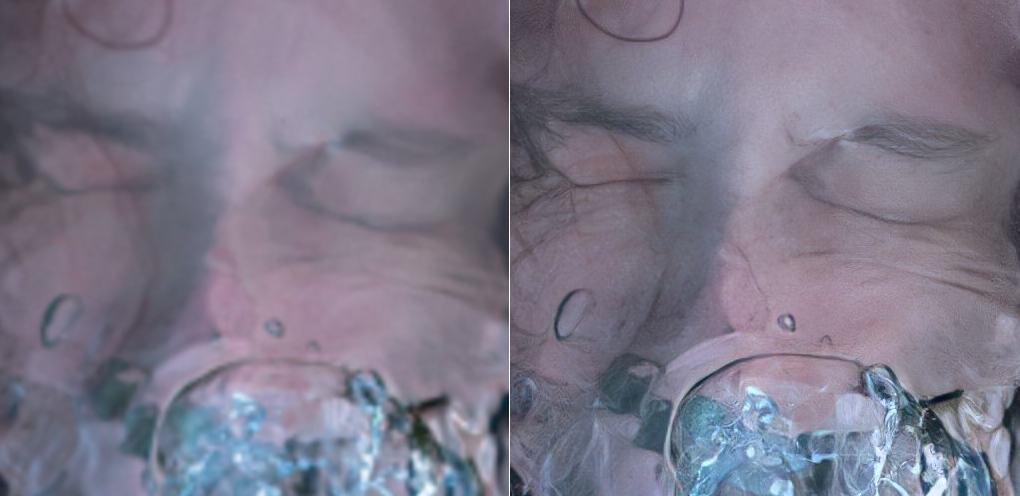
Сложные ситуации: когда Remini справляется частично
Пользователи часто пытаются «спасти» очень размытые, низкоразрешённые или намеренно разфокусированные кадры — и результаты будут непредсказуемыми.
Размытое фото:
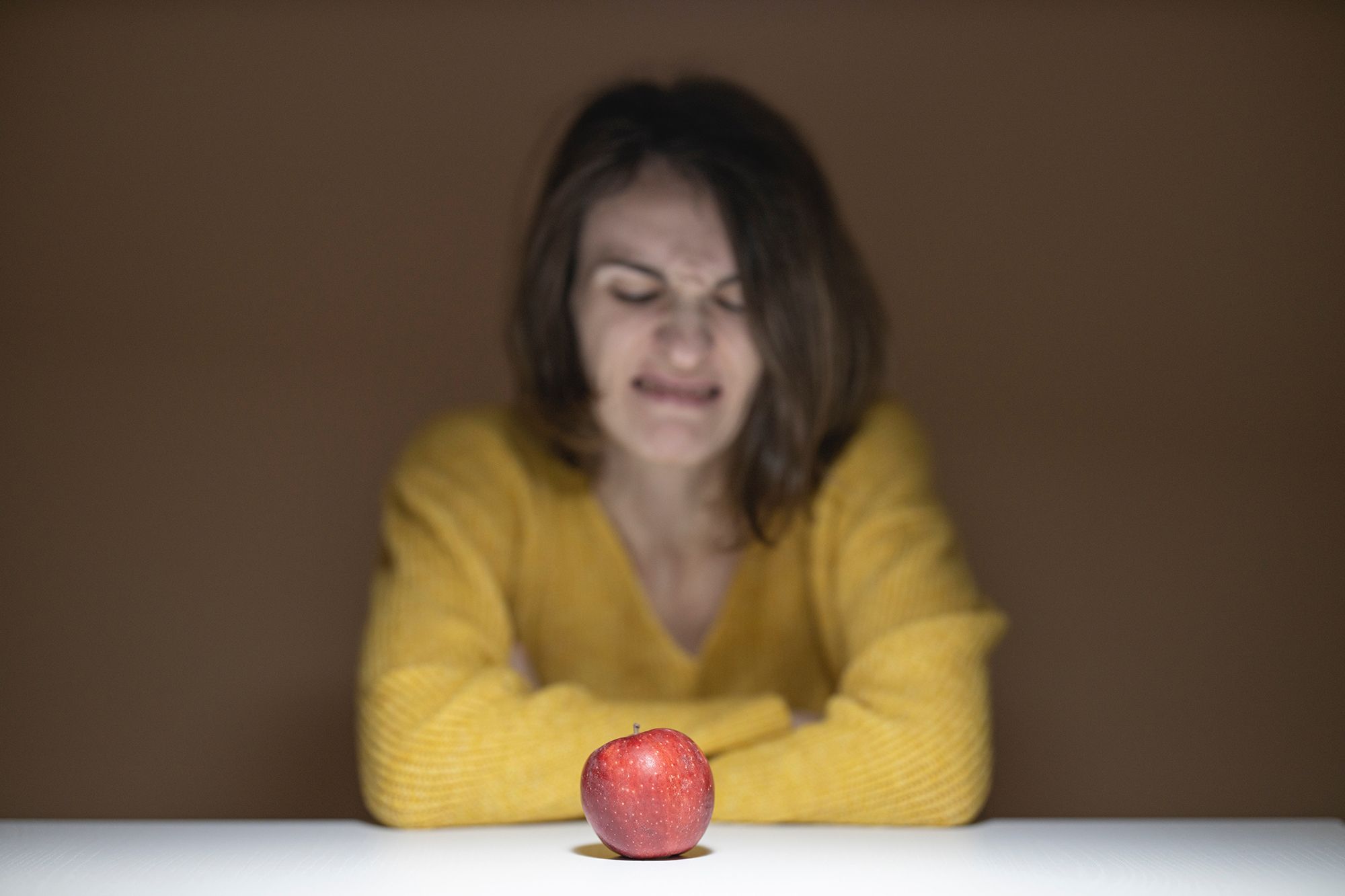
Remini — результат:
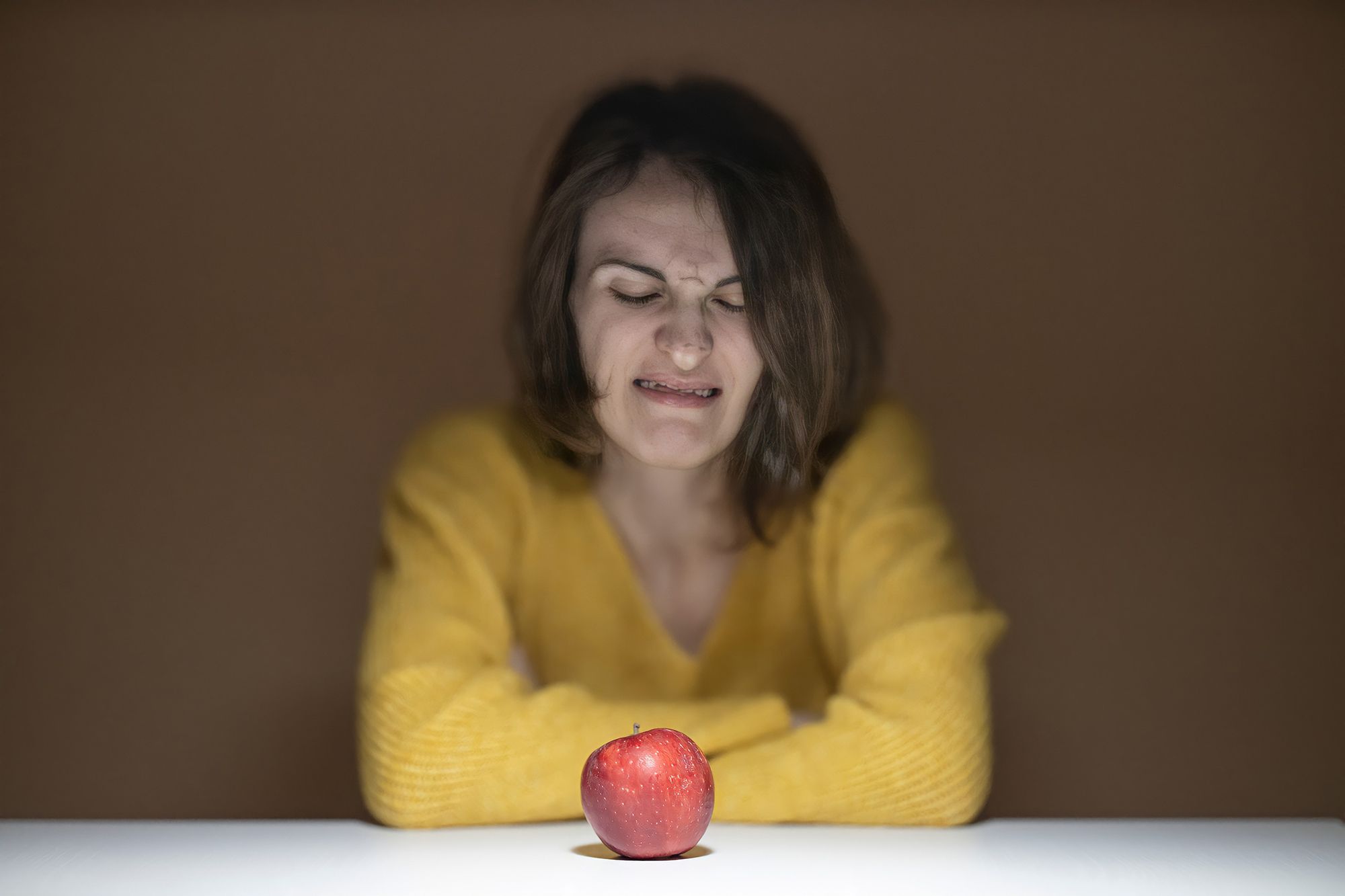
Remini может частично «восстановить» недостающие пиксели, но новые детали иногда выглядят как странные пятна или артефакты. Для веб-использования это часто приемлемо, но для печати или крупных публикаций потребуется ручная корректировка в Photoshop.
Подсказка: базовые инструменты Photoshop (Clone Stamp, Spot Healing) помогают убрать артефакты поверх слоя с Remini‑редактом.
Можно ли исправить крупные ошибки Remini в Photoshop
Слабое место Remini — глаза и асимметрия лица. Иногда одна глазница обрабатывается правильно, другая — сильно исказится.
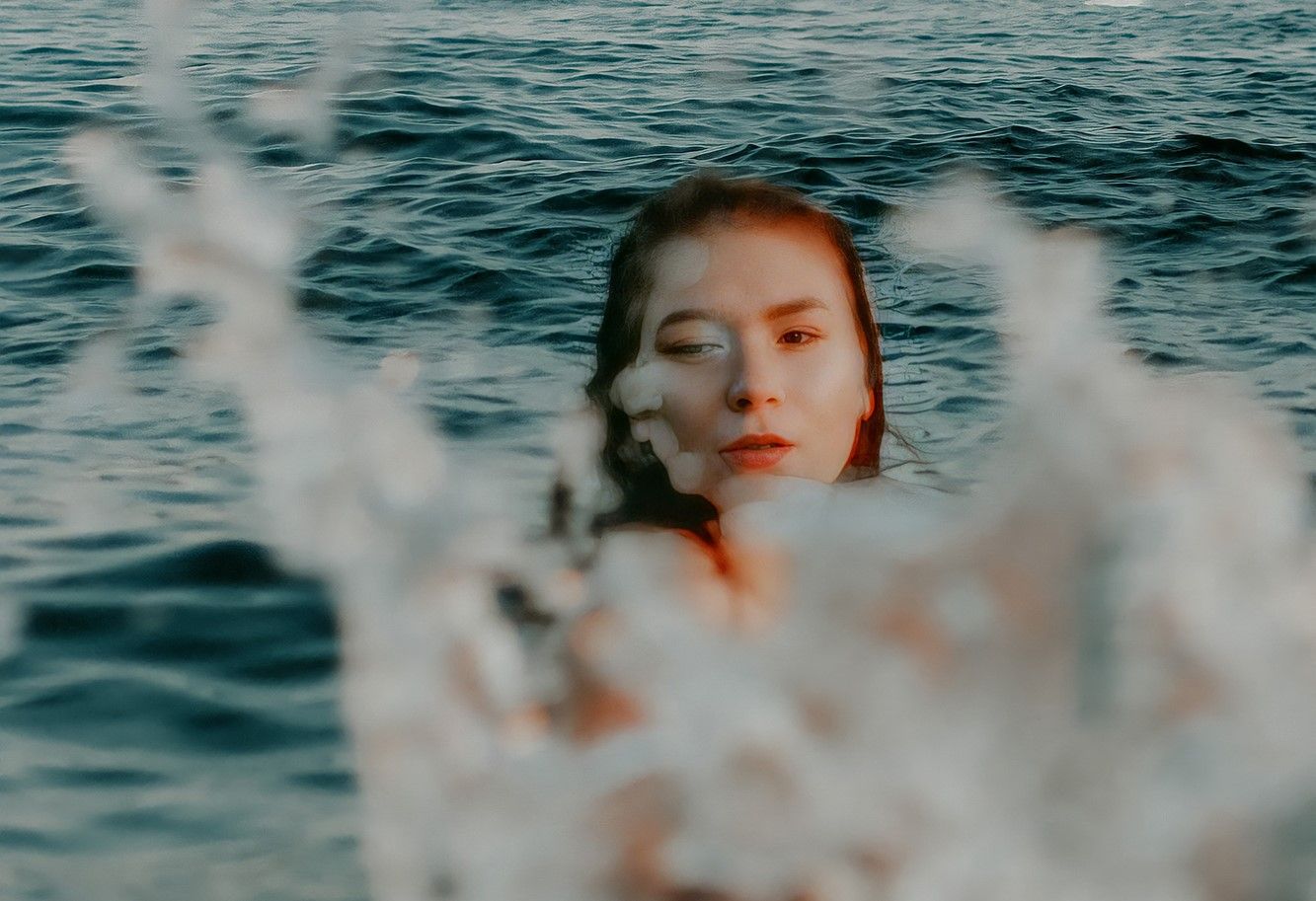
В примере Remini хорошо обработал правый глаз, но слева видны проблемы с пропорцией, направлением взгляда и пятнами цвета.
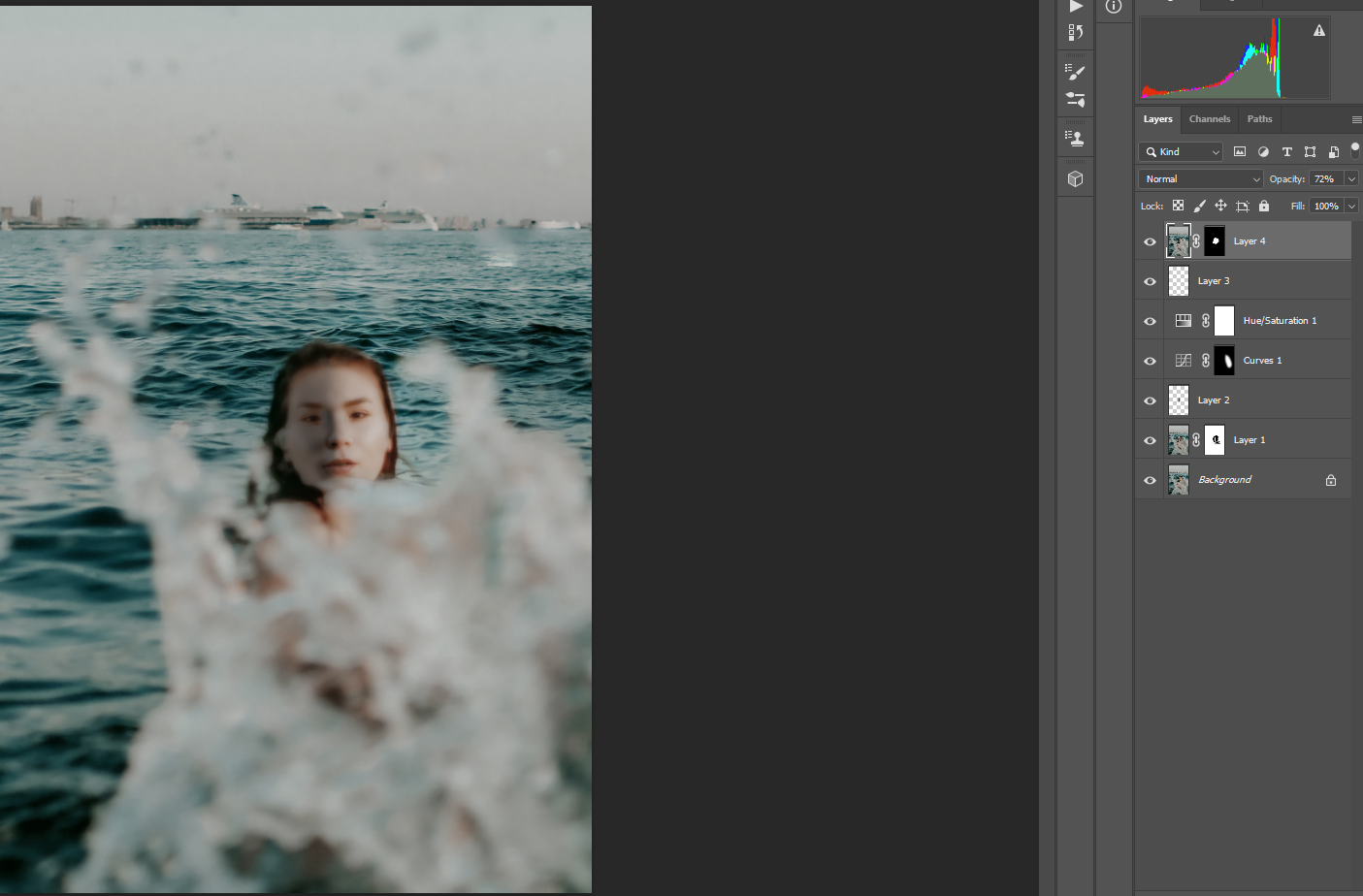
Можно ли это исправить? Да, но:
- Исправление требует продвинутых навыков реставрации и времени; иногда приходится «сгладить» лицо и снова воссоздать детали вручную.
- Для критичных снимков предпочтительнее сразу обратиться к профессионалу по реставрации.
Короткий вывод: Photoshop практически всё правит, но цена — время и квалификация.
Для кого Remini подходит лучше всего

Remini отлично подойдёт для:
- мобильных пользователей, которые хотят быстро спасти случайные кадры;
- тех, кто публикует изображения в соцсетях и не требует полной аутентичности или печатного качества;
- фотографов‑любителей, которым важна скорость и простота.
Профессионалам пока стоит подождать: приложение не работает с RAW и не отдаёт файлы высокого разрешения, пригодные для печати и коммерческой ретуши. Когда появится поддержка RAW и экспорт в высоком разрешении, появятся и версии для Mac/Windows для профессионалов.
Практическая методика тестирования Remini (мини‑методология)
Чтобы объективно оценивать возможности Remini, советую следующий рабочий набор тестов:
- Возьмите 3 группы изображений: лёгкое размытие, среднее размытие, сильное и намеренное (артистическое) размытие.
- Примените Remini к каждой группе, фиксируя исходный файл, параметры (если есть) и время обработки.
- Оцените результаты по критериям: сохранение личности, количество артефактов, пригодность для печати, пригодность для соцсетей.
- Проведите ручную доработку в Photoshop и зафиксируйте время и усилия на исправление ошибок Remini.
- Сравните итоговую стоимость/время процесса и примите решение, где Remini эффективен, где нет.
Критерии приёмки
- Лёгкое размытие: исходный тон и черты сохранены, артефакты < 5% поверхности лица.
- Среднее размытие: черты читаемы, глаза не искажены; допустимы частичные корректировки.
- Сильное размытие: без вмешательства профессионала результат не годен для печати.
Чек‑листы по ролям
Чек‑лист для владельца смартфона:
- Снимите оригинал в максимальном разрешении.
- Сохраните копию перед обработкой.
- Используйте Remini для быстрого улучшения и публикуйте в соцсетях.
- Если результат вызывает сомнения — не публикуйте без сравнения с оригиналом.
Чек‑лист для фотографа‑любителя:
- Тестируйте на нескольких снимках одного события.
- Сохраняйте промежуточные версии.
- При необходимости доводите результат в Photoshop.
Чек‑лист для профессионала/ретушёра:
- Не используйте Remini как основной инструмент для коммерческих заказов.
- Применяйте только как ускоритель черновой работы.
- Контролируйте аутентичность лица — особенно глаза.
Плейбук: рабочий процесс при восстановлении важного снимка
- Создайте бэкап оригинала.
- Примените Remini и оцените результат в масштабе 100%.
- Если появились артефакты: экспортируйте результат и создайте корректирующий слой в Photoshop.
- Используйте Clone Stamp и Healing Brush на отдельном слое; применяйте локальную маску, чтобы не затронуть оригинальные детали.
- Откорректируйте цвет и тон снимка с помощью Curves и Frequency Separation при необходимости.
- Сравните исходник, промежуточную версию и финал.
Риски и рекомендации по смягчению
Риск: замена черт лица и потеря аутентичности. Меры:
- Всегда храните оригинал.
- Не используйте улучшенное изображение в юридических или идентификационных целях.
- Для семейных/памятных фото сохраняйте обе версии и отмечайте, что изображение редактировалось.
Риск: публикация фото, где меняется смысл кадра (например, художественный размытый фон). Меры:
- Перед публикацией сравните композицию.
- Не улучшайте кадры, где размытие было намеренным.
Краткое руководство: когда использовать Remini, а когда нет (дерево решений)
flowchart TD
  A[Есть ли исходник в хорошем разрешении?] -->|Да| B{Размытость мала/средняя?}
  A -->|Нет 'низкое разрешение'| C[Оцените цель использования]
  B -->|Да| D[Используйте Remini — приемлемо для соцсетей]
  B -->|Нет| E[Remini возможно поможет, но проверьте артефакты]
  C -->|Для веба| E
  C -->|Для печати/коммерции| F[Не используйте — обратитесь к специалисту]
  E --> G[При необходимости — доработать в Photoshop]
  D --> G
  F --> H[Профессиональная реставрация]
Краткая терминология
- Генеративный ИИ — алгоритмы, которые создают новые визуальные элементы на основе обучения.
- RAW — формат камеры с несжатой информацией, предпочтителен для профессиональной обработки.
- Unsharp Mask — классический фильтр для повышения локальной резкости.
Техники и альтернативы
Альтернативы Remini:
- Ретушь в Photoshop (ручные инструменты для печати и крупных отпечатков).
- Luminar AI и другие программы с AI‑функциями, ориентированные на профессионалов.
- Плагины и десктопные решения, работающие с RAW и выдающие высокий выходной битрейт.
Когда Remini не подойдёт:
- Коммерческие съёмки с требованием оригинальности и аутентичности.
- Снимки, где размытие — осознанный художественный приём.
- Фотографии, требующие идентификации личности (юридические, медицинские случаи).
Краткий чеклист для приёмки итогового изображения
- Сохранение узнаваемости субъекта: да/нет.
- Отсутствие странных пятен и артефактов в зоне лица.
- Пригодность для цели (веб/печать/идентификация).
Публикация и юридические заметки
- Помечайте изображения, если они были значительно изменены ИИ.
- Не используйте улучшенные снимки для официальной идентификации.
Часто задаваемые вопросы
Стоит ли платить за подписку Remini?
Если вы часто редактируете снимки и цените отсутствие рекламы и более быстрый процесс — да, подписка оправдана. Для редких пользователей бесплатной версии обычно достаточно.
Удаляются ли оригиналы?
Нет, приложение не должно автоматически удалять исходники — сохраняйте резервную копию.
Можно ли настроить степень вмешательства ИИ?
На момент написания у Remini ограниченные настройки; приложение стремится к упрощённому UX, а не к тонкой ручной регуляции.
Итог
Remini — сильный инструмент для быстрого улучшения фотографий на смартфоне. Он особенно полезен для социальных сетей и личных альбомов, но имеет ограничения при работе с лицами и сильными дефектами. Для важных или коммерческих изображений сочетайте Remini с ручной ретушью в Photoshop или работой профессионала.
Основные выводы:
- Remini отлично справляется с лёгким и средним размитием.
- Генеративная подстановка деталей может нарушить аутентичность.
- Photoshop остаётся универсальным инструментом для исправления артефактов.
Короткое объявление (для соцсетей, 100–200 слов):
Remini — мобильный редактор на базе ИИ, который быстро восстанавливает размытые фото. Идеально подходит для спасения случайных снимков со смартфона: приложение повышает резкость и восстанавливает мелкие детали в один касание. Помните, что при сильном размытии Remini может подставлять черты лица — для важных кадров рекомендуется комбинировать Remini с ручной ретушью в Photoshop или обратиться к профессионалу. Попробуйте на нескольких изображениях, чтобы понять, где автоматическое улучшение полезно, а где — вредно.

Похожие материалы

Несколько аккаунтов Skype: Multi Skype Launcher

Журнал для работы: повысить продуктивность

Персональные звуки уведомлений на Android

Скачивание шоу Hulu для офлайн‑просмотра

Microsoft Start: персонализированная новостная лента
