
Как удалить Bluetooth-устройство в Windows 11 и Windows 10
Быстрые ссылки
- Удаление Bluetooth-устройств через приложение Параметры
- Удаление Bluetooth-устройств через Диспетчер устройств
- Удаление Bluetooth-устройств через командную строку или PowerShell
Ключевая мысль
- В Windows 11: Параметры > Bluetooth & Devices > Devices > Выберите устройство > Три точки > Remove Device.
- В Windows 10: Параметры > Устройства > Bluetooth и другие устройства > Выберите устройство > Remove Device > Yes.
- Для удаления вместе с драйверами используйте Диспетчер устройств и при возможности отмечайте «Удалить программное обеспечение драйвера для этого устройства» или применяйте pnputil /remove-device.
Удаление через приложение Параметры
Это самый простой и безопасный способ. Он удаляет запись о сопряжении в системе; драйверы остаются, если устройство установило собственные драйверы.
В Windows 11
- Нажмите Windows + i, чтобы открыть Параметры.
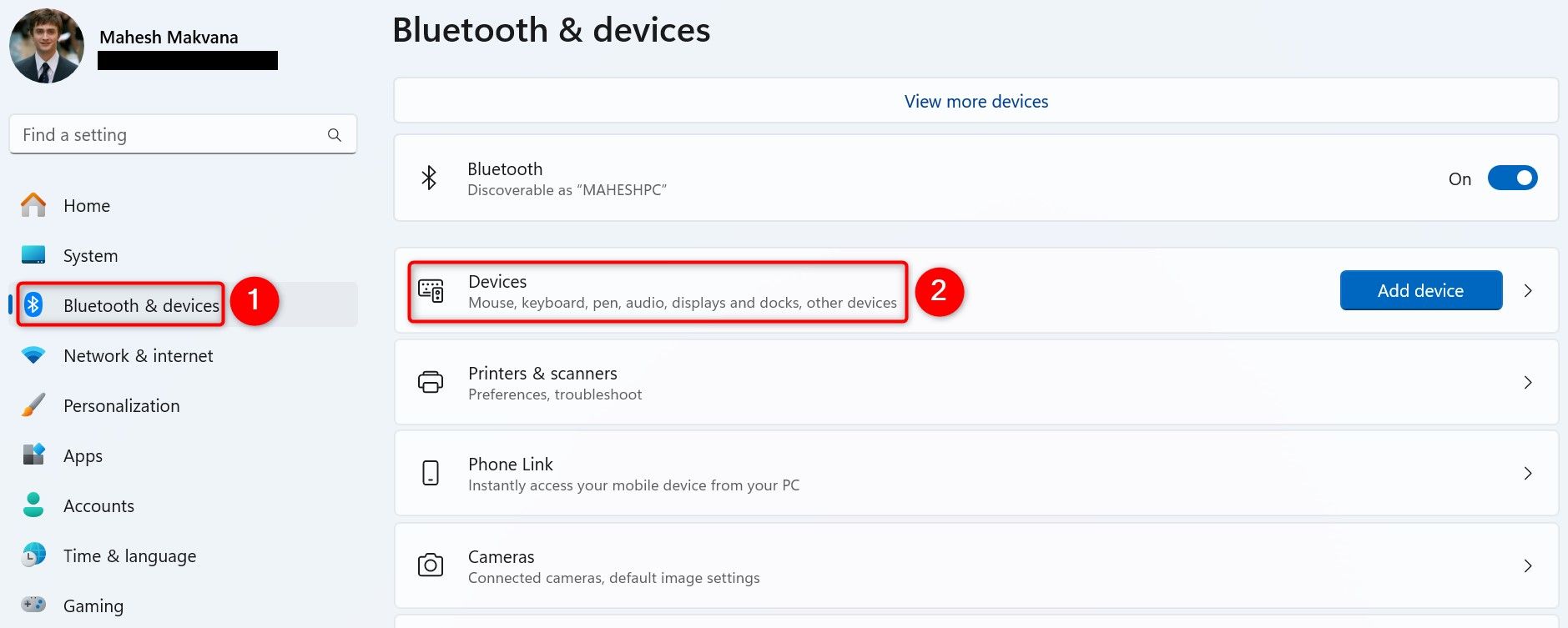
- В левой колонке выберите “Bluetooth & Devices”. В правой части — откройте раздел “Devices”.
- Найдите устройство в списке. Нажмите три точки справа от имени и выберите “Remove Device”.
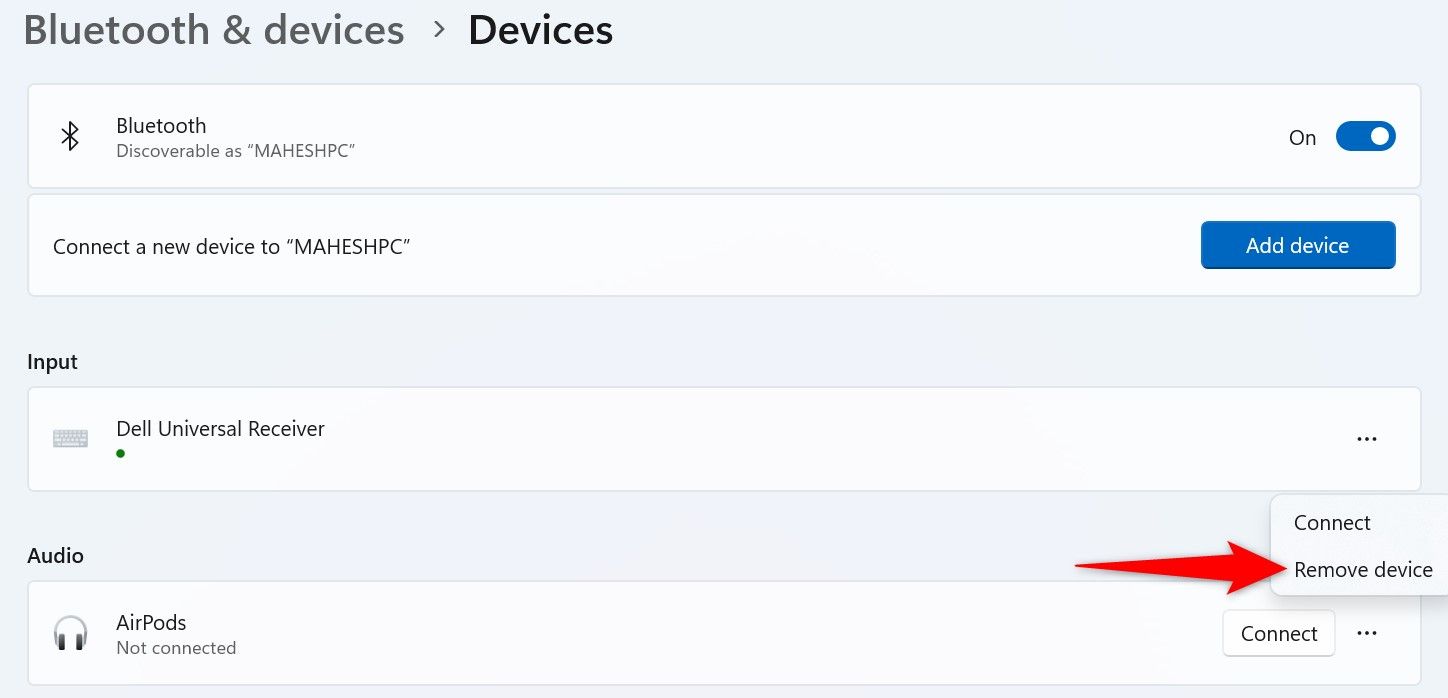
- Под именем появится сообщение “Removing Device” — дождитесь исчезновения.
В Windows 10
- Нажмите Windows + i → Параметры → Устройства.
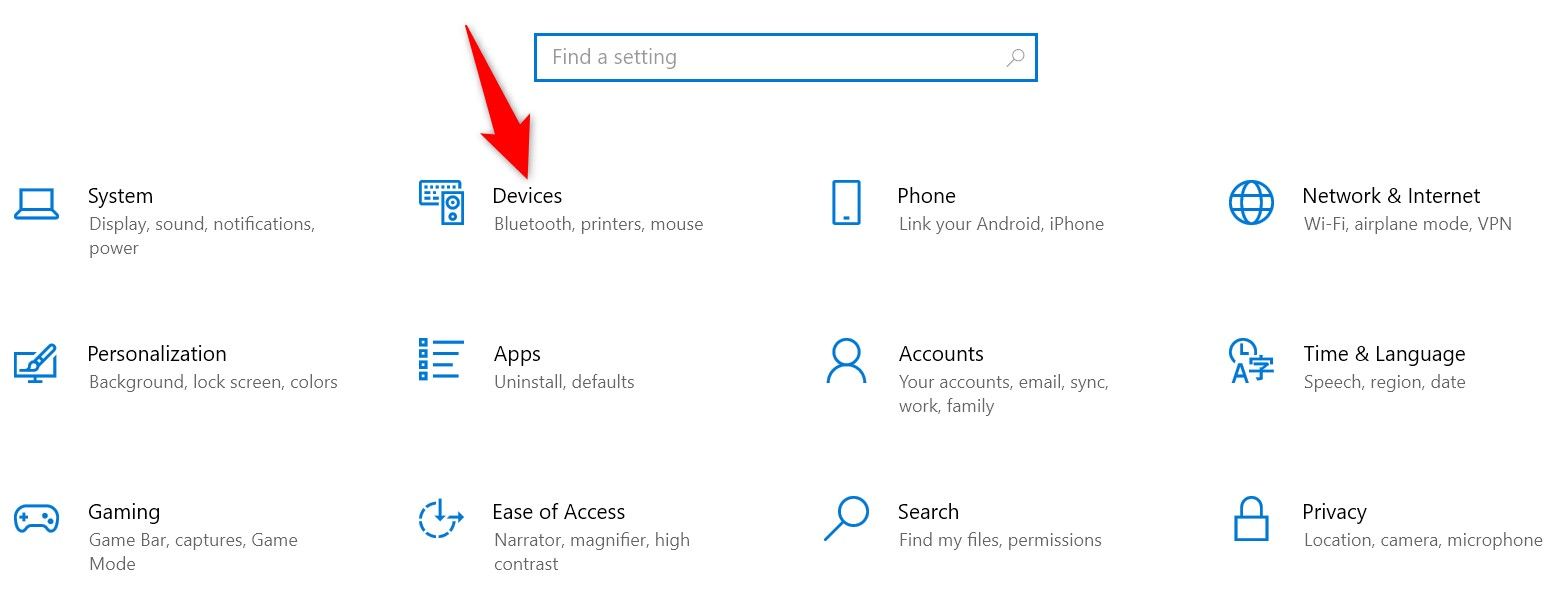
- В левой колонке выберите “Bluetooth & Other Devices”.
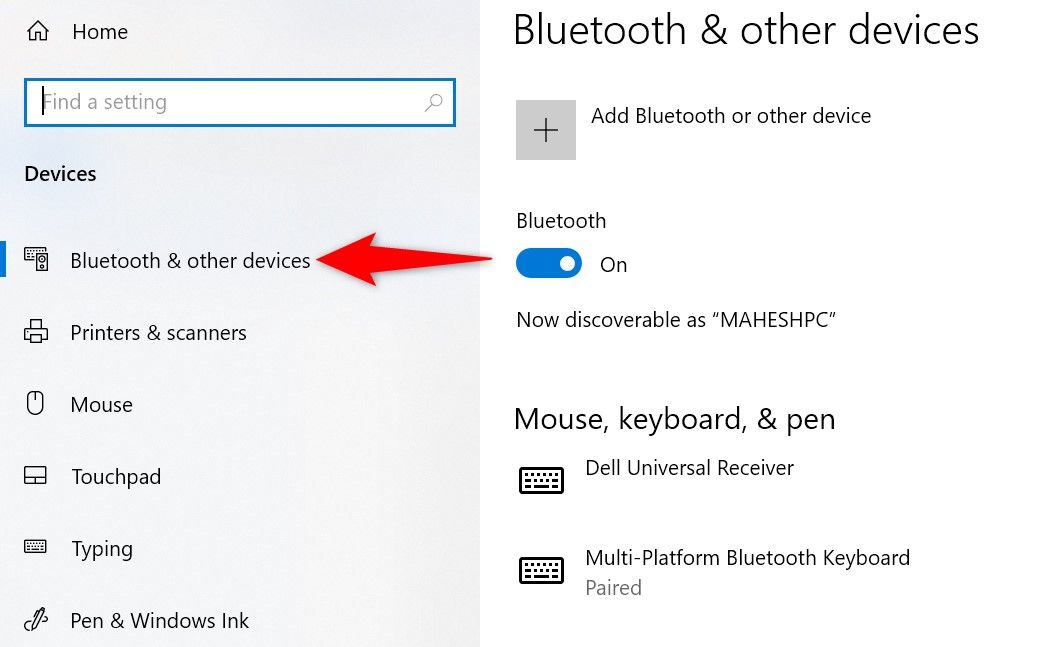
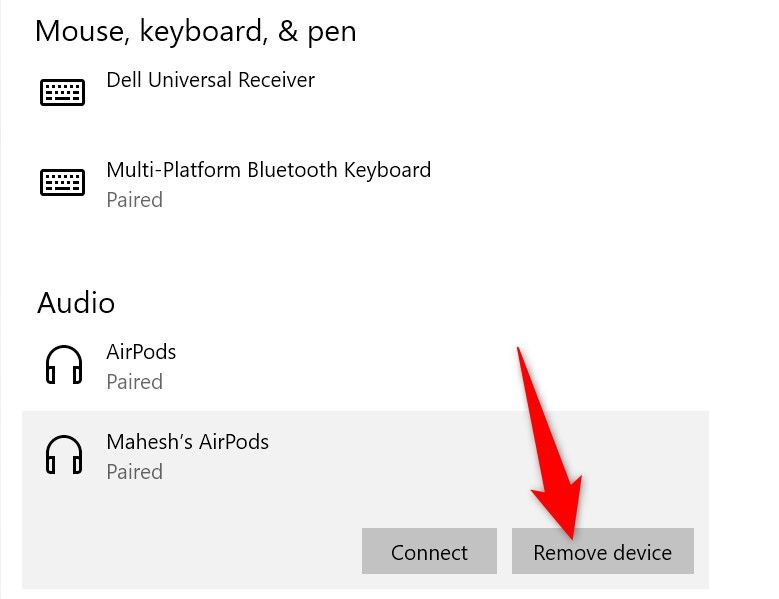
- В списке справа щёлкните устройство и нажмите “Remove Device”.
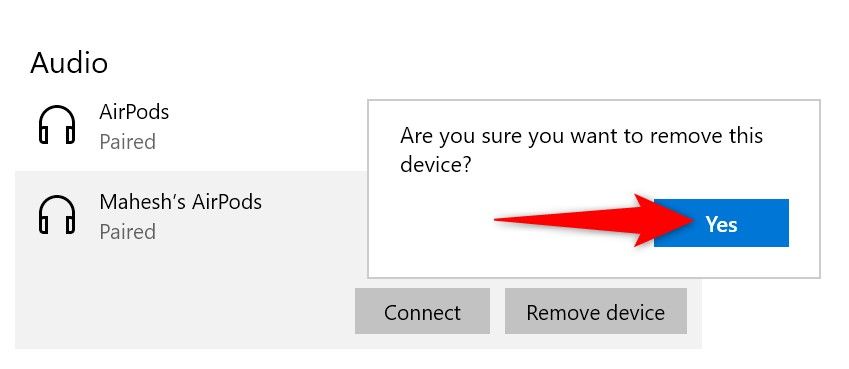
- Подтвердите выбор, нажав “Yes”.
Important: Этот метод удаляет только запись о сопряжении. Если устройство установило собственные драйверы, они останутся, и устройство может снова автоматически установиться при следующем подключении.
Удаление через Диспетчер устройств
Используйте этот метод, когда хотите удалить устройство и его драйверы полностью (если доступно). Это полезно, если устройство не удаляется через Параметры или остаётся в системе.
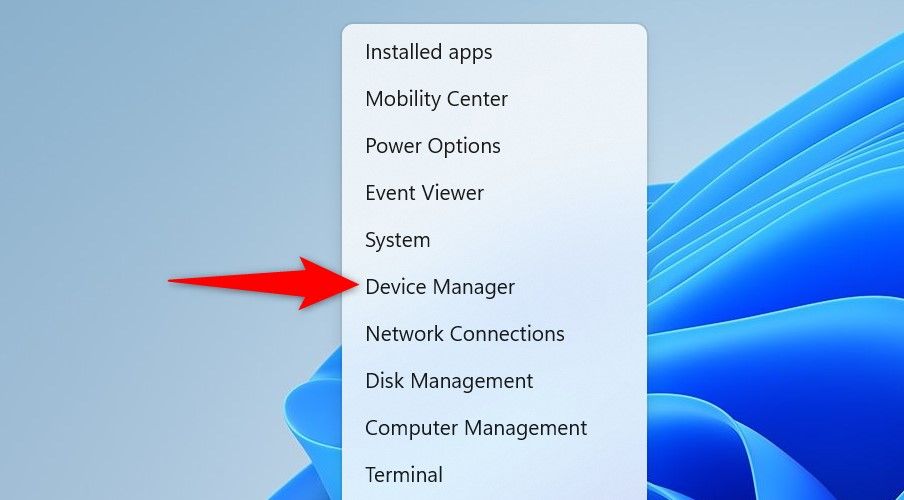
- Откройте Диспетчер устройств: правый клик по меню Пуск → “Device Manager”.
Разверните ветку “Bluetooth”.
Найдите нужное устройство, щёлкните правой кнопкой и выберите “Uninstall Device”.
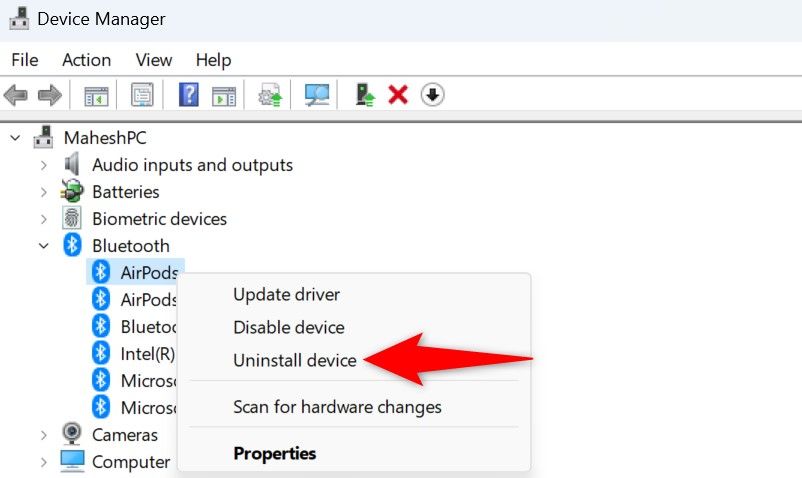
- Если в модальном окне есть опция “Удалить программное обеспечение драйвера для этого устройства” (Delete the driver software for this device), отметьте её, чтобы удалить драйвер из системы, и затем нажмите “Uninstall”.
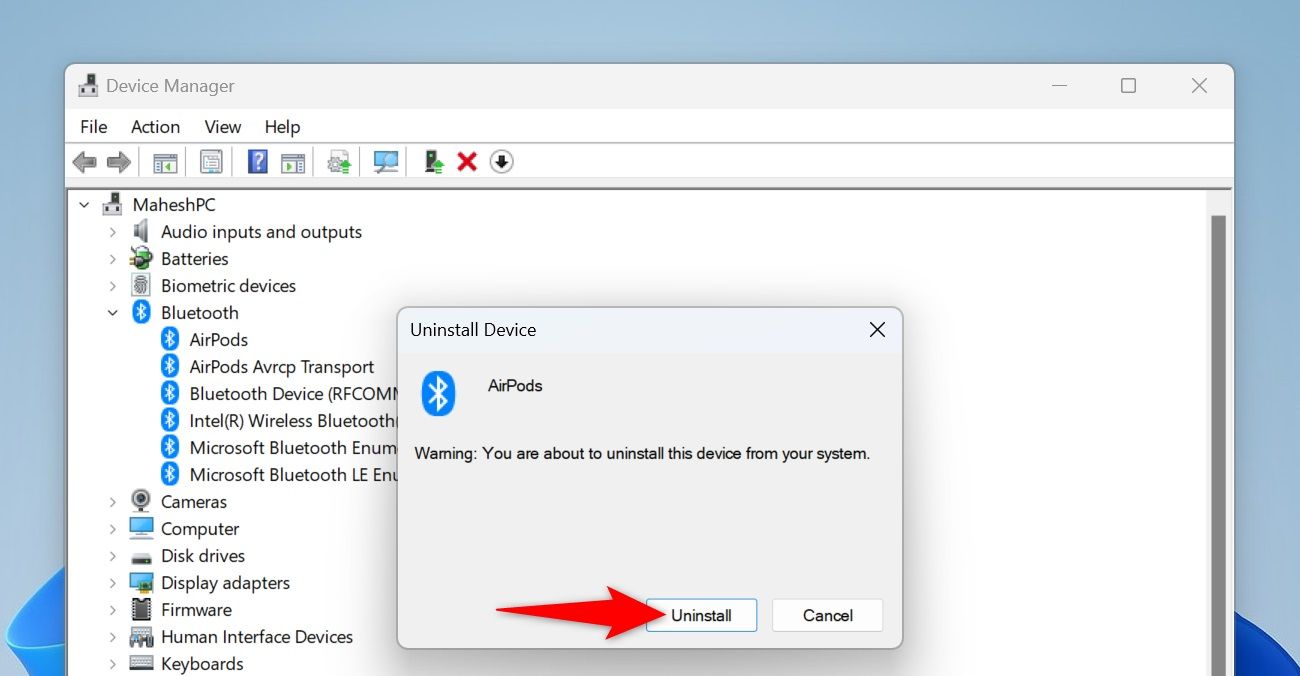
- Перезагрузите ПК.
Совет: Если устройство исчезло из списка, но при следующем включении оно снова появляется, возможно, драйвер находится в хранилище драйверов Windows. В этом случае потребуется удалить пакет драйвера из хранилища (только для опытных пользователей или администраторов).
Удаление через Командную строку или PowerShell
Для тех, кто предпочитает командную строку, доступны точные методы удаления, требующие «Device Instance Path» или идентификатора PnP.
Как найти путь экземпляра устройства
- Откройте Диспетчер устройств (Windows + X → Device Manager).
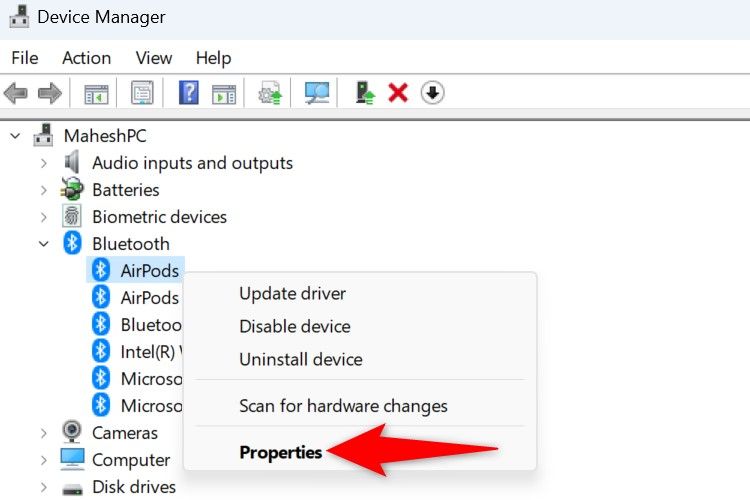
- Разверните “Bluetooth” и откройте свойства нужного устройства.
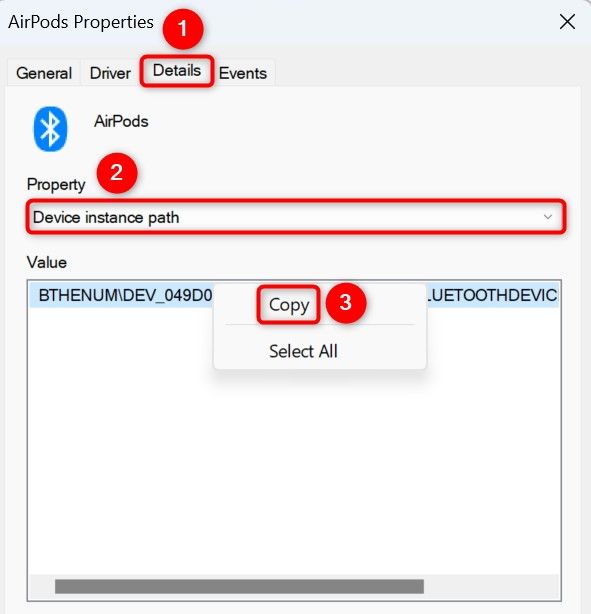
- На вкладке “Details” в выпадающем списке “Property” выберите “Device instance path” (второй пункт). Скопируйте значение из поля “Value”.
- Закройте Диспетчер устройств. Откройте меню Пуск, найдите “Command Prompt”, запустите от имени администратора и подтвердите UAC.
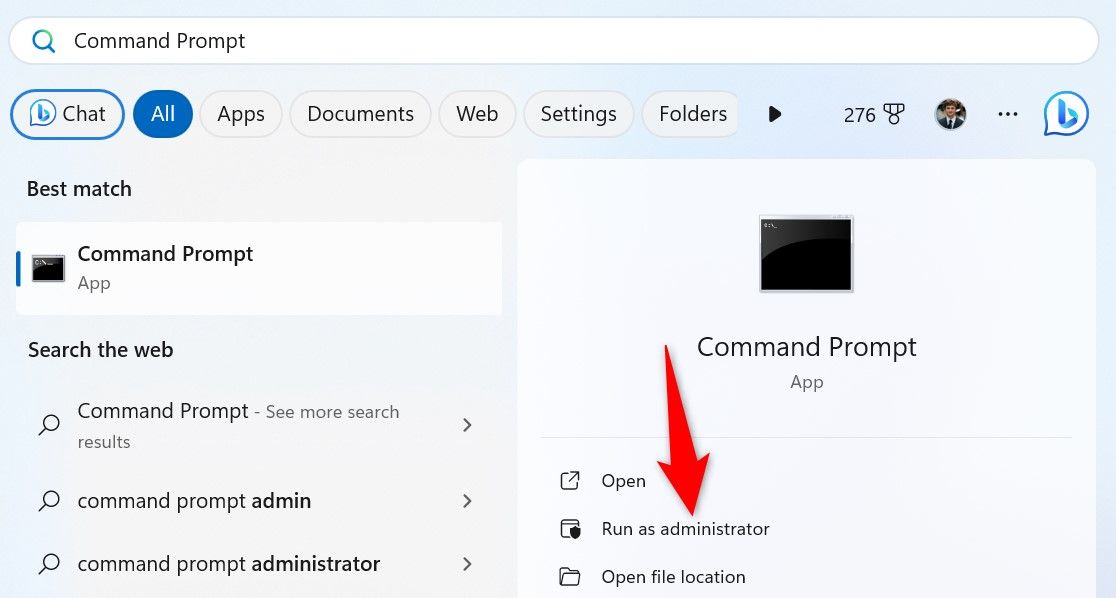
Удаление через pnputil
В командной строке выполните (замените DEVICE_ID на скопированное значение, заключите его в двойные кавычки):
pnputil /remove-device "DEVICE_ID"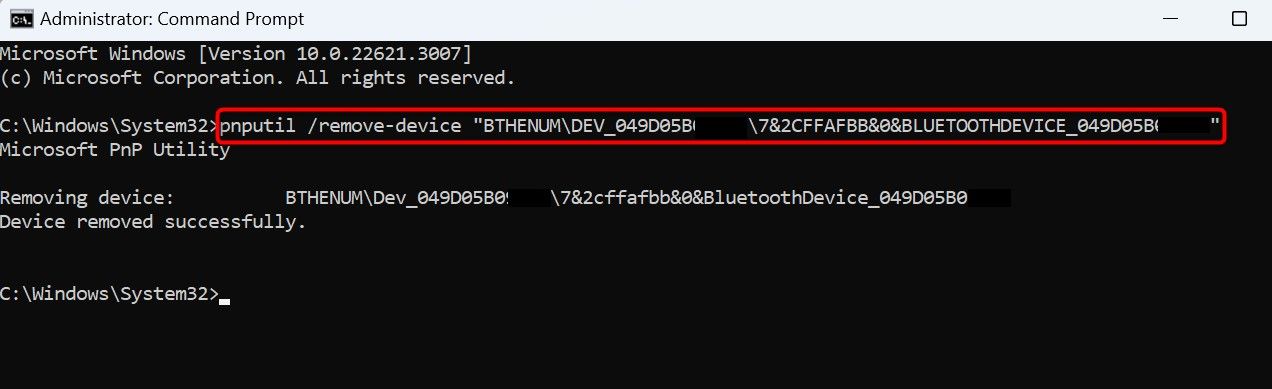
pnputil удалит указанное PnP-устройство. Если команда завершилась ошибкой, проверьте правильность DEVICE_ID и запустите командную строку с правами администратора.
Альтернатива через PowerShell
Если у вас доступны PnP cmdlet`ы, можно выполнить в PowerShell (от имени администратора): Get-PnpDevice -FriendlyName "Имя устройства" | Remove-PnpDevice -Confirm:$false Этот метод удаляет устройство по дружественному имени (FriendlyName). Он удобен при пакетной обработке и автоматизации, но требует прав администратора и наличия модулей PnP. Important: Убедитесь, что вы удаляете именно тот экземпляр устройства: ошибка приведёт к удалению другого устройства. ## Когда стандартные методы не работают Причины неудачи и способы устранения: - Устройство активно используется. Отключите Bluetooth-устройство или завершите процессы, которые его используют. - Драйвер защищён или занят системой. Перезагрузите ПК, отключите устройство и попробуйте снова. - Синхронизация с аккаунтом Microsoft. Иногда записи профиля могут восстановиться — выйдите из облачной синхронизации или удалите устройство в учётной записи Microsoft. - Устройство не отображается в списке. Включите отображение скрытых устройств в Диспетчере устройств (View → Show hidden devices). - Проблемы с контроллером Bluetooth. В Диспетчере устройств удалите адаптер Bluetooth (правый клик → Uninstall) и перезагрузите ПК, чтобы Windows заново установила контроллер. Если ничего не помогает, загрузитесь в безопасном режиме и повторите удаление: многие служебные процессы и драйверы в безопасном режиме не запускаются, что позволяет удалить проблемное устройство. ## Быстрые проверки и порядок действий (мини-методология) 1. Попробовать удалить через Параметры. 2. Если не удалилось — Диспетчер устройств → Uninstall + отметить удаление драйвера, если доступно. 3. Если не помогает — найти Device Instance Path и удалить через pnputil или PowerShell. 4. При повторном появлении — удалить пакет драйвера из хранилища драйверов или сбросить настройки Bluetooth-адаптера. ## Чек-листы для ролей Чек-лист для рядового пользователя: - Снять сопряжение в Параметрах. - Перезагрузить ПК. - Отключить и снова включить Bluetooth на устройстве. - Попробовать повторное удаление. Чек-лист для администратора IT: - Проверить Device Instance Path. - Удалить устройство через pnputil /remove-device. - При необходимости удалить драйвер из хранилища (pnputil /delete-driver с осторожностью). - Проверить групповые политики и MDM-профили, которые могут восстанавливать устройство. ## Сравнение подходов (когда что использовать) - Быстрое удаление: Параметры — подходит для большинства случаев. - Полное удаление с драйверами: Диспетчер устройств — когда нужно удалить и драйвер. - Автоматизация и сложные случаи: pnputil или PowerShell — для сценариев ИТ-администрирования. ## Mermaid: простое дерево решений mermaid flowchart TD A[Хочу удалить Bluetooth-устройство] --> B{Отображается в Параметрах?} B -- Да --> C[Удалить через Параметры] B -- Нет --> D{Отображается в Диспетчере устройств?} D -- Да --> E[Uninstall и отметить удаление драйвера] D -- Нет --> F[Найти Device Instance Path и использовать pnputil] E --> G[Перезагрузить] C --> G F --> G G --> H{Устройство снова появилось?} H -- Нет --> I[Готово] H -- Да --> J[Проверить профили, драйверы в хранилище, MDM] ## Критерии приёмки - Устройство отсутствует в Параметрах > Bluetooth & Devices (Windows 11) или Параметры > Устройства > Bluetooth и другие устройства (Windows 10). - Устройство не отображается в Диспетчере устройств (раздел Bluetooth) после перезагрузки. - При необходимости: драйвер удалён из системы или из хранилища драйверов. ## Краткий глоссарий - Device Instance Path: уникальный путь в системе, идентифицирующий конкретный экземпляр устройства. - pnputil: утилита Windows для управления PnP-устройствами и драйверным хранилищем. - FriendlyName: дружественное имя устройства, отображаемое в интерфейсе. ## Частые вопросы Q: Устройство не удаляется — что делать? A: Перезагрузите ПК, отключите устройство, включите безопасный режим и повторите удаление через Диспетчер устройств или pnputil. Проверьте права администратора. Q: Удалятся ли драйверы вместе с устройством? A: Если при удалении в Диспетчере устройств есть опция удаления драйвера — отметьте её. Иначе драйвер останется в системе и может автоматически переустановиться. Q: Можно ли вернуть удалённое устройство? A: Да — просто повторно выполнить сопряжение устройства в Bluetooth после восстановления питания и включения режима обнаружения. ## Сводка Удаление Bluetooth-устройства в Windows — простая операция, если использовать правильный инструмент: Параметры для быстрых задач, Диспетчер устройств для удаления драйверов и pnputil/PowerShell для точечной деинсталляции и автоматизации. При проблемах — перезагрузка, безопасный режим и проверка хранилища драйверов обычно решают большинство сценариев. — Если нужно, могу подготовить короткую версию объявления (100–200 слов) для внутренней рассылки или руководство для службы поддержки с чек-листом шагов для устранения неполадок.

Похожие материалы

Несколько аккаунтов Skype: Multi Skype Launcher

Журнал для работы: повысить продуктивность

Персональные звуки уведомлений на Android

Скачивание шоу Hulu для офлайн‑просмотра

Microsoft Start: персонализированная новостная лента
