
Как отключить панель поиска Bing в Windows 10
![/files/b7ecb4ec-e260-4fc5-aa4a-a7230f67e17a.png]
Что делает панель поиска Bing и почему её отключают
Панель поиска в Windows 10 интегрирует локальный поиск по файлам с веб‑поиском Bing. По умолчанию системный поиск может отправлять запросы в интернет и показывать результаты из Bing. Это удобно для тех, кто хочет объединённый поиск, но неприятно для пользователей, которые предпочитают локальный поиск или другую поисковую систему по умолчанию.
Короткое определение: локальный поиск — поиск по файлам и настройкам на вашем устройстве; веб‑результаты — результаты, возвращаемые через Bing в облаке.
Важно: отключение веб‑результатов не влияет на работу поиска по локальным файлам и приложениям, но убирает автоподсказки и результаты из интернета.
Быстрая проверка перед началом
- Убедитесь, что у вас права локального администратора, если вы меняете системные настройки на рабочем компьютере.
- Создайте точку восстановления системы, если беспокоит сохранность текущих настроек.
Как отключить Bing Search в Windows 10
1. Выключить «Получать подсказки и веб‑результаты от Bing»
- На сенсорном устройстве с Windows 10 свайпните от правого края экрана в центр, чтобы открыть панель быстрых действий. Если у вас ПК или ноутбук, нажмите и удерживайте клавиши Windows + C.
Примечание: на большинстве современных сборок Windows 10 сочетание Windows + C может не открывать ту же панель; используйте Параметры → Поиск (см. пункт ниже).
- Нажмите значок “Настройки” в открывшейся панели.
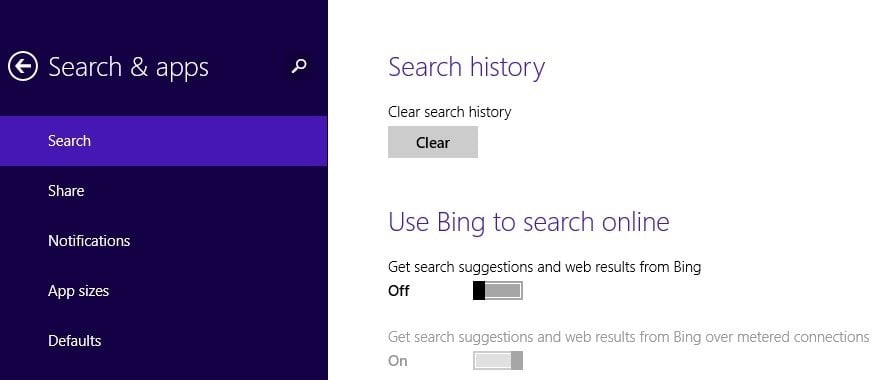
- Выберите “Изменить параметры компьютера” или в классическом интерфейсе найдите раздел “Поиск и приложения” (Search & apps / Search and Cortana) и откройте его.
- В меню “Поиск и приложения” найдите параметр “Получать подсказки и веб‑результаты от Bing” и переведите переключатель в положение “Выкл”.
Важно: В некоторых сборках Windows 10 этот параметр называется “Get search suggestions and web results from Bing” — если вы видите англоязычный интерфейс, отключите соответствующий тумблер.
- Перезагрузите устройство. После перезагрузки поиск будет выдавать только локальные результаты и не будет автоматически отправлять запросы в Bing.
2. Удалить/отключить веб‑поиск через настройки Cortana и меню «Пуск»
- Откройте «Пуск» → введите в поиске слово cortana → выберите Cortana & Search settings (Параметры Cortana и поиска).
- Отключите опцию, где Cortana может давать подсказки, напоминания и оповещения.
- Переключите опцию “Search online” (или «Искать в интернете») в положение “Выкл” — это исключит веб‑результаты из поиска в меню «Пуск».
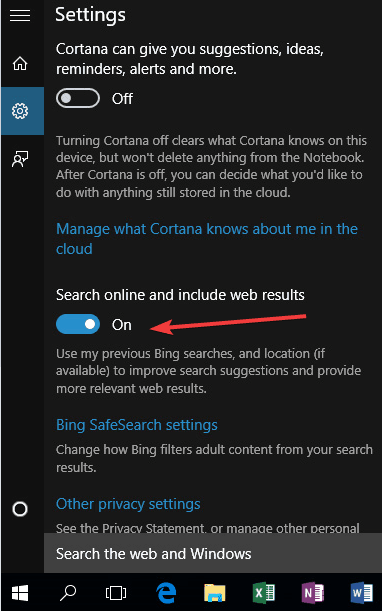
После выполнения этих шагов при поиске в меню «Пуск» и в системной строке поиска вы будете видеть только локальные результаты.
Альтернативные подходы
- Отключение через реестр Windows (для продвинутых пользователей и администраторов): изменение ключей, отвечающих за веб‑результаты и интеграцию Cortana. Подробные инструкции требуются с учётом версии ОС — при ошибках восстановите точку восстановления.
- Групповые политики (GPO): для доменных компьютеров администратор может задать политику, отключающую веб‑поиск для всех пользователей.
- Переключение поиска в браузере: если проблема — только браузерный Bing, замените поисковую систему по умолчанию.
Как убрать Bing из браузера
- Откройте настройки вашего браузера (Chrome, Edge, Firefox).
- Найдите раздел “Поисковые системы” или Manage search engines.
- Выберите предпочитаемую систему (Google, DuckDuckGo, Яндекс и т. п.) и установите её по умолчанию.
- (Опционально) Удалите Bing из списка поисковых систем.
Совет: в браузере Microsoft Edge иногда требуется отдельно удалить расширения и проверить настройки начальной страницы и новой вкладки.
Когда методы не работают — возможные причины и решения
- Сборка Windows сильно устарела: обновите систему до последней версии Windows 10 и повторите действия.
- Ограничения корпоративной политики: у устройств в домене могут быть применены политики, блокирующие изменения. Обратитесь к системному администратору.
- Кеширование/синхронизация профиля Microsoft: при входе в учётную запись Microsoft некоторые настройки синхронизируются — проверьте настройки синхронизации в аккаунте.
Пошаговая отладка:
- Проверьте локальные настройки поиска и Cortana.
- Попробуйте создать новый локальный профиль пользователя и повторить отключение — если в новом профиле всё работает, проблема в профиле.
- Проверьте журналы событий Windows на предмет ошибок, связанных с SearchUI или Cortana.
Критерии приёмки
- При вводе запроса в меню «Пуск» не появляются веб‑результаты.
- Поиск отображает только элементы на локальном диске и установленные приложения.
- Перезагрузка не возвращает веб‑результаты.
Чек‑лист для ролей
Администратор:
- Проверить политику домена на предмет ограничений поиска.
- Внести изменения через GPO или реестр, если массовое отключение требуется.
- Создать точку восстановления и уведомить пользователей.
Обычный пользователь:
- Отключить опции в Параметрах → Поиск и Cortana.
- Сменить поисковую систему в браузере.
- Перезагрузить устройство и проверить работу поиска.
Приватность и безопасность
Отключение веб‑результатов уменьшает передачу запросов в облако и может повысить приватность. Однако это не влияет на другие службы синхронизации (OneDrive, диагностика Windows). Для полноты приватности проверьте разделы “Конфиденциальность” и параметры телеметрии в Windows.
Важно: отключение веб‑поиска не удаляет данные, уже отправленные Microsoft. Для удаления истории переходите в настройки вашей учётной записи Microsoft.
Короткое объявление для сотрудников (100–200 слов)
Если вы предпочитаете, чтобы системный поиск в Windows 10 не показывал результаты из интернета, выполните простые шаги: в параметрах поиска отключите подсказки и веб‑результаты Bing, а также в настройках Cortana уберите поисковые подсказки и опцию “Search online”. Для корпоративных устройств обратитесь в IT‑отдел — изменения можно развернуть централизованно с помощью групповых политик. После отключения поиск будет показывать только локальные файлы и приложения, что снижает количество данных, отправляемых в облако.
Часто задаваемые вопросы
Удалится ли Bing полностью из Windows после отключения?
Отключение веб‑результатов убирает интеграцию Bing в поиск, но не удаляет Bing как сервис и не влияет на браузерные настройки. Для браузера нужно отдельно сменить поисковую систему.
Вернёт ли обновление Windows веб‑результаты назад?
Иногда обновления меняют настройки. После крупных обновлений проверьте параметры поиска и при необходимости повторно отключите опции.
Уменьшится ли функциональность поиска после отключения?
Функциональность локального поиска сохранится — вы просто перестанете видеть подсказки и веб‑результаты из Bing.
Итог
Отключение панели поиска Bing в Windows 10 можно выполнить быстро через параметры поиска и настройки Cortana. Для организаций доступны централизованные методы через GPO или реестр. Если отключение не срабатывает, проверьте корпоративные политики, профиль пользователя и обновления системы.

Похожие материалы

Несколько аккаунтов Skype: Multi Skype Launcher

Журнал для работы: повысить продуктивность

Персональные звуки уведомлений на Android

Скачивание шоу Hulu для офлайн‑просмотра

Microsoft Start: персонализированная новостная лента
