
Как убрать кнопку Bing Chat из Microsoft Edge
О чём эта инструкция
В последнее время Microsoft добавила кнопку Bing Chat в браузер Edge и в панель адреса Windows 11. Для пользователей, которые предпочитают другие чат‑боты или хотят более минималистичный интерфейс, это может быть нежелательно. В этом руководстве описаны рабочие способы убрать кнопку Bing Chat из Edge на Windows: через PowerShell, через Командную строку (реестр) и правкой ярлыка Edge. Также приведены советы по откату, проверке и возможные риски.
В этой статье описываются действия для локального ПК. Если вы управляете корпоративными компьютерами, используйте групповые политики и тестируйте изменения в контролируемой среде.
Быстрый обзор методов
- Временное удаление: запуск Edge с флагом –disable-features=msUndersideButton.
- Постоянное отключение: запись политики в реестр (HKEY_LOCAL_MACHINE) для отключения боковой панели/хабов.
- Удобный способ для пользователей: правка свойств ярлыка Edge с добавлением флага запуска.
Основные способы убрать кнопку Bing Chat из Microsoft Edge
Ниже перечислены три проверенных варианта. Все они не требуют удаления Edge и позволяют вернуть кнопку при необходимости.
1. Удаление Bing Chat через PowerShell
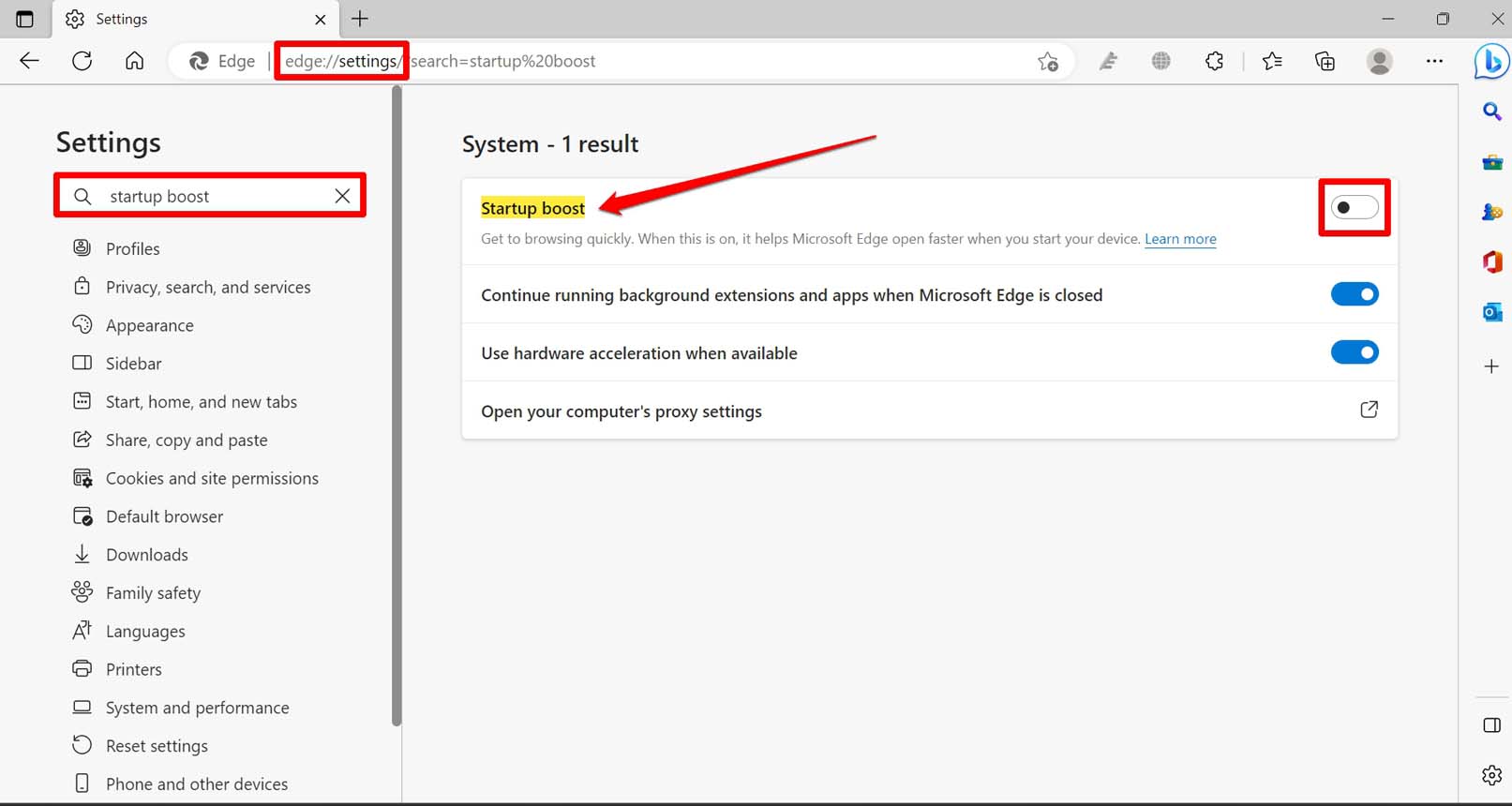
Перед выполнением этого метода временно отключите функцию ускоренного запуска (Startup Boost) в настройках Edge. Это нужно, чтобы браузер применил флаг при следующем запуске.
- Запустите Edge на компьютере.
- В адресной строке введите edge://settings и нажмите Enter.
- В поле поиска настроек введите Startup Boost (ускорение запуска).
- Справа найдите опцию Startup Boost и выключите переключатель.
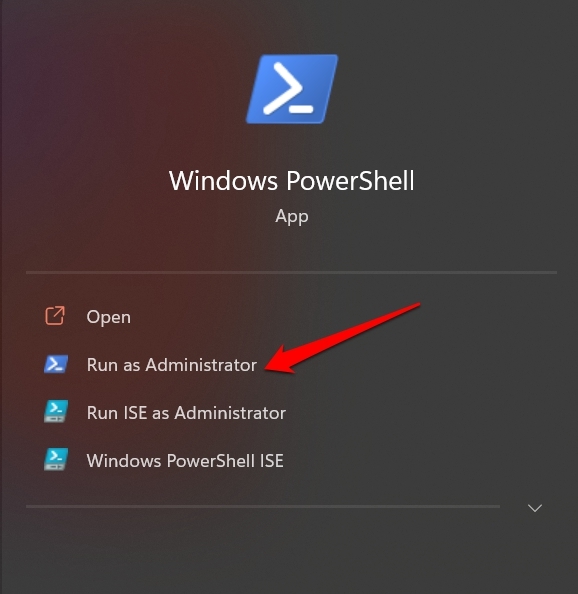
- Откройте PowerShell от имени администратора: щёлкните правой кнопкой по меню «Пуск» или найдите PowerShell, затем выберите Запустить от имени администратора.
- В окне PowerShell введите команду и нажмите Enter:
start msedge --disable-features=msUndersideButton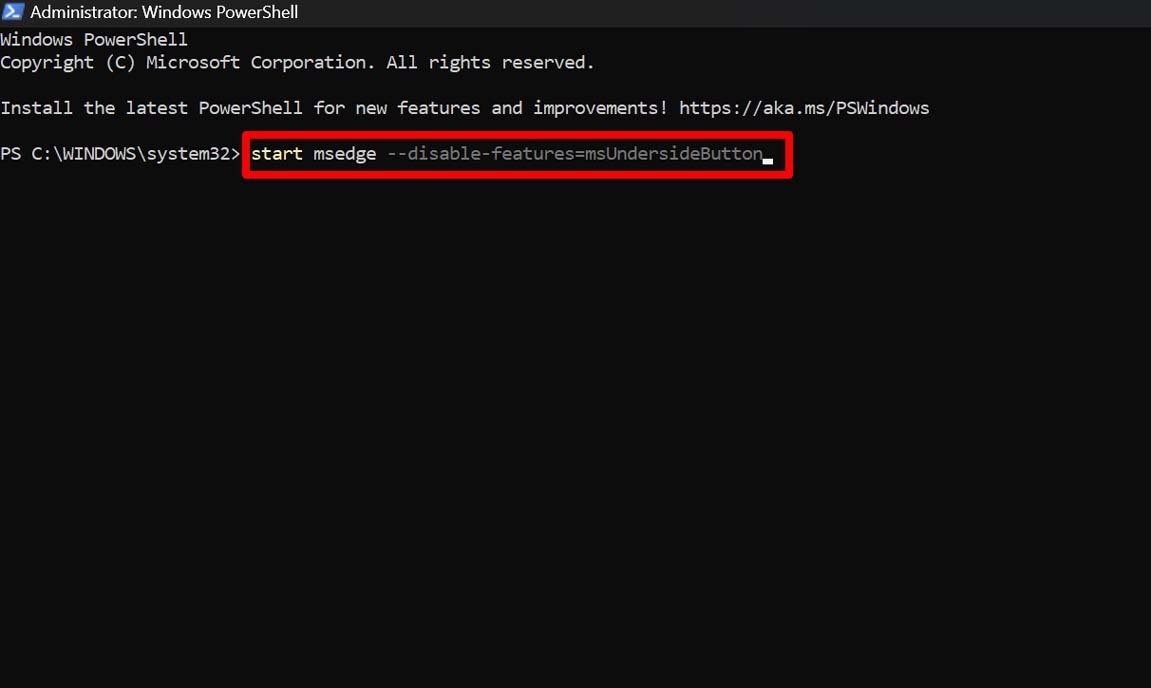
- Edge должен перезапуститься с отключённой кнопкой. Закройте PowerShell и проверьте главную страницу браузера.
Если вы захотите вернуть кнопку — просто запустите Edge без этого флага или переустановите браузер.
2. Удаление Bing Chat через редактирование реестра (Командная строка)
Этот метод создаёт политику в реестре, которая отключает боковую панель/хабы, где и отображается кнопка. Учтите, что изменение реестра влияет на все пользователи машины и требует прав администратора.
- Откройте Командную строку (Command Prompt) от имени администратора: найдите «Командная строка» и выберите Запустить от имени администратора.
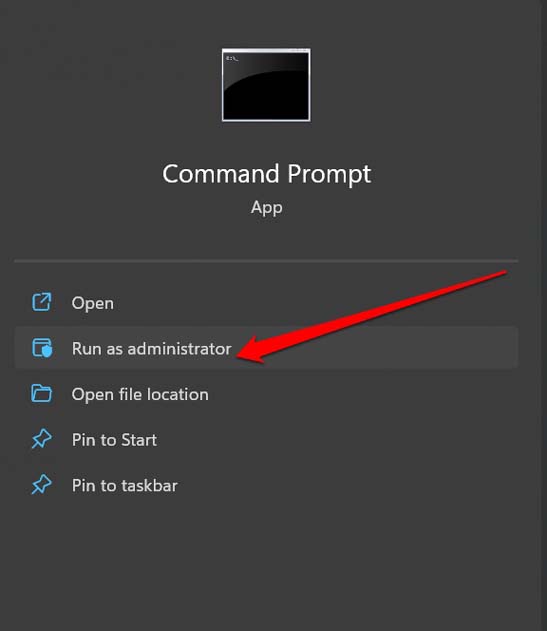
- Введите следующую команду, чтобы создать раздел политики (если он ещё не существует), и нажмите Enter:
reg add "HKEY_LOCAL_MACHINE\SOFTWARE\Policies\Microsoft\Edge"- Затем добавьте параметр, который отключает боковую панель (HubsSidebar):
reg add "HKEY_LOCAL_MACHINE\SOFTWARE\Policies\Microsoft\Edge" /v HubsSidebarEnabled /t REG_DWORD /d 00000000 /f- Нажмите Enter. Перезапустите Edge.
Важно: изменение реестра влияет на поведение ОС. Если после внесения записей вы столкнётесь с проблемами, удалите добавленные ключи или восстановите систему из контролируемой точки восстановления.
NOTE: Автор не несёт ответственности за возможные технические проблемы при изменении реестра. Выполняйте шаги на свой страх и риск.
3. Правка ярлыка Edge (для постоянного пользовательского варианта)
Если вы обычно запускаете Edge через ярлык на рабочем столе или в панели задач, можно добавить флаг отключения прямо в свойства ярлыка.
- Сначала отключите Startup Boost в настройках Edge (см. шаги выше).
- Щёлкните правой кнопкой по ярлыку Microsoft Edge и выберите Свойства.
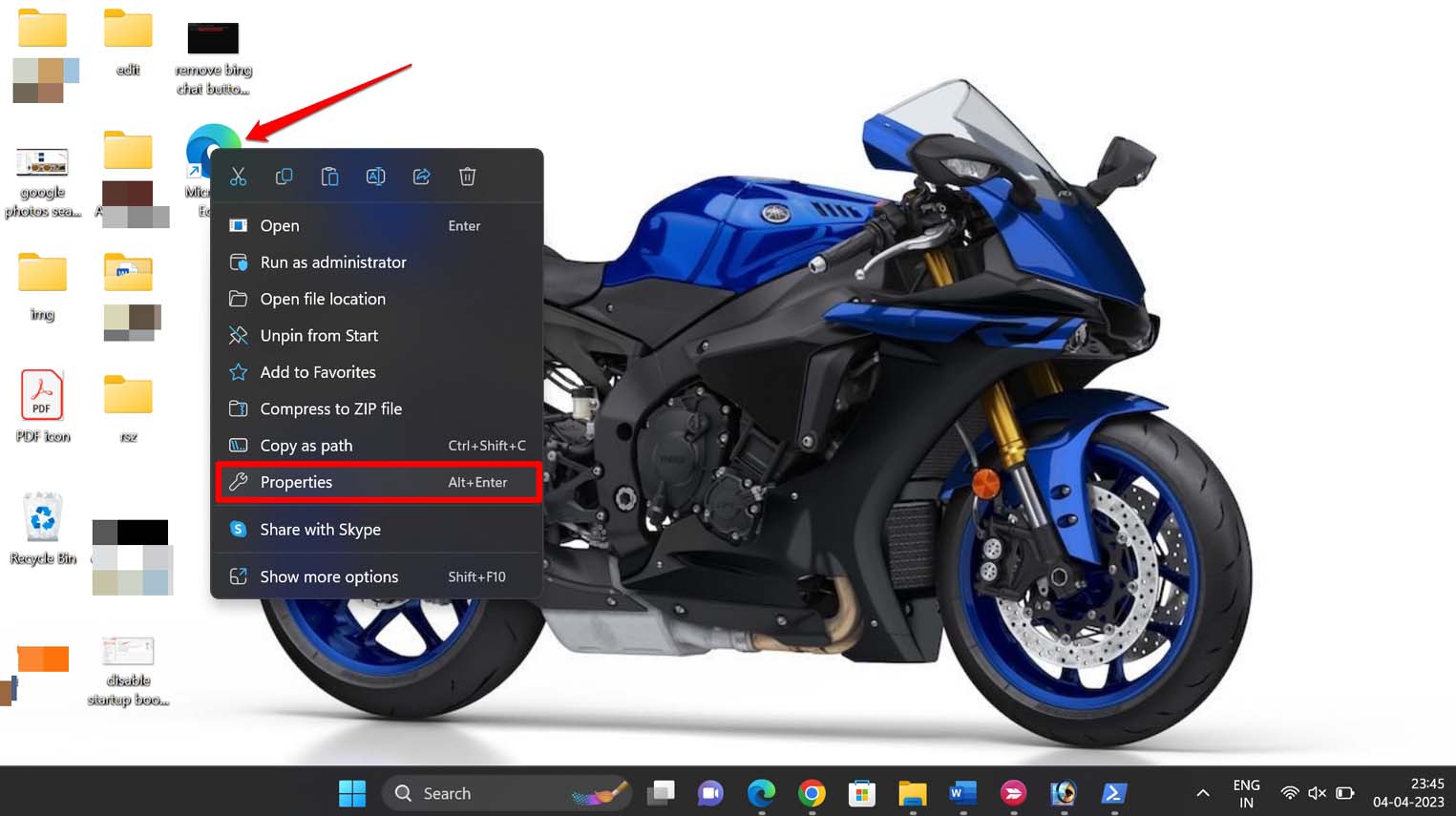
- На вкладке «Ярлык» найдите поле Объект (Target).
- В конце строки в поле «Объект» допишите флаг запуска, пример итоговой строки:
"C:\Program Files (x86)\Microsoft\Edge\Application\msedge.exe" --disable-features=msUndersideButton- Нажмите Применить, затем ОК. Если появится запрос контроля учётных записей — нажмите Продолжить (Continue).
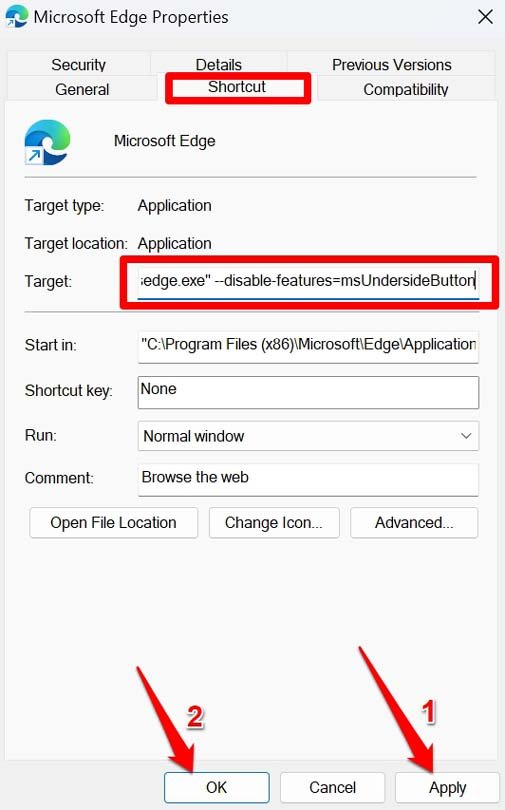
- Перезапустите Edge через этот ярлык. Кнопка Bing Chat должна исчезнуть.
Когда методы могут не сработать
- Если работает корпоративная групповая политика, изменения в реестре или свойствах ярлыка могут быть перезаписаны администратором.
- Обновление Edge или Windows может вернуть кнопку или изменить поведение флага msUndersideButton.
- В сборках Edge c другой архитектурой (ARM или особые билды) путь к msedge.exe может отличаться.
Альтернативные подходы
- Использовать расширение для управления интерфейсом (CSS/скрытие элементов). Минус: расширения могут не иметь доступа к скрытым элементам UI браузера.
- Переключиться на другой браузер или профиль без включённой панели Bing.
- Настроить политику через административные шаблоны (ADMX) для централизованного отключения в корпоративной сети.
Мини‑методология: как безопасно применять изменения (шаблон действий)
- Сохраните текущие настройки и создайте точку восстановления Windows.
- Тестируйте изменения на одном машине или в тестовом профиле пользователя.
- Применяйте изменение (флаг/реестр/ярлык).
- Перезапустите браузер и проверьте UI.
- Наблюдайте 24–48 часов на предмет побочных эффектов и поведения при обновлениях.
- Если всё стабильно — масштабируйте решение.
Контрольный список для ролей
Для пользователя:
- Отключил Startup Boost в Edge.
- Создал резервную точку восстановления (рекомендуется).
- Изменил ярлык или запустил с параметром через PowerShell.
- Проверил исчезновение кнопки.
Для администратора IT:
- Тест на контрольной машине.
- Внедрение через ADMX или сценарии (если нужно массово).
- Документирование изменения и пути отката.
Критерии приёмки
- Кнопка Bing Chat не отображается на панели инструментов Edge при обычном запуске.
- Функциональность основного браузера (вкладки, расширения, синхронизация) не нарушена.
- После обновления Edge повторно проверено наличие/отсутствие кнопки.
Откат и восстановление
- Для PowerShell/ярлыка: удалите добавленный флаг (–disable-features=msUndersideButton) из ярлыка или просто запустите Edge обычным образом.
- Для реестра: удалите ключ HubsSidebarEnabled или установите его значение в 1:
reg delete "HKEY_LOCAL_MACHINE\SOFTWARE\Policies\Microsoft\Edge" /v HubsSidebarEnabled /f- Если изменения привели к ошибкам, восстановите систему из точки восстановления или переустановите Edge.
Частые проблемы и решения
- Браузер не применил изменения: убедитесь, что вы отключили Startup Boost перед запуском с флагом.
- Изменения возвращаются после обновления: проверьте, не применяется ли групповая политика от домена.
- Ошибки при редактировании реестра: всегда делайте резервную копию разделов реестра до правки.
Риски и рекомендации
Риски:
- Неправильные правки реестра могут повлиять на систему.
- Корпоративные политики могут конфликтовать с локальными настройками.
Рекомендации:
- Создавайте точку восстановления перед изменениями.
- Применяйте изменения пошагово и проверяйте результат.
Заключение
Убрать кнопку Bing Chat из Microsoft Edge можно тремя основными способами: запуск с флагом через PowerShell, запись политики в реестр через Командную строку и правка ярлыка. Каждый метод имеет свои преимущества: PowerShell подходит для однократного запуска, реестр — для постоянного отключения на уровне системы, а ярлык удобен для отдельных пользователей. Тестируйте изменения и сохраняйте способы отката.
Если у вас есть вопросы или вы хотите поделиться опытом — оставьте комментарий ниже. Подписывайтесь на канал DigitBin на YouTube для видеоруководств.
Ключевые выводы:
- Самый быстрый способ: запустите Edge с флагом
--disable-features=msUndersideButton. - Для постоянного отключения используйте запись в реестре (HubsSidebarEnabled = 0).
- Всегда делайте резервные копии и тестируйте изменения.

Похожие материалы

Несколько аккаунтов Skype: Multi Skype Launcher

Журнал для работы: повысить продуктивность

Персональные звуки уведомлений на Android

Скачивание шоу Hulu для офлайн‑просмотра

Microsoft Start: персонализированная новостная лента
