
Как удалить приложения с Apple Watch

Введение
Приложения — важная часть опыта использования Apple Watch. Они расширяют функции часов: показывают уведомления, добавляют виджеты (complications), управляют музыкой и следят за здоровьем. С ростом числа приложений может понадобиться удалить ненужные или освободить место под музыку и подкасты.
Важно: стандартные системные приложения Apple (например, Телефон или Фото) удалить нельзя.
Как удалить приложения с Apple Watch через iPhone (приложение Watch)
- Откройте приложение Watch на iPhone.
- Перейдите на вкладку «Мои часы».
- Прокрутите до секции «Установлено на Apple Watch». Здесь перечислены все приложения, установленные на часах.
- Нажмите на название приложения, которое хотите удалить.
- На странице приложения переключите «Показывать на Apple Watch» в положение выключено.
Результат: приложение немедленно удалится с Apple Watch. Придётся повторять для каждого приложения отдельно.
Примечание: этот способ удобен, когда вы управляете множеством приложений и хотите массово просмотреть, какие из них установлены.
Как удалить приложение прямо на Apple Watch
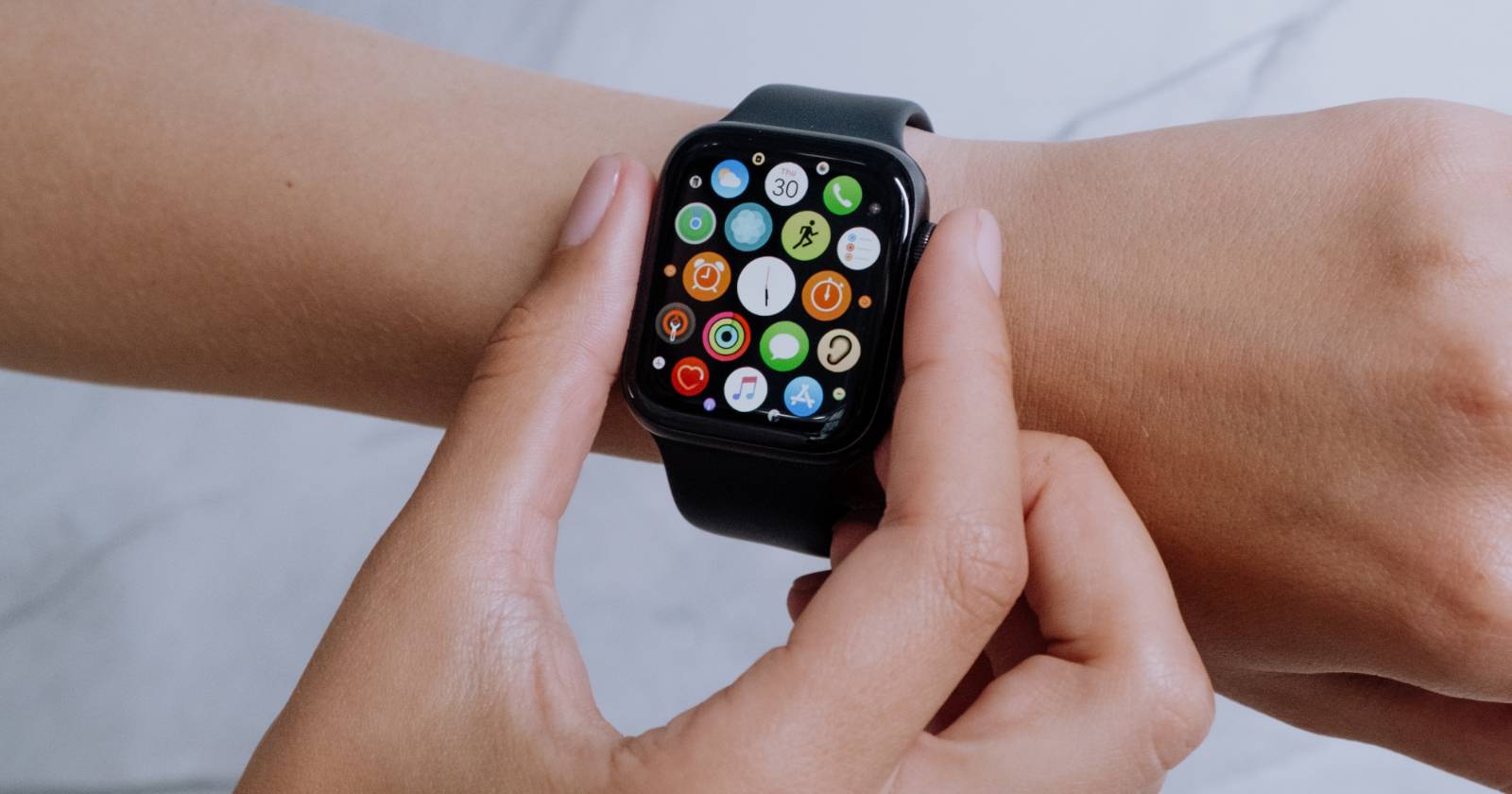
Есть два представления приложений: «Список» и «Сетка».
Удаление в режиме «Список»
- Нажмите Digital Crown, чтобы открыть список приложений.
- В режиме «Список» приложения идут по алфавиту.
- Выберите приложение, смахните влево по его названию и нажмите значок корзины.
Удаление в режиме «Сетка» (иконки)
- Нажмите Digital Crown, чтобы открыть «Сетку» с иконками.
- Найдите нужную иконку и удерживайте её долго.
- В появившемся меню выберите «Правка приложений». Иконки начнут качаться.
- Нажмите крестик в верхнем левом углу и подтвердите удаление.
Важно: при удалении с часов удаляются и все complications этого приложения на текущих циферблатах.
Отключение автоматической установки приложений
По умолчанию любое приложение с iPhone, имеющее компаньона для Apple Watch, автоматически ставится на часы. Это удобно, но может засорять память.
Как отключить:
- Откройте приложение Watch на iPhone.
- Вкладка «Мои часы» → «Основные».
- Выключите «Автоматическая установка приложений».
Как восстановить (переустановить) приложение на Apple Watch
Способы восстановления:
Через приложение Watch на iPhone: вкладка «Мои часы» → прокрутите до «Доступные» → нажмите «Установить» напротив нужного приложения.
На самих часах: откройте App Store → пролистайте вниз и выберите «Аккаунт» → «Покупки» (Мои покупки). Найдите приложение и нажмите значок загрузки.
Совет: если приложение не отображается в списке «Доступные», убедитесь, что оно установлено на iPhone и что обе устройства связаны одним Apple ID.
Когда удаление не помогает — возможные причины и действия
- Приложение всё ещё занимает место: проверьте — возможно, это данные синхронизации (например, медиафайлы). Перезапустите часы и телефон.
- Приложение возвращается автоматически: выключите «Автоматическую установку приложений» на iPhone.
- «Показывать на Apple Watch» недоступно: убедитесь, что iPhone и Watch подключены и синхронизированы.
Важно: если часы управляются профилем организации (MDM), администратор может ограничивать удаление или установку приложений.
Пошаговые чек-листы (роль-based)
Чек-лист — обычный пользователь:
- Откройте Watch на iPhone.
- Просмотрите «Установлено на Apple Watch».
- Выключите «Показывать на Apple Watch» для ненужных приложений.
- Перезапустите часы при необходимости.
Чек-лист — продвинутый пользователь / оптимизатор места:
- Отключите «Автоматическую установку приложений».
- Проверьте все циферблаты на наличие чужих complications.
- Удалите крупные приложения и затем проверьте свободное место.
- При необходимости переустановите нужные приложения вручную.
Чек-лист — техподдержка:
- Подтвердите модель и версию watchOS.
- Синхронизируйте устройство с iPhone и проверьте Apple ID.
- Проверьте наличие MDM-профилей.
- При проблемах предложите удалить и заново установить приложение через App Store.
Ментальные модели и heuristics для управления приложениями
- Правило 2/10: если вы не использовали приложение на часах более 2 недель и реже 10 раз в месяц на iPhone, оно, вероятно, не нужно на Watch.
- Храните на часах только то, что нужно в офлайне: музыка, подкасты, навигация.
- Сначала выключайте автоматическую установку — потом вручную добавляйте нужные приложения.
Короткий словарь терминов
- Complication — маленький информативный элемент на циферблате часов.
- Мои часы — вкладка в приложении Watch на iPhone, где управляются установки и настройки.
- Автоматическая установка — опция, добавляющая на часы приложения, установленные на iPhone.
Потенциальные риски и меры предосторожности
- Удаление приложения может убрать важные complications. Проверьте циферблаты перед удалением.
- Если часы используются в организации, уточните у администратора, можно ли удалять приложения.
Простой сценарий принятия решения (диаграмма)
flowchart TD
  A[Нужно освободить место или удалить приложение?] --> B{Приложение установлено на iPhone?}
  B -- Да --> C[Открыть Watch на iPhone]
  C --> D{Хотите временно скрыть?}
  D -- Да --> E[Выключить «Показывать на Apple Watch»]
  D -- Нет --> F[Удалить с часов через интерфейс Watch или на самих часах]
  B -- Нет --> G[Установить приложение на iPhone или удалить из покупок]
Краткое резюме
- Удалять приложения можно двумя способами: через iPhone (Watch app) и прямо на часах.
- Отключите «Автоматическую установку приложений», если не хотите, чтобы всё из iPhone попадало на часы.
- При удалении исчезают complications; восстановить приложение можно через «Доступные» в приложении Watch или через App Store на часах.
Важно: всегда проверяйте, какие данные и complications вы потеряете при удалении приложения.
Критерии приёмки
- Приложение удалено с Apple Watch и больше не отображается в «Установлено на Apple Watch».
- На циферблатах исчезли связанные complications.
- Опция «Автоматическая установка приложений» отключена, если требуется.
Сохраните это руководство как чек-лист, если часто управляете набором приложений на Apple Watch.

Похожие материалы

Несколько аккаунтов Skype: Multi Skype Launcher

Журнал для работы: повысить продуктивность

Персональные звуки уведомлений на Android

Скачивание шоу Hulu для офлайн‑просмотра

Microsoft Start: персонализированная новостная лента
