
Как отключить активацию iCloud на подержанном iPhone или iPad с помощью 4MeKey

Важно: использование стороннего ПО для обхода защиты может противоречить условиям Apple и местному законодательству. Действуйте только с устройствами, на которые у вас есть законное право.
Все любят экономить — особенно на технике. Телефоны и планшеты стоят дорого, поэтому покупка подержанных устройств на площадках вроде eBay или OfferUp часто даёт существенную экономию. Когда выходит новое поколение устройств Apple, прошлые модели можно найти с большой скидкой. Однако бывший владелец не всегда корректно стирает свои данные. Результат — известная и раздражающая блокировка активации iCloud.
Ниже подробно описано, что такое блокировка активации, как её официально решает служба поддержки Apple, почему иногда это неудобно и как по шагам использовать 4MeKey для снятия блокировки. Также приведён чеклист перед покупкой, варианты обхода, матрица рисков и рекомендации по безопасности после разблокировки.
Что такое блокировка активации iCloud?
Когда вы включаете на iPhone или iPad функцию “Найти iPhone” (Find My), автоматически активируется блокировка активации. Это функция безопасности iOS: если устройство потеряли или его украли, оно не сможет быть настроено и использовано без Apple ID и пароля владельца. При активации Apple сохраняет идентификатор Apple ID на своих серверах активации и требует эти учётные данные при первоначальной настройке.
Если вы купили подержанное устройство и в нём остался привязанный Apple ID предыдущего владельца, вы увидите экран запроса Apple ID и пароля — устройство будет заблокировано для использования. Простое сбросение настроек не снимет эту привязку: Apple специально сохраняет связку устройство↔Apple ID на своих серверах.
Это также проблема, если вы забыли свой собственный пароль iCloud. Поэтому храните пароли в менеджере паролей и перед покупкой проверяйте, что продавец отключил “Найти iPhone”.
Официальный путь: служба поддержки Apple
Если у вас нет логина и пароля от Apple ID, официальный путь — обратиться в поддержку Apple и предоставить доказательства покупки (чек, счёт-фактура, упаковка с серийным номером и т. п.). Для официального разблокирования Apple технически может снять блокировку при наличии убедительных документов.
Проблема: при покупках у частных лиц часто нет квитанции или оригинальной упаковки. Продажа за наличные, потеря чека или перепродажа через перекупщиков осложняют подтверждение права собственности. В таких случаях служба поддержки может отказать в помощи.
Почему люди используют 4MeKey
4MeKey от Tenorshare — это программный инструмент для macOS и Windows, который автоматизирует процесс джейлбрейка и удаления активации iCloud локально на вашем компьютере. Его преимущества:
- Работает локально на вашем компьютере; данные не отправляются в сомнительные удалённые сервисы.
- Простой интерфейс с пошаговыми подсказками.
- Бесплатная базовая версия; платные лицензии для массовых или коммерческих задач.
Замечание: 4MeKey выполняет джейлбрейк устройства в процессе. После удаления блокировки любое перепрошивание iOS вернёт аппаратное состояние к исходному и восстановит привязку Apple ID, если устройство не станет полностью новым по правилам Apple. Поэтому не стоит обновлять или восстанавливать систему с iTunes/Finder после разблокировки без понимания последствий.
Что потребуется для работы 4MeKey
Необходимые вещи:
- Компьютер с доступом в интернет (Windows или macOS).
- Установленная программа 4MeKey (скачайте с официального сайта Tenorshare).
- Оригинальный кабель Apple Lightning/USB‑C по модели устройства.
- Заблокированное iOS‑устройство с минимум зарядом 25–50% (лучше 100%).
- USB‑накопитель (только для Windows) для записи среды джейлбрейка.
Важно: 4MeKey проведёт джейлбрейк устройства. После успешного удаления активации не вводите в настройках устройства свои данные в iCloud до изучения ограничений и рекомендаций, описанных дальше.
Пошаговая инструкция: как разблокировать с помощью 4MeKey
Перед началом закройте все другие приложения, отключите VPN и антивирус, которые могут мешать записи на USB или подключению устройства.
- Скачайте и установите 4MeKey на ваш компьютер с официального сайта Tenorshare.
- Полностью зарядите iPhone/iPad и подключите его кабелем к компьютеру.
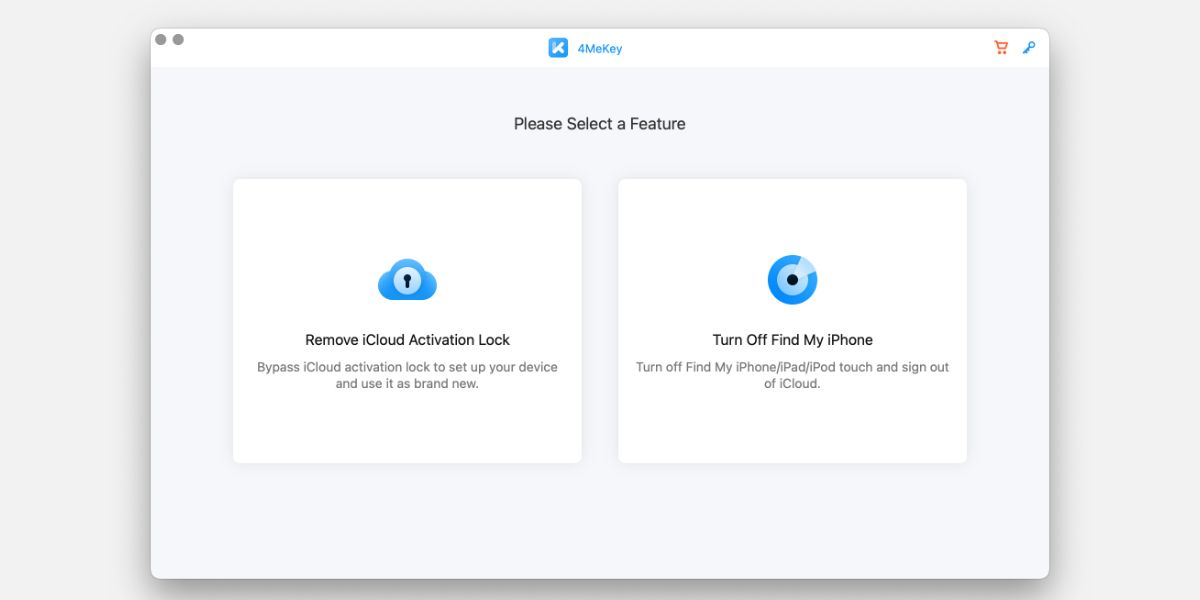
- Запустите 4MeKey. На стартовом экране выберите плитку “Remove iCloud Activation Lock” (Удалить блокировку активации iCloud).
- Нажмите “Start”. Убедитесь, что подключено только одно iOS‑устройство.
- Прочитайте и согласитесь с лицензионным соглашением и предупреждениями.
На macOS
- 4MeKey автоматически скачает и установит инструмент для джейлбрейка.
- Нажмите “Start Jailbreak” и дождитесь окончания процесса (может занять несколько минут).
- После завершения следуйте инструкциям на экране до финального шага “Start” для удаления активации.
На Windows
- 4MeKey загрузит утилиту для джейлбрейка и предложит вставить USB‑накопитель.
- Подтвердите операцию, программа запишет среду джейлбрейка на USB.
- Перезагрузите устройство в режим, указанный в инструкции 4MeKey (на экране будут подсказки), и завершите джейлбрейк.
- После успешного джейлбрейка нажмите “Start” для финального удаления активации.
- В конце 4MeKey покажет сообщение о том, что активация iCloud снята. Устройство станет доступно для настройки.
Примечание: если процесс прерывается, не отключайте устройство и повторите попытку или обратитесь к инструкциям на сайте Tenorshare.
Как отключить “Найти iPhone” с помощью 4MeKey
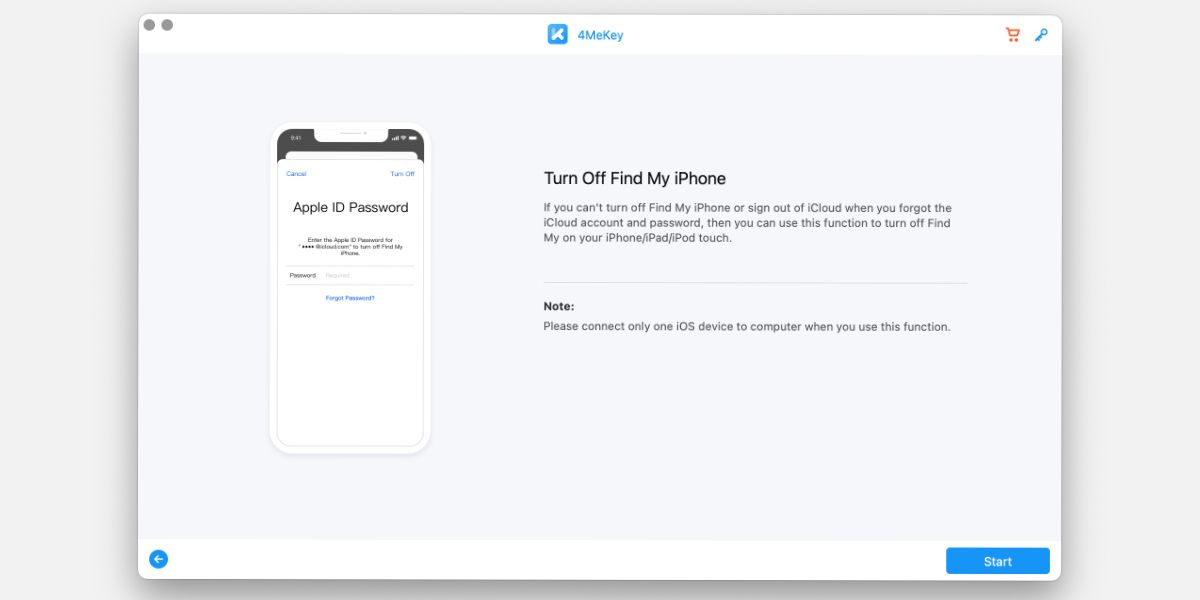
Новая функция 4MeKey позволяет отключить “Найти iPhone” без пароля iCloud и полностью выйти из учётной записи iCloud на устройстве. Процесс:
- В главном меню 4MeKey выберите плитку “Turn Off Find My iPhone” (Отключить «Найти iPhone”).
- Нажмите “Start” и следуйте подсказкам: сначала программа покажет предупреждения, затем попросит подключить устройство.
- На экране устройства выберите “Доверять” и введите код экрана (Screen Passcode).
- 4MeKey скачает файлы для джейлбрейка и автоматически выполнит необходимые шаги.
- После завершения проверьте статус устройства — в программе появится уведомление об успешном отключении.
Обычно это занимает 3–5 минут с хорошим соединением и исправным кабелем.
Чеклист перед покупкой подержанного iPhone/iPad
Перед покупкой проверьте:
- Включается ли устройство и проходит ли первоначальная настройка без запроса чужого Apple ID.
- Статус “Найти iPhone” — попросите продавца отключить её при вас.
- Совпадает ли серийный номер и IMEI на корпусе/в настройках с документами и упаковкой.
- Наличие оригинального чека или гарантийного талона.
- Работоспособность экрана, камер и разъёмов.
Если продавец отказывается показать отключение “Найти iPhone” — это красный флаг.
Когда 4MeKey не подойдёт или когда стоит отказаться
- Устройство связано с корпоративным/учебным Apple Business Manager или MDM: сторонние решения чаще не снимают такие блокировки.
- Устройства с аппаратными проблемами, которые мешают завершить джейлбрейк (повреждённый порт, нестабильное питание).
- Законные или этические ограничения: если вы не можете подтвердить законность владения устройством.
В этих случаях попробуйте получить документы от продавца или обратиться в службу поддержки Apple.
Альтернативные подходы
- Обратиться к продавцу и попросить отключить устройство от его Apple ID — самый чистый и безопасный путь.
- Подать запрос в службу поддержки Apple с доказательствами покупки.
- Платные сервисы по удалённой разблокировке активации — будьте осторожны: многие из них мошеннические.
- Обратиться в авторизованный сервисный центр Apple — в некоторых ситуациях возможна помощь при наличии документов.
Матрица рисков и способы смягчения
- Правовой риск: обход защиты может нарушать соглашение Apple или местные законы. Смягчение: используйте метод только на устройствах, права на которые подтверждены.
- Потеря данных: джейлбрейк и последующие операции могут стереть данные. Смягчение: заранее убедитесь, что данные не нужны, и создайте резервные копии если возможно.
- Повреждение ПО/прошивки: перепрошивка после разблокировки может вернуть привязку. Смягчение: избегайте обновлений iOS через iTunes/Finder без понимания последствий.
- Мошенничество: не скачивайте сомнительные версии ПО. Смягчение: загружайте 4MeKey только с официального сайта Tenorshare.
Что делать после успешной разблокировки — безопасная настройка
- Не вносите свой Apple ID в устройство сразу. Сначала проверьте стабильность работы аппарата: звонки, Wi‑Fi, Bluetooth, камера.
- Оцените риск обновления iOS: обновление системы может отменить разблокировку. Решение зависит от вашей модели и целей.
- Сделайте резервную копию важных данных на компьютере или в облаке, если это требуется.
- При необходимости создайте новый Apple ID и настройте устройство заново как новое.
- Настройте менеджер паролей и двухфакторную аутентификацию для всех аккаунтов.
Критерии приёмки
Устройство считается корректно разблокированным когда:
- Экран настройки iOS больше не запрашивает чужой Apple ID.
- Вы можете создать или ввести свой Apple ID и войти в iCloud.
- Устройство стабильно работает после перезагрузки (за исключением случаев, когда перепрошивка отменяет разблокировку).
Технические и совместимостьные заметки
- 4MeKey поддерживает ограниченный набор моделей и версий iOS. Перед началом проверьте совместимость на сайте Tenorshare.
- Процесс джейлбрейка и удаления активации зависит от версии iOS и аппаратной платформы. Новые версии iOS и устройства с аппаратными изменениями могут не поддерживаться.
- Если устройство получило OTA‑обновление, это может изменить возможность джейлбрейка.
SOP: быстрая схема действий для разблокировки
- Подготовка: компьютер, кабель, USB (Windows), зарядка.
- Скачивание: 4MeKey с официального сайта.
- Подключение: только одно iOS‑устройство.
- Джейлбрейк: автоматический процесс в 4MeKey (macOS/Windows отличаются по шагам).
- Удаление: финальный шаг “Start” для удаления активации.
- Проверка: убедитесь, что устройство не просит чужие учётные данные.
- Безопасность: не обновляйте iOS и не входите в iCloud без понимания последствий.
Рекомендации по безопасности и приватности
- Не используйте сомнительные онлайн‑сервисы, которые предлагают дистанционную разблокировку за небольшую плату — велика вероятность мошенничества.
- Перед подключением устройства отключите антивирус и VPN, которые мешают записи среды джейлбрейка, но после процедуры включите их снова.
- Если в устройстве остались чужие данные, удалите их через настройки после получения доступа.
Часто задаваемые вопросы
Можно ли полностью обновить iOS после удаления активации 4MeKey?
В большинстве случаев обновление или восстановление через iTunes/ Finder может вернуть устройство в исходное состояние с привязкой к Apple ID. Перед обновлением уточните ограничения для вашей модели.
Это легально?
Законность обхода защиты зависит от юрисдикции. Разблокировка собственного устройства, на которое вы имеете право, часто допустима, но локальные законы и условия Apple могут ограничивать такие действия.
Всё ли устройства поддерживаются 4MeKey?
Нет. Поддержка зависит от модели и версии iOS. Проверьте список совместимости на сайте производителя.
Что делать, если процесс прервался?
Не отключайте устройство. Попробуйте перезапустить 4MeKey и следовать инструкциям; при повторной ошибке обратитесь в поддержку Tenorshare.
Короткое руководство для продавца (чеклист перед передачей устройства)
- Выйдите из iCloud и отключите “Найти iPhone” при покупателе.
- Сбросьте устройство до заводских настроек и передайте чек/серийный номер.
- Удалите устройство из списка своих устройств в учётной записи Apple ID.
Глоссарий (одно предложение)
- Apple ID — учётная запись Apple, необходимая для доступа к iCloud, App Store и службам Apple.
- Find My — сервис Apple для поиска и защиты устройств, который включает блокировку активации.
- Джейлбрейк — процесс снятия программных ограничений iOS для выполнения неофициальных операций.
Краткое резюме
- Блокировка активации защищает устройства, но создаёт сложности при покупке подержанных iPhone/iPad.
- Официальный путь — служба поддержки Apple при наличии документов.
- 4MeKey — удобный инструмент для локального удаления активации, но он выполняет джейлбрейк и накладывает технические и юридические ограничения.
- Всегда проверяйте право собственности и выполняйте процедуру только на законно принадлежащих вам устройствах.
Если вы решили использовать 4MeKey, следуйте пошаговой инструкции, соблюдайте чеклисты и примите меры безопасности после разблокировки.

Похожие материалы

Несколько аккаунтов Skype: Multi Skype Launcher

Журнал для работы: повысить продуктивность

Персональные звуки уведомлений на Android

Скачивание шоу Hulu для офлайн‑просмотра

Microsoft Start: персонализированная новостная лента
