
Как удалить язык интерфейса в Windows 11
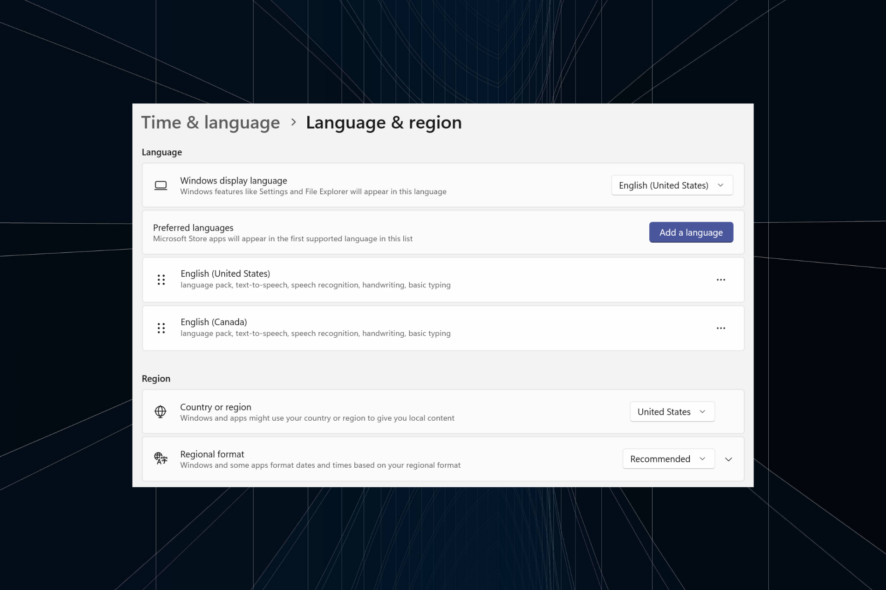
В этой статье подробно рассмотрены три способа удаления языка интерфейса в Windows 11: через графические Параметры, с помощью PowerShell и через Редактор реестра. Кроме пошаговых инструкций мы даём рекомендации по безопасности, варианты, когда методы не сработают, чек‑лист и краткое руководство для администраторов.
Как удалить язык интерфейса в Windows 11
1. Через Параметры
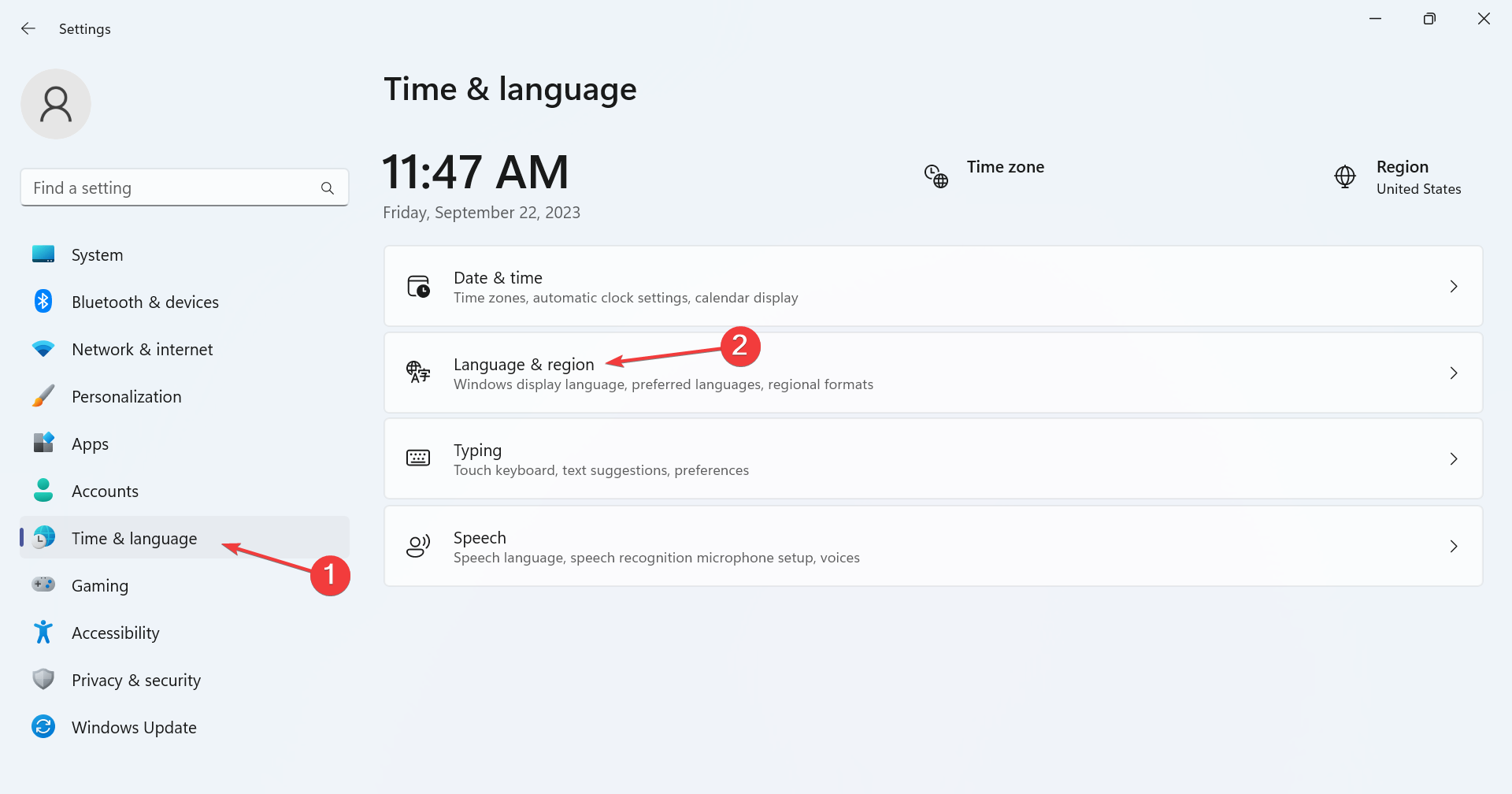
- Нажмите Windows + I, чтобы открыть приложение Параметры, перейдите в раздел Время и язык в левом меню и выберите Язык и регион.
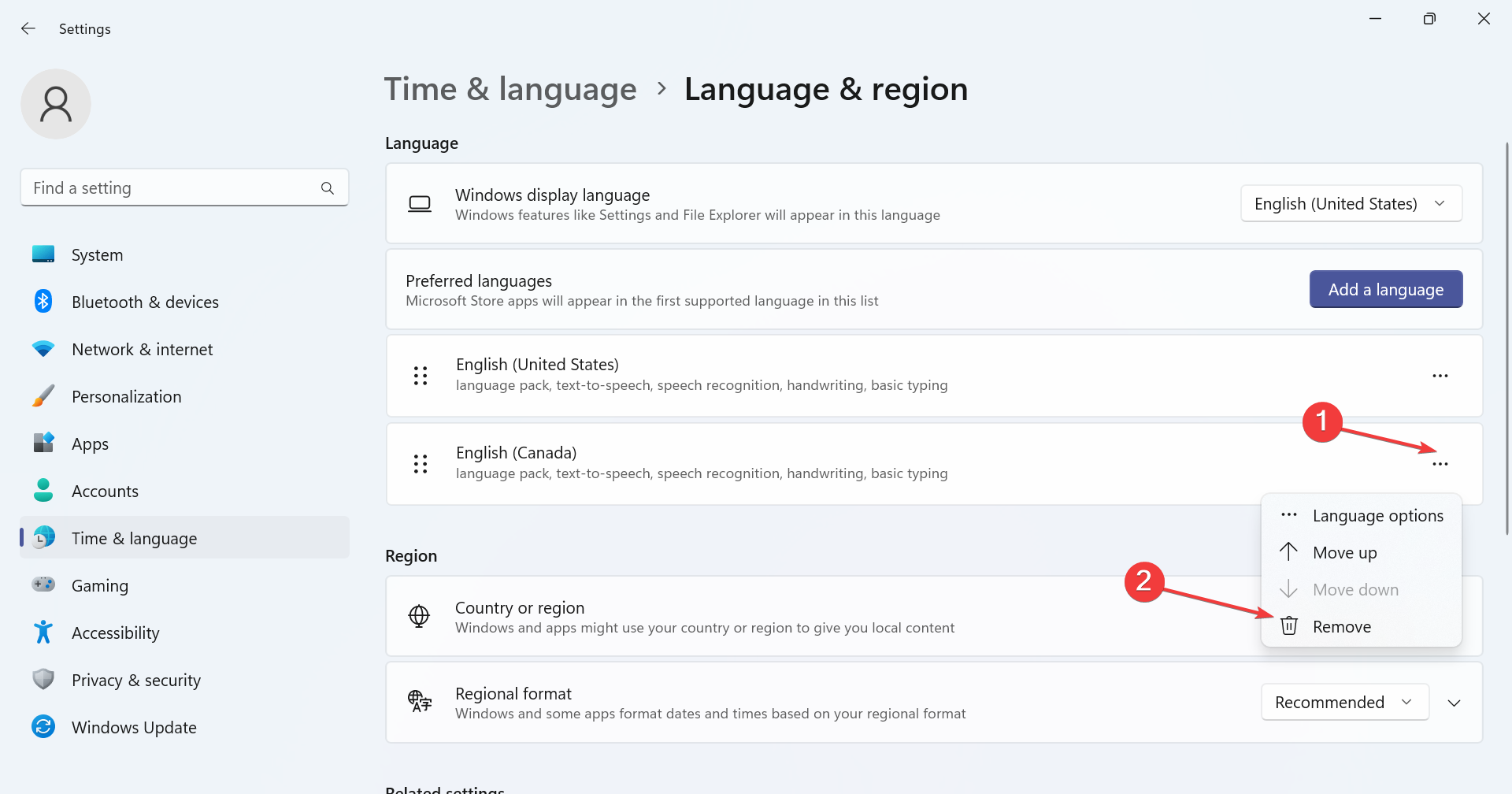
- Нажмите на многоточие рядом с языком интерфейса, который хотите удалить, и в появившемся меню выберите Удалить.
- Подтвердите действие, нажав Да в диалоговом окне.
- Перезагрузите компьютер, чтобы изменения вступили в силу.
Примечание: если вы пытаетесь удалить текущий язык интерфейса, сначала смените системный язык на другой, а затем удаляйте пакет.
2. Через Windows PowerShell
PowerShell даёт точный контроль, полезен при массовом удалении или проблемах с графическим интерфейсом.
Нажмите Windows + S, введите PowerShell, затем правой кнопкой мыши по результату выберите Запуск от имени администратора.

Подтвердите UAC нажатием Да.
Введите и выполните команду, чтобы увидеть список установленных языков:
Get-WinUserLanguageList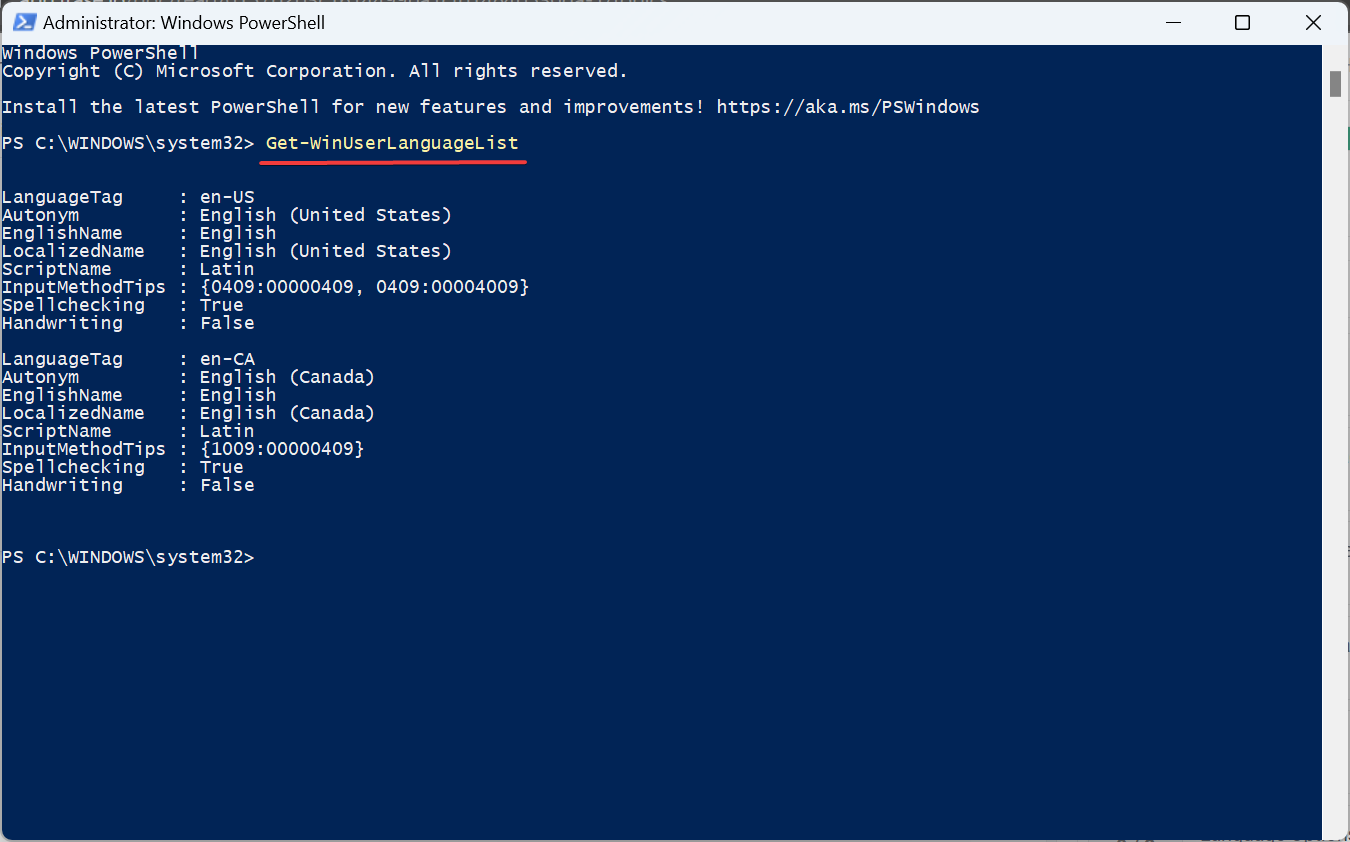
Найдите в выводе нужный параметр
LanguageTag, напримерen-USдля English (United States).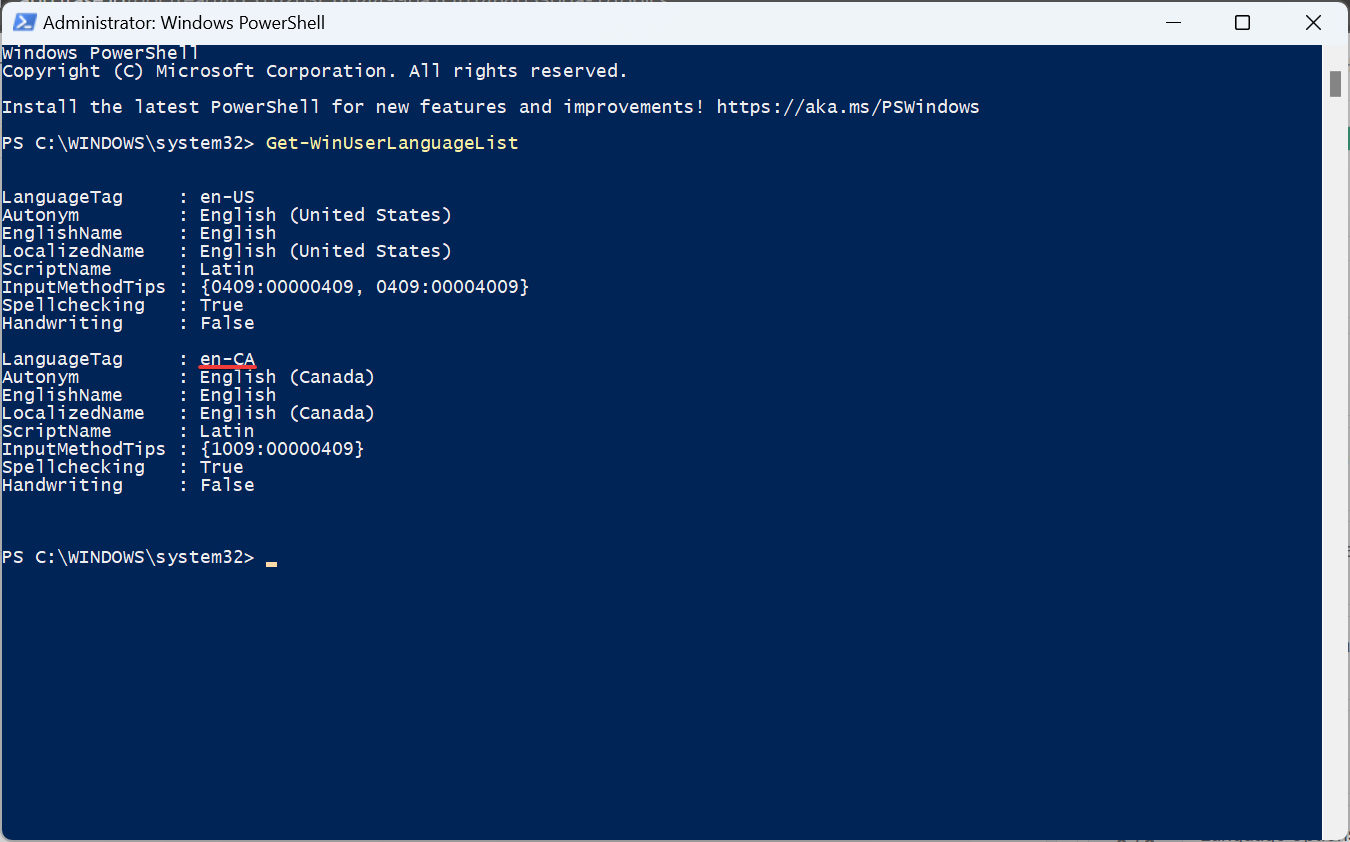
Выполните следующие команды последовательно, заменив “Tag” на найденный
LanguageTag:$LangList = Get-WinUserLanguageList $MarkedLang = $LangList | where LanguageTag -eq "Tag" $LangList.Remove($MarkedLang) Set-WinUserLanguageList $LangList -Force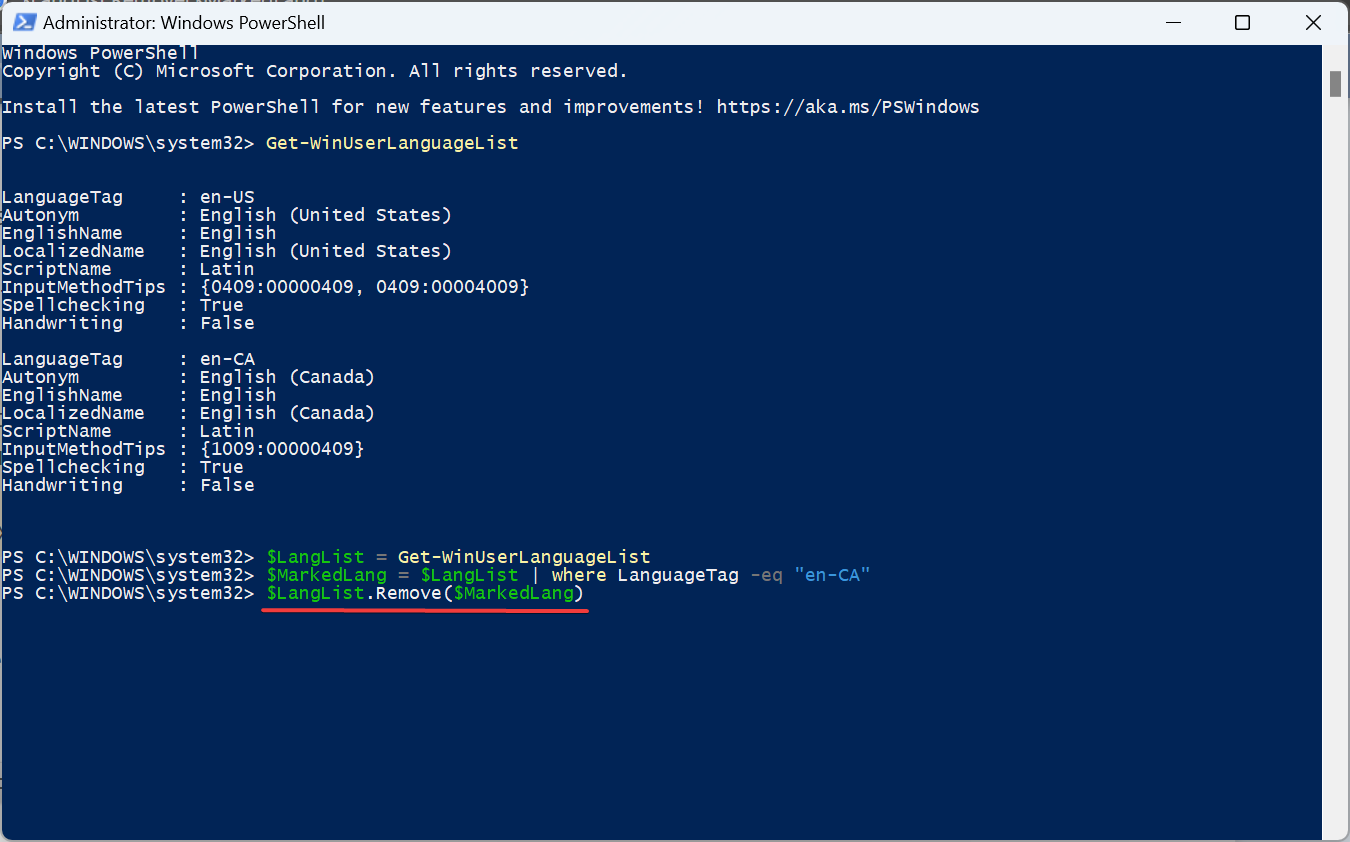
Если вы удаляли язык по умолчанию, перезагрузите компьютер и установите новый системный язык.
Совет: перед изменениями можно сохранить текущий список командой Get-WinUserLanguageList | Out-File languages-backup.txt.
3. Через Редактор реестра
Редактирование реестра подходит, если язык не удаляется стандартными методами. Будьте внимательны — ошибки в реестре могут привести к проблемам с системой.
Нажмите Windows + R, введите
regeditи нажмите Enter.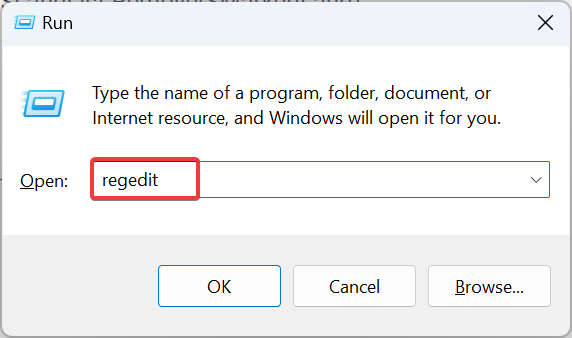
Подтвердите действие нажатием Да.
В адресной строке редактора вставьте путь и нажмите Enter:
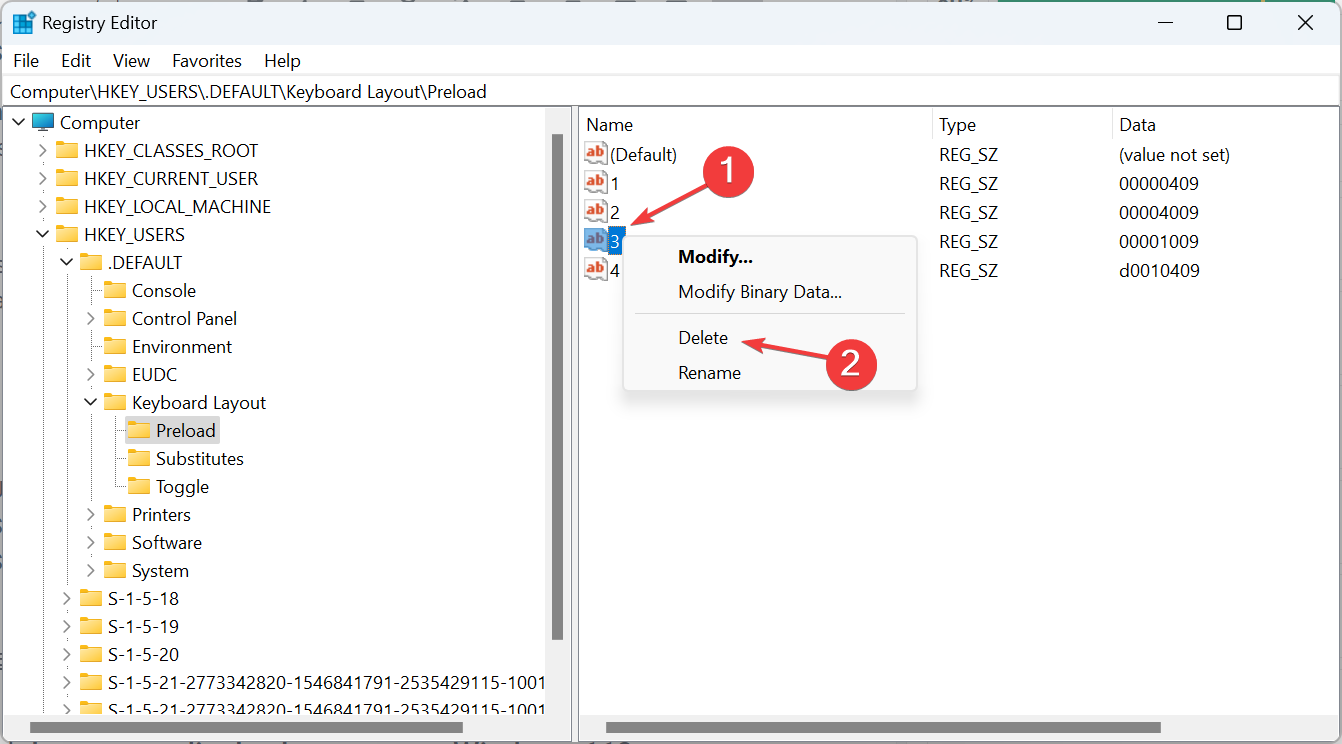
HKEY_USERS\.DEFAULT\Keyboard Layout\Preload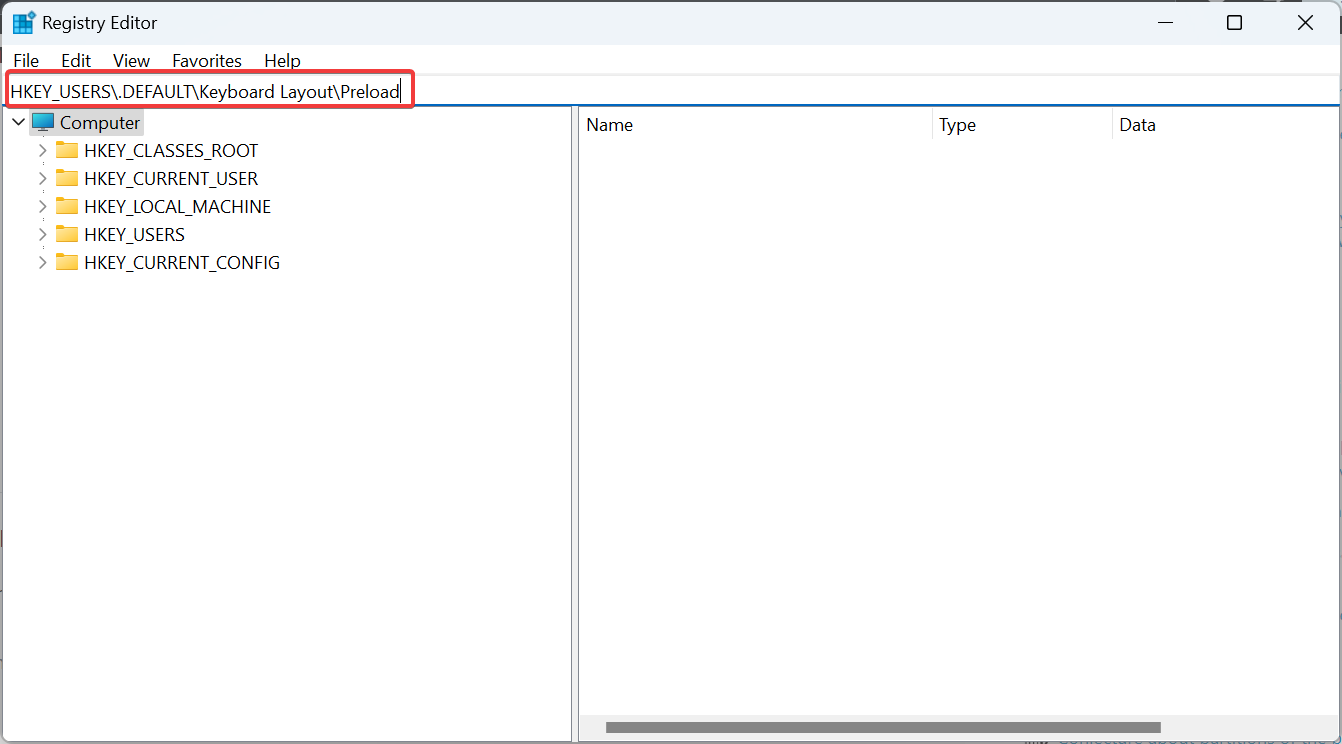
В ветке вы увидите числовые ключи с идентификаторами раскладок. Они не содержат имён языков, только коды.
Дважды кликните по нужному ключу и скопируйте значение в поле “Данные значения”.
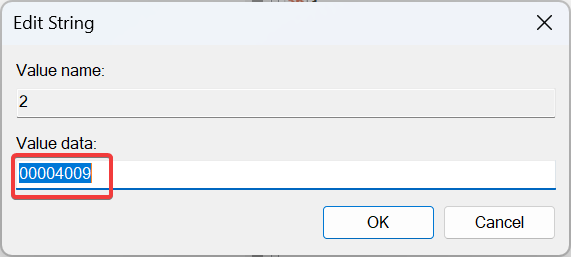
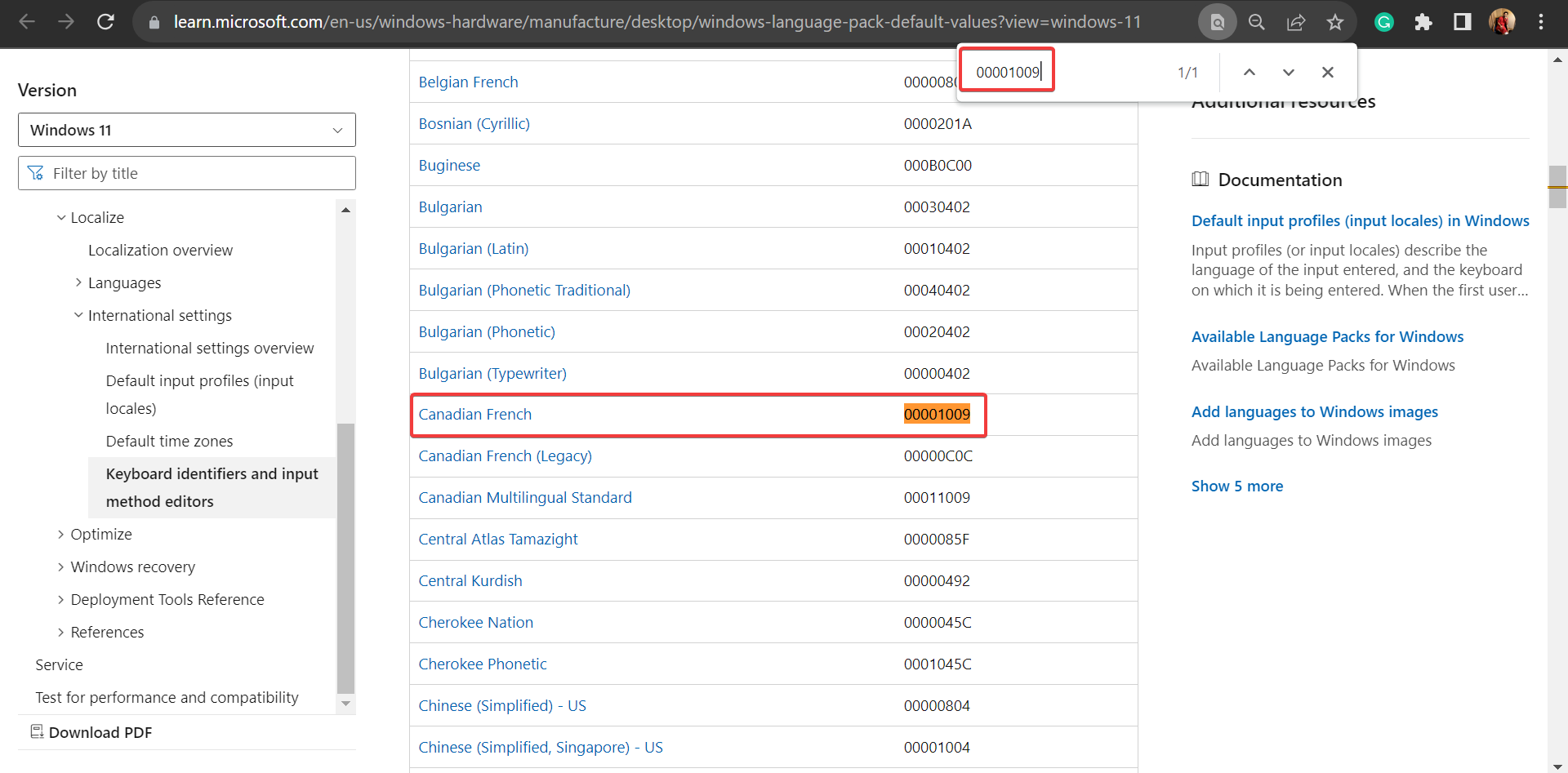
Используйте поиск в официальной документации Microsoft или в интернете, чтобы сопоставить код с языком.
Когда определите нужный ключ, правой кнопкой мыши выберите Удалить.
Подтвердите удаление нажатием Да.
Повторите удаление соответствующих ключей в следующих ветвях реестра:
HKEY_CURRENT_USER\Keyboard Layout\PreloadHKEY_USERS\.DEFAULT\Control Panel\International\User ProfileHKEY_USERS\.DEFAULT\Control Panel\International\User Profile System Backup
Важно: перед правкой реестра создайте резервную копию ветки (Экспорт), либо точку восстановления системы.
Когда методы не сработают
- Если язык установлен как текущий системный, Параметры не позволят его удалить до смены языка.
- Корпоративные политики или профили домена могут блокировать удаление языковых пакетов. Обратитесь к администратору.
- Повреждённые записи реестра или частичные установки пакетов иногда требуют переустановки проблемного языка с последующим удалением.
Альтернативные подходы
- Сброс языковых параметров через «Восстановление» или «Сброс настроек» Windows, если есть системные ошибки.
- Использование сторонних утилит для управления языками и раскладками — применять только проверенные инструменты от известных вендоров.
- В среде корпоративных образов лучше править настройки в образе (WIM/MDT/Intune), чем вручную на каждом устройстве.
Ментальные модели и проверочная логика
- Сначала попробовать самый безопасный путь (Параметры). Если не получилось — перейти к PowerShell. Редактировать реестр только при явной необходимости.
- “Изменить → Проверить → Журналировать” — сначала изменить, затем убедиться, затем задокументировать изменения.
Чек‑лист перед началом
- Есть учётная запись с правами администратора.
- Создана точка восстановления или экспортирован реестр.
- [ ] Записаны текущие языки с помощью
Get-WinUserLanguageList. - Понимание, какой язык установлен как системный.
- План отката (как восстановить прежнее состояние).
Краткая методология для администраторов
- Подготовьте резервную копию конфигурации пользователя.
- Тестируйте процедуру на одном устройстве.
- Автоматизируйте через скрипты PowerShell или средства управления конфигурацией.
- Документируйте результаты и распространите инструкции пользователям.
Краткая таблица команд PowerShell (cheat sheet)
Просмотр установленных языков:
Get-WinUserLanguageListУдаление языка: последовательность команд
$LangList = Get-WinUserLanguageList
$MarkedLang = $LangList | where LanguageTag -eq "en-US"
$LangList.Remove($MarkedLang)
Set-WinUserLanguageList $LangList -Force
Резервная копия списка:
Get-WinUserLanguageList | Out-File languages-backup.txt
Примечания по безопасности
- Изменения реестра требуют осторожности. Экспортируйте ветки до удаления.
- Не используйте сторонние утилиты без проверки цифровой подписи и отзывов.
- В корпоративной среде сначала согласуйте действия с ИТ‑отделом.
Критерии приёмки
- Ненужный язык больше не отображается в Параметрах → Язык и регион.
Get-WinUserLanguageListне возвращает удалённыйLanguageTag.- После перезагрузки система корректно отображает текущий язык интерфейса.
Когда восстановление может понадобиться
Если после удаления появились проблемы с интерфейсом (например, пропали кнопки в меню или язык системы неожиданно сменился), восстановите экспортированный реестр или примените сохранённый список языков с помощью Set-WinUserLanguageList.
Краткий словарь терминов
- LanguageTag — код языка в формате, например, en-US.
- UAC — контроль учётных записей пользователей для подтверждения прав администратора.
Решение для общего случая в виде дерева принятия решений
flowchart TD
  A[Нужно удалить язык?] --> B{Язык текущий}
  B -- Да --> C[Смените системный язык через Параметры]
  B -- Нет --> D[Попробовать удалить через Параметры]
  D -- Не удаляется --> E[Выполнить через PowerShell]
  E -- По-прежнему не удаляется --> F[Проверить политики домена/редактировать реестр]
  F --> G[Создать резервную копию реестра перед удалением]
Заключение
Удаление языка интерфейса в Windows 11 обычно выполняется просто через Параметры. PowerShell даёт гибкость и подходит для автоматизации, а правка реестра — крайняя мера для сложных или повреждённых ситуаций. Всегда делайте резервные копии и соблюдайте последовательность: тест → изменить → проверить → документировать.
Если остались вопросы или хотите поделиться опытом удаления языков в вашей среде, оставьте комментарий ниже.

Похожие материалы

Несколько аккаунтов Skype: Multi Skype Launcher

Журнал для работы: повысить продуктивность

Персональные звуки уведомлений на Android

Скачивание шоу Hulu для офлайн‑просмотра

Microsoft Start: персонализированная новостная лента
