
Как удалить старый компьютер из Homegroup в Windows
Что такое Homegroup (в двух словах)
Homegroup — встроенная в старые версии Windows функция для простого обмена файлами и принтерами в домашней сети. Создаётся на одном компьютере, к ней подключаются остальные по паролю. Примечание: в более новых сборках Windows 10 (начиная с весенних обновлений 2018 года) функция Homegroup была удалена; инструкции полезны для систем, где Homegroup ещё присутствует.
Когда нужен этот гайд
- Вы видите в списке Homegroup старые или недоступные компьютеры.
- Один из компьютеров больше не используется или был удалён.
- Нужна быстрая очистка списка без сброса настроек всей домашней группы.
Быстрая пошаговая инструкция
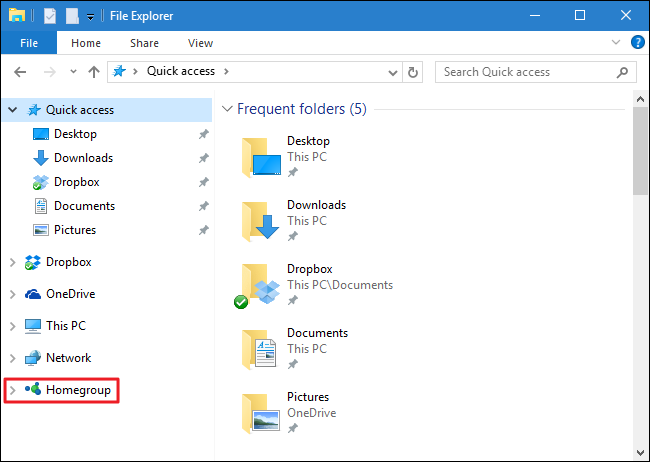
- Откройте Проводник (File Explorer) на любом компьютере, который подключён к Homegroup.
- В левом навигационном меню прокрутите вниз и разверните папку Homegroup.
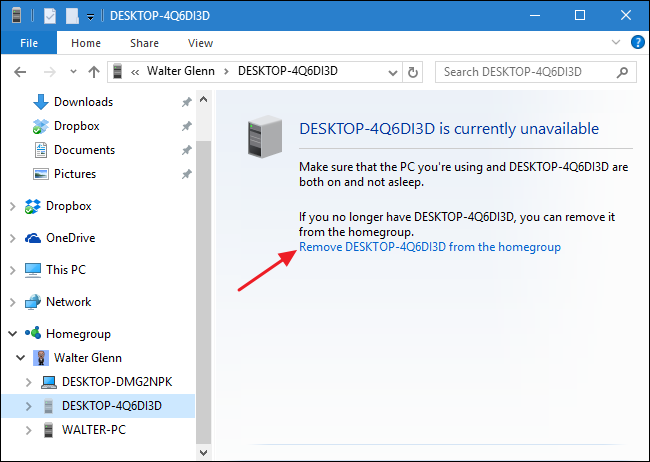
- На Windows 8 и более поздних, если вы вошли под учётной записью Microsoft, под папкой Homegroup может быть дополнительная папка с именем пользователя — разверните и её.
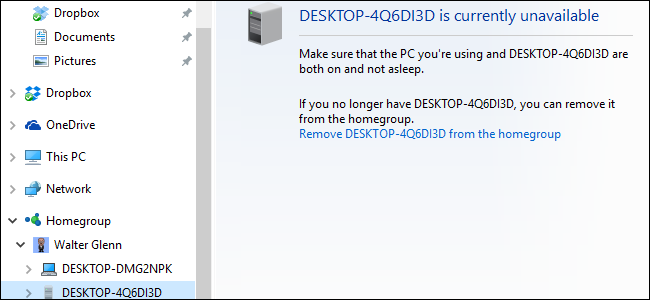
- В списке вы увидите компьютеры в Homegroup. Недоступные ПК отображаются затемнёнными.
- Щёлкните имя нужного недоступного компьютера.
- Справа нажмите ссылку “Remove
from the homegroup” — удаление произойдёт немедленно, подтверждение не требуется.
Подробные пояснения и советы перед удалением
- Затенённый статус не означает, что компьютер навсегда удалён — он просто сейчас не виден в сети. Если ПК в спящем режиме, выключен или временно отключён, он будет отображаться как недоступный.
- Убедитесь, что вы действительно хотите удалить этот компьютер. Если сомневаетесь, проверьте все устройства: включите их, выведите их из спящего режима и убедитесь, что они подключены к той же сети.
- Если вы ошибочно удалите рабочий ПК, его всегда можно подключить снова, введя пароль Homegroup при повторном присоединении.
Что делать, если удаление не помогает или компьютер всё ещё виден
- Перезапустите Проводник (File Explorer) или выполните выход/вход в учётную запись Windows.
- Перезагрузите роутер и компьютеры, чтобы обновить сетевые таблицы.
- Проверьте сетевые параметры: включена ли обнаруживаемость сети и общий доступ к файлам и принтерам.
- Если компьютер, который вы пытаетесь удалить, снова появляется, возможно, на нём включено автоматическое присоединение к Homegroup; войдите на тот ПК и покиньте Homegroup с него.
Альтернативные подходы
- Покинуть Homegroup с компьютера, который вы хотите удалить: на самом устройстве откройте параметры Homegroup и выберите «Leave the homegroup» (Покинуть домашнюю группу). Это гарантирует корректное удаление с обеих сторон.
- Если Homegroup недоступна в интерфейсе Windows (в более новых версиях ОС), используйте сетевой доступ через общий доступ по SMB или настройте общие папки и принтеры вручную.
- Для централизованного управления общими ресурсами в домашней сети рассмотрите использование общего сетевого хранилища (NAS) или настройки общего доступа через учётные записи Microsoft/OneDrive.
Короткий чек-лист перед удалением
- Убедиться, что выбранный компьютер действительно больше не нужен в Homegroup.
- Проверить, что все активные ПК включены и подключены к сети (для сравнения).
- На выбранном компьютере отключить спящий режим, если предполагается, что он временно недоступен.
- Выполнить удаление через Проводник: развернуть Homegroup → выбрать ПК → нажать “Remove
from the homegroup”.
Когда этот метод не подходит
- Если Homegroup уже полностью удалена в вашей сборке Windows (функция отсутствует), описанная инструкция неприменима — нужно настроить общий доступ вручную.
- Если требуется массовое управление устройствами в большой сети (больше домашней), Homegroup не предназначена для этого; используйте доменные решения или сетевые политики.
Краткая методология проверки результата
- После удаления обновите представление в Проводнике.
- Проверьте, исчез ли компьютер из списка Homegroup.
- На всех компьютерах убедитесь, что права доступа к нужным папкам и принтерам не нарушены.
- При необходимости заново присоедините устройство, если удаление было по ошибке.
Безопасность и приватность
Удаление устройства из Homegroup просто убирает его из списка совместного доступа в этой функции. Это не удаляет учётные записи Windows, не меняет пароли и не влияет на файлы, хранящиеся локально на удалённом ПК.
Локальные нюансы и совместимость
- Homegroup присутствовала в Windows 7 и в ранних версиях Windows 8/10. Начиная с некоторых сборок Windows 10, Microsoft сняла поддержку Homegroup; в таких системах используйте SMB, общие папки или облачные сервисы.
- Локализованные версии Windows могут показывать текст ссылок и меню на вашем языке — ищите эквивалентную фразу для удаления из домашней группы, если интерфейс не на английском.
Итог
Удаление устаревшего компьютера из Homegroup — быстрый процесс: через Проводник разверните папку Homegroup, выберите недоступный ПК и нажмите ссылку для удаления. Перед этим убедитесь, что устройство действительно должно быть удалено, чтобы не потерять доступ по ошибке. Если Homegroup отсутствует в вашей Windows, используйте альтернативные методы общего доступа.
Важно: если вы используете современные версии Windows, проверьте, поддерживается ли Homegroup в вашей сборке — при отсутствии функции настройте обмен файлами через SMB, общие папки или облачные решения.

Похожие материалы

Несколько аккаунтов Skype: Multi Skype Launcher

Журнал для работы: повысить продуктивность

Персональные звуки уведомлений на Android

Скачивание шоу Hulu для офлайн‑просмотра

Microsoft Start: персонализированная новостная лента
