
Лучшее ПО для удаления объектов из видео
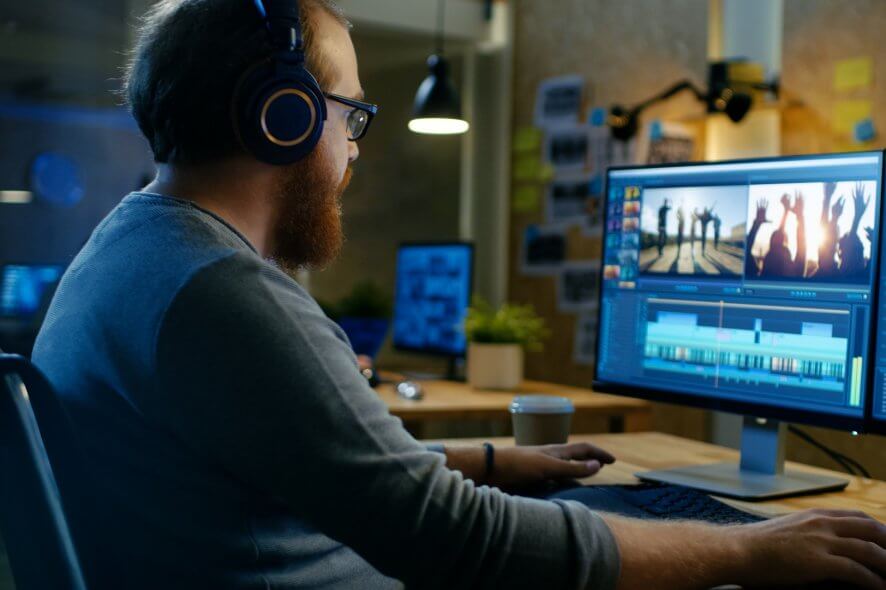
Важно: выбор инструмента зависит от бюджета, сложности сцены и доступного железа. Ниже — пошаговые инструкции, советы по улучшению результата, матрица выбора, чек‑листы для ролей и ответы на часто задаваемые вопросы.
Что такое удаление объектов из видео и как это работает
Удаление объектов из видео — это процесс, при котором нежелательный предмет, человек или артефакт визуально устраняется из каждого кадра, а освободившееся место заполняется автоматически или вручную так, чтобы итог выглядел естественно.
Краткое определение: Content-Aware Fill — алгоритм, который синтезирует фон на основе соседних пикселей; ротоскопия — ручная или полуавтоматическая обтравка объекта по кадрам; трекинг — отслеживание движения объекта или камеры для корректной привязки масок.
Когда это применяется:
- Удаление случайных прохожих на съёмочной площадке
- Удаление временных объектов (кабелей, микрофонов)
- Коррекция ошибок при съёмке
- Художественные эффекты и композитинг
Быстрый обзор лучших программ
Adobe After Effects
Adobe After Effects — отраслевой стандарт для пост‑продакшна и визуальных эффектов. Для удаления объектов в нём используются инструменты ротоскопии (Roto Brush), трекинг и Content‑Aware Fill (в некоторых описаниях встречается инструмент Cloak в виде плагина/функции). Это даёт гибкость: от автоматического заполнения фона до покадровой точной ретуши.
Плюсы:
- Профессиональные инструменты для VFX и композиции
- Сильная интеграция с Premiere Pro и остальным Adobe CC
- Много обучающих материалов и плагинов
Минусы:
- Крутая кривая обучения
- Требует мощного компьютера для сложных сцен
Как удалить объект в Adobe After Effects (пошагово)
- Скачайте и установите Adobe After Effects.
- Откройте проект и импортируйте видео.
- Добавьте видео на композицию и выделите слой.
- Инструментом Pen нарисуйте маску вокруг объекта. Нажмите M, чтобы открыть параметры маски.
- Включите анимирование маски (иконка секундомера) и покадрово скорректируйте форму/позицию так, чтобы объект всегда был внутри маски.
- Смените режим наложения маски с Add на Subtract (вырезать).
- Откройте Window → Content‑Aware Fill и в методе Fill выберите Object, если объект движется.
- Выделите диапазон и нажмите Generate Fill Layer.
- Прогоните композицию и при необходимости расширьте маску, чтобы убрать тени, и повторно сгенерируйте слой заполнения.
Практический совет: комбинируйте Content‑Aware Fill с ручной ретушью на слоях и клонированием, особенно при сложных текстурах или динамическом освещении.
Adobe Premiere Pro

Premiere Pro — монтажный редактор на временной шкале. Он не заменит After Effects в сложных VFX‑задачах, но в связке с After Effects и встроенными эффектами трекинга и масок позволяет эффективно решать многие задачи удаления объектов.
Плюсы:
- Отличен для монтажа и базовой коррекции
- Плавная интеграция с After Effects
- Поддерживает большинство форматов
Минусы:
- Менее удобен для тонкой покадровой ретуши без передачи в After Effects
Совет: при необходимости тонкой проработки экспортируйте клип в After Effects (Replace With After Effects Composition).
Magix Vegas Pro
Ранее известный как Sony Vegas Pro, Magix Vegas Pro предлагает удобный рабочий процесс и инструменты для ретуши и маскирования. Для многих задач по удалению объектов его возможностей достаточно, особенно если задача не требует сложного VFX‑композитинга.
Плюсы:
- Дружелюбный интерфейс относительно быстрый старт
- Хорош для быстрого монтажа и простого маскирования
Минусы:
- Меньше профессиональных VFX‑инструментов по сравнению с After Effects
DaVinci Resolve 16

DaVinci Resolve сочетает монтаж, цветокоррекцию и Fusion‑среду для VFX. Fusion содержит ноды для ротоскопии, трекинга и заполнения фона. Resolve популярен в профессиональных проектах и может выполнять сложные задачи по удалению объектов, но требует времени на освоение и мощного железа.
Плюсы:
- Комплексный набор инструментов в одном приложении
- Отличные возможности для цветокоррекции и композитинга
Минусы:
- Сложность интерфейса для новичков
- Высокие требования к системе при работе с 4K/8K
Когда автоматические методы не работают
Автоматические алгоритмы, вроде Content‑Aware Fill, хороши, но могут давать артефакты. Типичные случаи неудачи:
- Сложный, детализированный фон (лес, водная поверхность, текстуры с высоким шумом)
- Быстрые и нерегулярные движения камеры
- Пересекающиеся объекты и тени
- Изменение освещения или бликов на объекте и фоне
В этих случаях применяйте гибридный подход: ротоскопия + покадровая ретушь + клонирование из соседних областей.
Альтернативные подходы
- Клонирование с соседних кадров вручную (подходит для статичных камер)
- Съёмка с запаса: снимайте сцену без объекта для простого замещения
- Использование зеленого экрана и композитинга на стадии съёмки
- Плагин‑решения и внешние сервисы (Mocha Pro для продвинутого трекинга и планарной замены)
Ментальные модели и эвристики при выборе метода
- Простая сцена + статическая камера = старайтесь сначала использовать автоматические Fill‑инструменты.
- Динамичная сцена + сложный фон = готовьтесь к покадровой ротоскопии.
- Ограниченный бюджет = ищите встроенные инструменты в Premiere/Resolve и комбинируйте ручную ретушь.
Чек‑лист перед началом работы
Для оператора / монтажёра:
- Оцените сцену: статична ли камера, как движется объект, есть ли тени.
- Сделайте дублирующий исходник и работайте на копии.
- Экспортируйте короткий тестовый фрагмент (5–10 секунд).
- Выберите рабочий инструмент (After Effects для VFX, Premiere/Resolve для простых правок).
- Настройте рабочую временную шкалу по фреймрейту оригинала.
Роль‑ориентированные рекомендации
Для начинающего монтажёра:
- Начните с автоматических инструментов Content‑Aware Fill и трекинга.
- Используйте короткие фрагменты для экспериментов.
Для опытного VFX‑художника:
- Комбинируйте планарный трекинг, ротоскопию и покадровую ретушь.
- Используйте подложки и слои с корректирующими масками.
Для режиссёра/продюсера:
- Планируйте съёмку с запасом фона, по возможности снимите «чистый» фон для замены.
- Оценивайте бюджеты и сроки: сложные VFX‑задачи требуют времени.
Критерии приёмки
- Объект незаметен во всех ключевых кадрах при нормальном просмотре.
- Нет мерцающих артефактов при прогоне видео в реальном времени.
- Цвет и освещённость места замены соответствуют окружающему фону.
- Тени и отражения либо убраны корректно, либо замаскированы реалистично.
Мини‑методология (SOP) для одной задачи удаления объекта
- Анализ сцены и подготовка исходников.
- Создание дублирующего проекта и экспорт тестового клипа.
- Треккинг движения камеры / объекта.
- Создание маски и базовой ротоскопии.
- Применение Content‑Aware Fill или планарного заполнения.
- Ручная ретушь (клонирование, корректировка цвета) при необходимости.
- Проверка на артефакты и финальная компрессия.
Аппаратные рекомендации
- Для 1080p: современный 4‑ядерный CPU, 16 ГБ ОЗУ, GPU с 4–6 ГБ VRAM.
- Для 4K и VFX: 6–12 ядер, 32+ ГБ ОЗУ, GPU 8–16 ГБ VRAM и быстрый SSD.
- Теплый совет: используйте прокси‑файлы при работе с большими исходниками для быстрой проверки.
Советы по ускорению работы и улучшению качества
- Работайте с прокси и рендерами плейбека.
- Увеличьте радиус маски для захвата теней, затем аккуратно сократите.
- Для сложных отражений снимайте дополнительные референсы фона.
- Применяйте небольшую цветовую градацию к слою заполнения, чтобы он смешивался с окружением.
Тестовые случаи и приёмочные критерии
Тест 1: Статичный объект на статичном фоне
- Ожидаемый результат: Fill полностью заменяет объект без заметных швов.
Тест 2: Движущийся объект при статичной камере
- Ожидаемый результат: Трекинг маски сохраняет объект в пределах кадра; Fill заполняет фон корректно.
Тест 3: Динамический фон (ветер, вода)
- Ожидаемый результат: При автоматическом Fill возможны артефакты; приёмка допускает небольшие ретуши вручную.
Ошибки и способы устранения
Проблема: Мерцание/вспышки в месте заполнения — проверьте ключевые кадры маски и плавность трекинга.
Проблема: Нереалистичное освещение — добавьте корректирующий слой цвета и поиграйте с экспозицией.
Проблема: Видимые швы — используйте размытие по краю маски и тонкую коррекцию цвета.
Совместимость и миграция проектов
- Проекты Adobe легко связываются между Premiere Pro и After Effects через Dynamic Link.
- DaVinci Resolve импортирует XML/EDL для переноса таймлайнов, но ноды Fusion требуется настраивать заново.
- При переходе между приложениями всегда проверяйте частоту кадров и кодек экспортируемых клипов.
Приватность и юридические заметки
- Удаление людей из видео может иметь юридические последствия (право на изображение). Всегда убедитесь, что у вас есть права на изменение контента.
- При работе с клиентскими материалами соблюдайте внутренние правила хранения и шифрования исходников.
Мини‑сравнение (когда выбирать что)
- Быстро и просто: Premiere Pro (с переносом в After Effects при необходимости).
- Сложные VFX‑задачи: After Effects и Fusion в DaVinci Resolve.
- Удобство и скорость для монтажёра: Magix Vegas Pro.
Часто задаваемые вопросы
Какой инструмент лучше для новичка?
Если вы новичок и хотите быстро начать — попробуйте Premiere Pro вместе с простыми эффектами маски и импортом в After Effects при необходимости. Для бесплатного варианта изучайте DaVinci Resolve, у него есть бесплатная версия с мощными инструментами.
Сколько времени занимает удаление объекта?
Время сильно варьируется: от нескольких минут для простых сцен до нескольких часов или дней для сложных динамических сцен и последовательностей в высоком разрешении.
Можно ли полностью автоматизировать процесс?
Полная автоматизация возможна в простых условиях, но в большинстве реальных съёмок нужен ручной контроль и коррекция.
Итог
Удаление объектов из видео — задача, решаемая многими программами, но качественный результат требует понимания инструментов, подготовки исходного материала и зачастую комбинированного подхода: трекинг, маски, Content‑Aware Fill и ручная ретушь. Выбор между After Effects, Premiere Pro, Magix Vegas Pro и DaVinci Resolve определяется сложностью сцены, доступным временем и уровнем навыков.
Важно: тестируйте на коротких фрагментах, делайте бэкапы и планируйте съёмку так, чтобы упростить последующий ретуш.

Похожие материалы

Несколько аккаунтов Skype: Multi Skype Launcher

Журнал для работы: повысить продуктивность

Персональные звуки уведомлений на Android

Скачивание шоу Hulu для офлайн‑просмотра

Microsoft Start: персонализированная новостная лента
