
Как удалить фон изображения с помощью Preview на macOS
Быстрые ссылки
- Option One: Use Instant Alpha
- Option Two: Use the Selection Tools
- Option Three: Remove a Portion of an Image Using Smart Lasso
Когда использовать Preview
Preview — штатное приложение macOS для просмотра изображений и PDF. Оно удобно, когда нужно быстро удалить фон для веб-графики, макетов презентаций, коллажей и простых дизайнерских задач. Если вам нужна профессиональная корректура краёв или пакетная обработка — лучше рассмотреть Photoshop, Affinity Photo или онлайн-сервисы.
Важно: Preview сохраняет изображения в формате PNG для поддержки прозрачного фона. Если приложение попросит конвертировать файл — подтвердите.
Вариант 1: Instant Alpha (быстро и просто)
Instant Alpha — лучший выбор, когда фон однотонный или с плавной градацией.
- Откройте изображение в Preview.
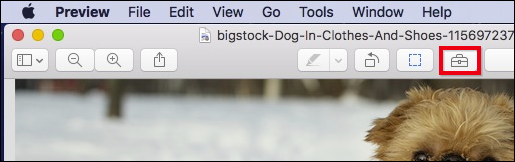
- Нажмите на иконку с набором инструментов в правой части панели инструментов, чтобы открыть панель редактирования.
В панели редактирования выберите инструмент Instant Alpha (похож на волшебную палочку).
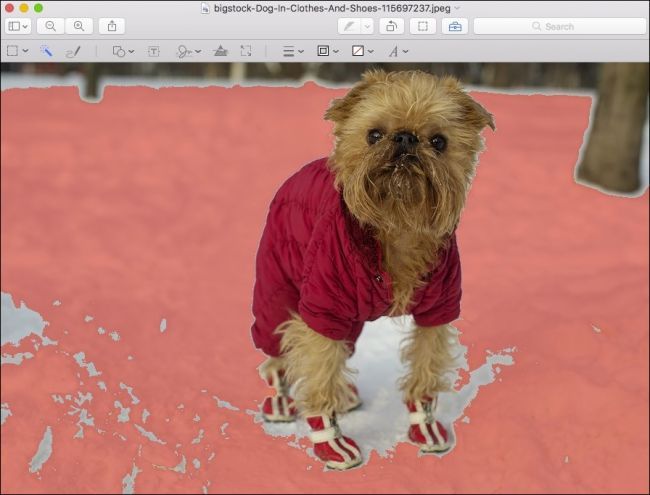
Кликните по области фона и, удерживая кнопку мыши, потяните курсор. Вы увидите выделение, подсвеченное красным — это область, которая будет удалена.
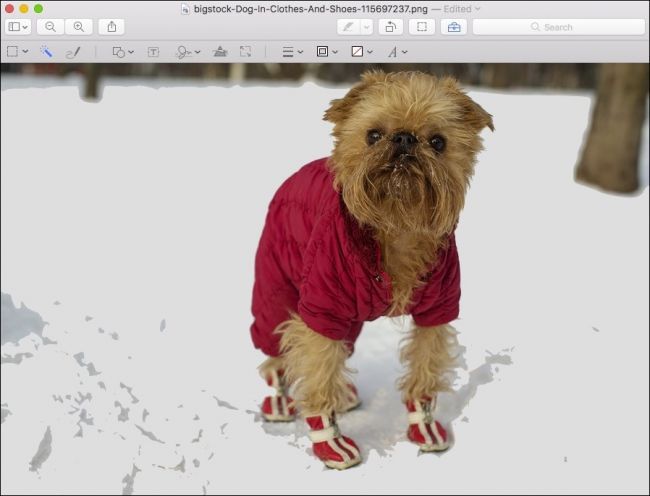
Отпустите кнопку мыши и нажмите клавишу “Delete”. Если Preview предлагает конвертировать файл в PNG, нажмите “Convert”.
При необходимости повторите Instant Alpha на других областях.
Советы по Instant Alpha:
- Не выделяйте слишком много за один ход — цветовые переходы могут привести к вырезанию частей объекта.
- Лучше делать несколько маленьких выделений, чем одно большое.
- Instant Alpha особенно хорош для графики и логотипов с чёткими границами.
Ограничения Instant Alpha:
- Плохо работает с плотными сложными текстурами и деталями на фоне.
- Может «съедать» тонкие элементы при сильном растяжении выделения.
Вариант 2: Selection Tools — аккуратно и точно
Если фон сложный или требуется аккуратная работа по контуру объекта, используйте набор инструментов выбора: Smart Lasso, Lasso и Rectangular Selection.
Открываем панель выбора
Нажмите иконку инструментов в правой части панели Preview.
В появившейся панели выберите “Selection Tools”, затем из выпадающего списка “Smart Lasso”.
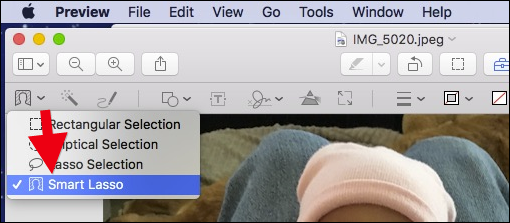
- Для удобства увеличьте масштаб (Command + Plus), чтобы видеть границы чётче.
Работа со Smart Lasso
Smart Lasso пытается «прилипнуть» к краю объекта, когда вы ведёте курсор вдоль контура. Двигайтесь медленно, делайте небольшие сегменты.
- Ведите курсор вдоль края объекта.
- Немного отведите курсор от края, чтобы образовалась замкнутая область, подсвеченная красным.
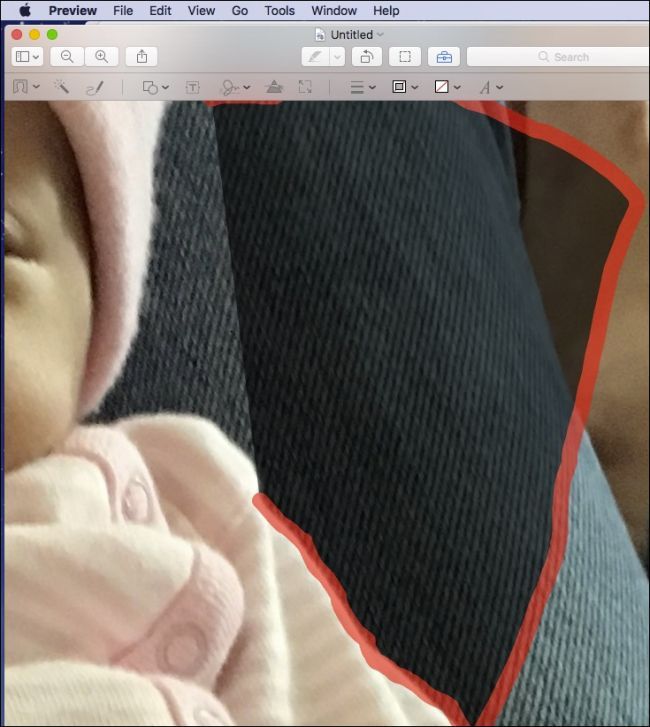
- Отпустите кнопку мыши — область выделится. Нажмите “Delete” и при необходимости конвертируйте в PNG.
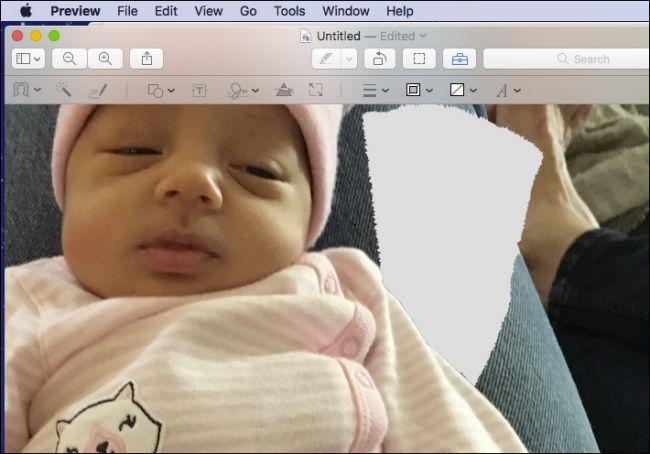
Используйте Undo (Edit → Undo или Command + Z) при ошибке.
Доработка Lasso и прямоугольником
Smart Lasso часто оставляет маленькие фрагменты фонового рисунка. Для их удаления используйте Lasso Selection (ручной лассо) или Rectangular Selection.
- Выберите Lasso Selection и обведите фрагмент, который хотите удалить.
- Нажмите “Delete”.
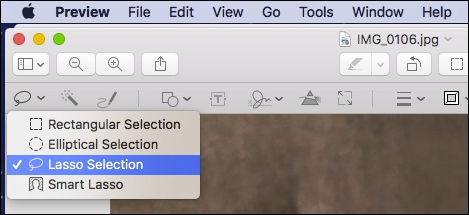
Если нужно убрать большие области фона, используйте Rectangular Selection, заключите область и удалите её.
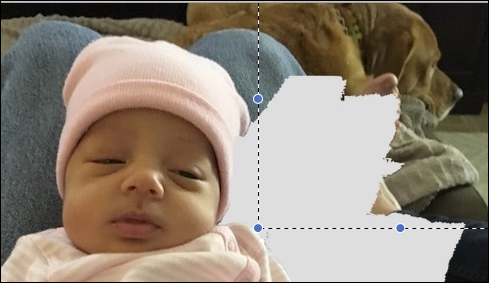
Советы:
- Работайте мелкими шагами и периодически отступайте (Command + Minus) для оценки результата в целом.
- Если сенсорная панель или трекпад неточны, подключите мышь.
Этот метод занимает больше времени, но даёт лучший результат при сложных фонах.
Вариант 3: Вырезание фрагмента с помощью Smart Lasso и обрезки
Если нужно удалить только небольшую часть изображения (например, лицо или объект), сочетание Smart Lasso + Crop может работать быстрее.
- Найдите область (лицо, предмет), которую хотите извлечь.
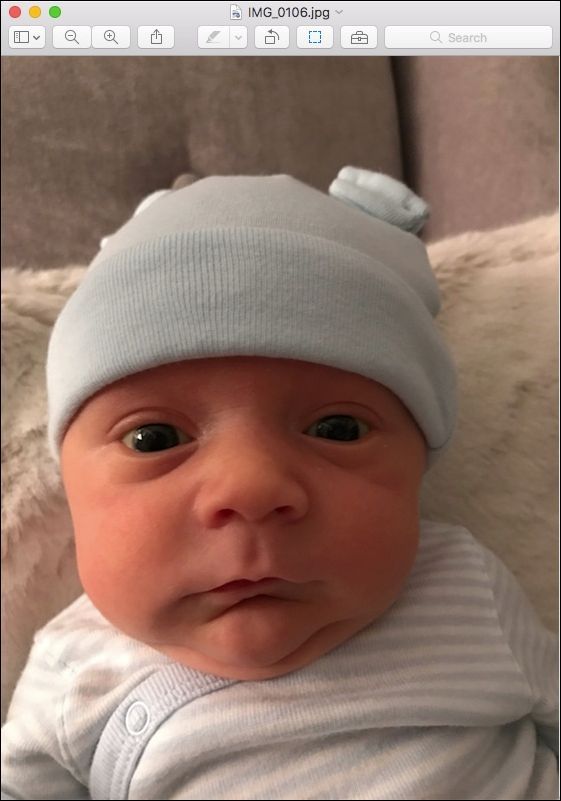
- С помощью Smart Lasso аккуратно обведите объект.
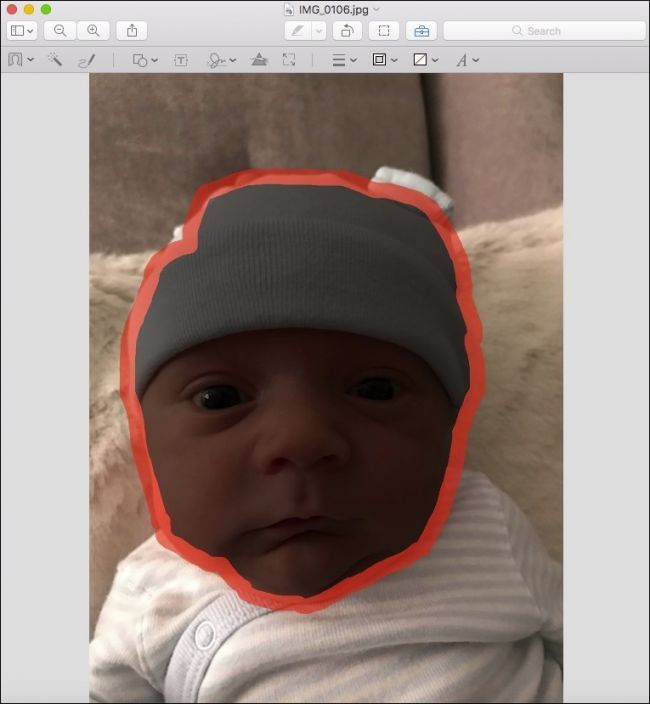
Отпустите кнопку и нажмите кнопку Crop на панели или сочетание Command + K.
Подтвердите конвертацию в PNG, если потребуется.
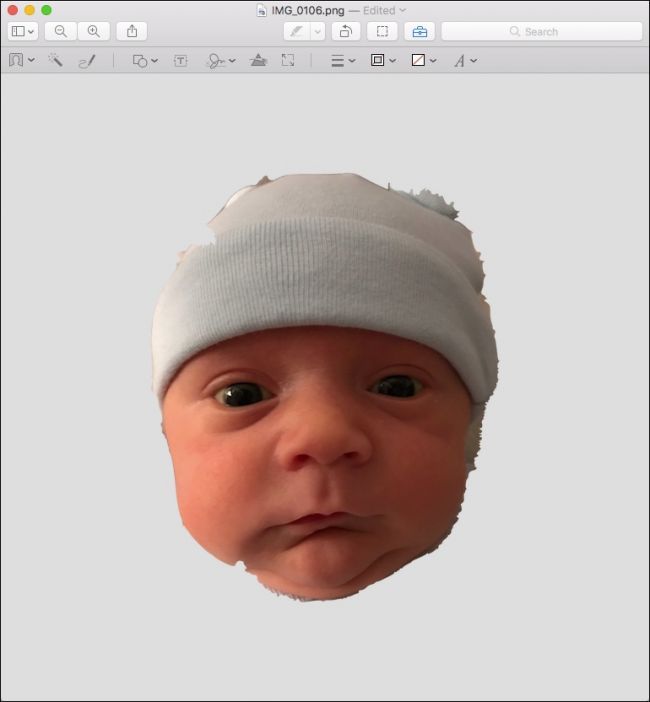
- При необходимости подправьте края лассо или Lasso Selection.
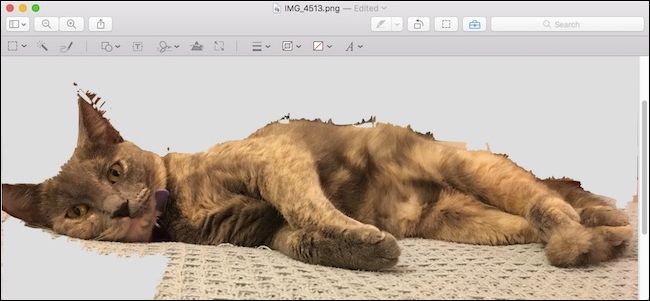
Результат: выделенный объект с прозрачным фоном, готовый для вставки поверх другого изображения.
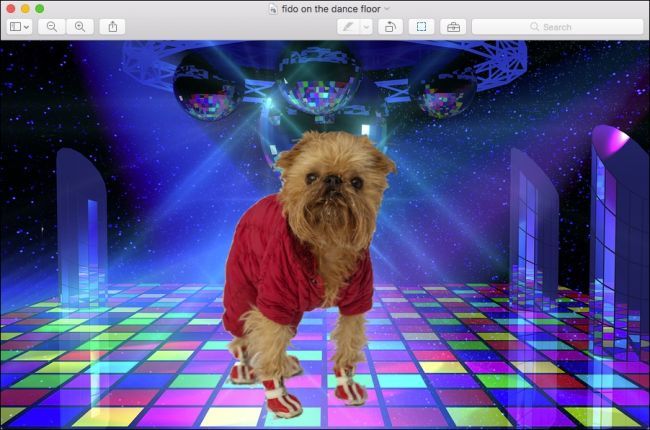
Примечание: При вырезании головы/лица часто удаляется и часть тела; планируйте композицию заранее.
Общие советы по качеству и аккуратности
- Сохраняйте рабочую копию исходного файла, прежде чем вносить изменения.
- Масштабируйте изображение, чтобы видеть пиксели при тонкой подрезке краёв.
- Комбинируйте Instant Alpha и Selection Tools — сначала уберите крупный однотонный фон, затем детализируйте.
- При обработке волос или полупрозрачных краёв Preview ограничен; для профессионального результата используйте маски в растровых редакторах.
Важно: Preview не поддерживает слои и сложные маски — всё правится «в лоб», поэтому работайте аккуратно.
Когда этот метод не подойдёт и альтернативы
Когда Preview может не подойти:
- Детализированные волосы или полупрозрачные границы — Preview плохо обрабатывает полупрозрачность.
- Нужна пакетная обработка десятков файлов.
- Требуется точная цветокоррекция и работа со слоями.
Альтернативы:
- Photoshop или Affinity Photo — профессиональная работа с масками и выделениями.
- GIMP — бесплатная, но более сложная альтернатива с масками.
- Онлайн-сервисы (например, автоматические удалители фона) — быстрые, но требуют загрузки изображения на сервер.
Быстрая проверка качества (чек-лист)
- Убраны все нежелательные фрагменты фона.
- Края не «зазубрены» и выглядят естественно при увеличении.
- Файл сохранён в формате PNG с прозрачностью.
- Есть резервная копия исходного изображения.
Роль-проверки:
- Дизайнер: Проверяет края на предмет артефактов при 100% масштабе.
- Контент-менеджер: Проверяет, как изображение выглядит на сайте с реальным фоном.
- Маркетолог: Проверяет читаемость и композицию в рекламных макетах.
Ментальные модели и когда применять каждый метод
- Instant Alpha = «удаление по цвету»: используйте, когда фон однороден.
- Smart Lasso = «контурное вырезание»: используйте, когда объект имеет чёткий контур и фон текстурный.
- Crop после Lasso = «вырезать и вставить»: когда нужен отдельный объект для коллажа.
Мини-правило: сначала удаляйте крупные однотонные области, затем переходите к детальной правке.
Краткая методология (шаги для аккуратной работы)
- Создайте копию файла.
- Оцените фон и выберите инструмент (Instant Alpha или Smart Lasso).
- Работайте по частям: крупные области → мелкие фрагменты → чистка краёв.
- Удаляйте ошибки через Undo и корректируйте масштаб.
- Сохраните в PNG и проверьте на целевом фоне.
Частые ошибки и способы их устранения
- Ошибка: «Instant Alpha вырезал часть объекта» — решение: Undo и уменьшите растяжение выделения; работайте по сегментам.
- Ошибка: «Остались маленькие пятна фона» — решение: Lasso Selection и удаление вручную.
- Ошибка: «Неровные края» — решение: увеличьте масштаб и подровняйте Lasso или повторно примените Smart Lasso.
Краткий глоссарий
- Instant Alpha — автоматический инструмент по выделению и удалению однотонных областей.
- Smart Lasso — интеллектуальное лассо, которое пытается следовать краям объекта.
- Lasso Selection — ручное лассо для произвольных выделений.
- PNG — формат изображения с поддержкой прозрачности.
Итог
Preview на macOS — удобный и бесплатный инструмент для быстрого удаления фона из изображений. Для простых задач используйте Instant Alpha, для точной работы — Smart Lasso с последующей доработкой Lasso и прямоугольным выделением. При необходимости профессиональной обработки обращайтесь к растровым редакторам с поддержкой масок.
Краткое резюме:
- Instant Alpha — быстро, но грубо.
- Selection Tools — медленно, но точно.
- Smart Lasso + Crop — удобно для вырезания отдельных объектов.
Image credit: Bigstock

Похожие материалы

Несколько аккаунтов Skype: Multi Skype Launcher

Журнал для работы: повысить продуктивность

Персональные звуки уведомлений на Android

Скачивание шоу Hulu для офлайн‑просмотра

Microsoft Start: персонализированная новостная лента
