
Как убрать рекламу и сделать интерфейс Skype компактным
TL;DR
Если Skype отвлекает рекламой или занимает много места на экране, можно быстро сделать интерфейс компактнее и удалить рекламу через параметры Windows и файл конфигурации Skype. Следуйте шагам ниже: переключите вид на компактный, запретите рекламные домены в «Ограниченных сайтах», затем измените AdvertPlaceholder в config.xml на 0.
Введение
До покупки Skype Microsoft интерфейс был простым и без назойливой рекламы. Много пользователей либо продолжают пользоваться старой версией, либо откатываются к ней и отключают автоматические обновления. Этот гид поможет тем, кто всё ещё использует старую версию Skype и сталкивается с проблемами совместимости и постоянными предложениями обновиться, а также тем, кто использует новую версию и хочет убрать рекламу и упростить интерфейс.
Исправление вида контактов
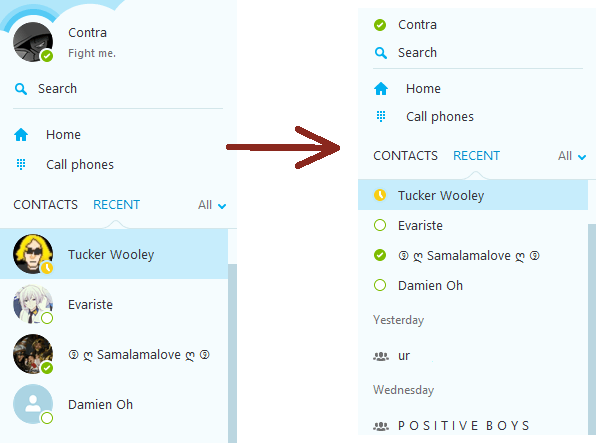
Сначала сделаем стандартный список контактов более компактным.
Вот что мы собираемся изменить:
- В строке меню нажмите «Вид» и выберите «Компактная боковая панель» (Compact Sidebar View). Это уменьшит ширину боковой панели и освободит место.
- Перейдите в «Параметры» → «IM и SMS» → «Внешний вид IM». Найдите чекбокс «Компактный вид чата» (Compact Chat View), включите его и нажмите «Сохранить».
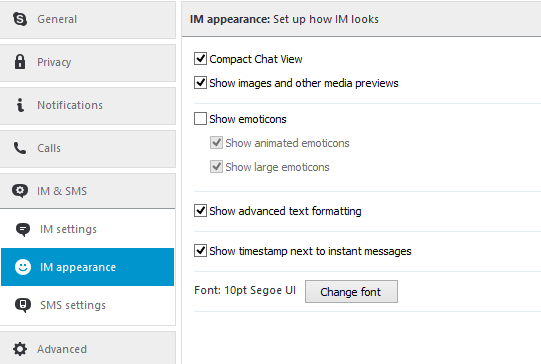
Компактный вид убирает лишние отступы, уменьшает аватары и сжимает текст. В результате дисплей помещает больше строк переписки — в типичном сценарии вы увидите примерно на 3 строки текста больше, а при интенсивном общении — до 8 строк по сравнению со стандартным видом.
Важно: это не вернёт полностью старую версию Skype, но существенно повысит плотность информации на экране и удобство навигации.
Отключение рекламы
Чтобы убрать рекламные объявления и рекламный плейсхолдер в Skype, выполните два шага: блокировка доменов рекламы и правка файла конфигурации.
- Блокируем рекламные домены через Параметры Интернета
- Откройте меню «Пуск», введите «Параметры Интернета» и нажмите Enter.
- Перейдите на вкладку «Безопасность», выберите «Ограниченные сайты» и нажмите кнопку «Сайты».
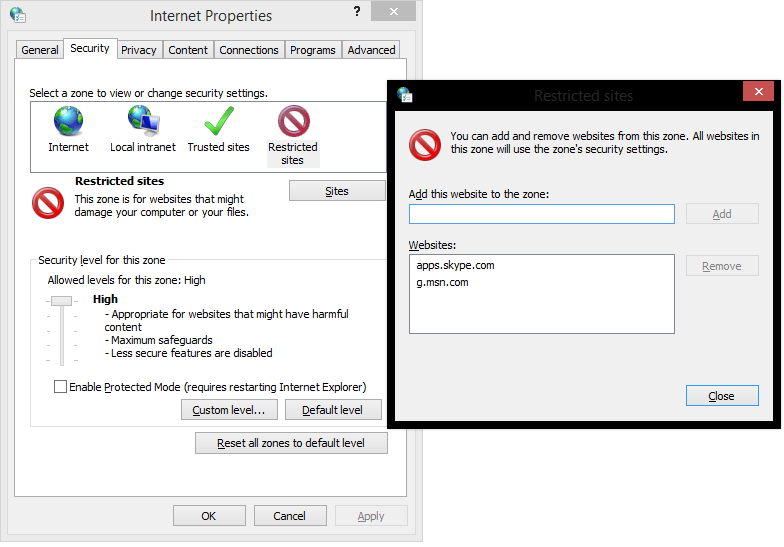
- Добавьте в список ограниченных сайтов следующие адреса: apps.skype.com и g.msn.com
- Закройте все окна и перезапустите Skype. Рекламные блоки больше не будут загружаться.
- Убираем рекламный плейсхолдер в окнах чата
- Откройте Проводник и вставьте в адресную строку путь к профилю Skype:
C:\Users\[Имя вашего пользователя Windows]\AppData\Roaming\Skype- Откройте папку с вашим Skype ID, найдите файл config.xml, щёлкните правой кнопкой и откройте в Блокноте.
- Нажмите Ctrl+F и найдите AdvertPlaceholder.
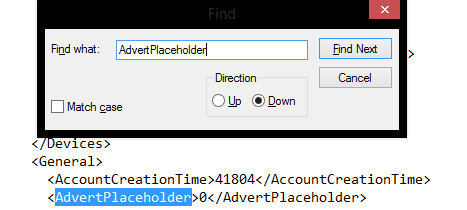
- Замените значение 1 на 0. Сохраните файл и перезапустите Skype.
После этого рекламный плейсхолдер исчезнет, и интерфейс станет заметно плотнее.
Краткая методика (что и зачем делаем)
- Компактный вид: уменьшает аватары и отступы, чтобы показать больше строк чата.
- Блокировка доменов: препятствует загрузке рекламных ресурсов с серверов Skype/MSN.
- Правка config.xml: удаляет пустой блок в окне чата, который остаётся на месте рекламы.
Альтернативные подходы
- Использовать предыдущую версию Skype. Подойдёт, если вам принципиально важен старый интерфейс. Минусы: уязвимости, отсутствие обновлений безопасности и несовместимость с новыми функциями.
- Переход на сторонние клиенты (например, софт для SIP/VoIP), если вам нужен только голосовой/видеозвонок без интеграции с экосистемой Microsoft. Минусы: потеря интеграции со Skype-аккаунтами.
- Полностью переход на Microsoft Teams или другие мессенджеры — долгосрочная альтернатива для корпоративного использования.
Когда это не сработает
- Если ваш Skype управляется политикой домена (групповая политика, корпоративный профиль), локальные правки могут быть сброшены администратором.
- Если у вас современный UWP/Store-версия Skype с ограниченным доступом к файлам профиля, изменение config.xml может быть невозможно.
- Если Microsoft изменит механизмы показа рекламы или домены — перечисленные шаги перестанут блокировать рекламу.
Чек‑лист перед началом
- Сделайте резервную копию %AppData%\Skype (скопируйте всю папку Skype).
- Закройте Skype перед правкой config.xml.
- Убедитесь, что у вас есть права на изменение файлов в профиле (локальная учётная запись или администратор).
Критерии приёмки
- Реклама больше не загружается и не видна в клиенте.
- Плейсхолдер в окне чата исчез.
- Интерфейс отображает больше строк переписки и выглядит плотнее.
Быстрый сценарий восстановления (rollback)
- Если что-то пошло не так — восстановите скопированную папку %AppData%\Skype и верните значение AdvertPlaceholder в config.xml на 1.
Полезные подсказки и эвристики
- Правьте только те параметры, в значении которых вы уверены.
- Если сомневаетесь, сначала протестируйте изменения на новом профиле Skype.
- Помните: блокировка доменов в «Ограниченных сайтах» влияет на браузер и другие приложения, которые могут обращаться к тем же доменам.
Однострочный глоссарий
- AdvertPlaceholder — параметр в config.xml, который контролирует отображение пустого рекламного блока в окне чата.
- Compact Chat View — режим отображения чата с меньшими отступами и уменьшенными аватарами.
Примечание
Важно: не используйте сторонние патчи или кряки для удаления рекламы — это риск для безопасности и конфиденциальности. Лучше управлять блокировкой через системные настройки и конфигурационные файлы.
Итог
Следуя этим шагам, вы снизите визуальный шум в Skype и освободите место на экране без использования стороннего ПО. Это простой и обратимый способ сделать интерфейс более удобным для регулярного общения.
Если требуется — сохраните скриншоты до и после, чтобы сравнить результат, и оформите резервную копию папки профиля перед любыми изменениями.

Похожие материалы

Несколько аккаунтов Skype: Multi Skype Launcher

Журнал для работы: повысить продуктивность

Персональные звуки уведомлений на Android

Скачивание шоу Hulu для офлайн‑просмотра

Microsoft Start: персонализированная новостная лента
