
Как удалить Advanced Virus Remover и другие поддельные антивирусы
TL;DR
Advanced Virus Remover — это поддельный антивирус, который блокирует запуск программ, Safe Mode и установку реальных инструментов. Самый надёжный способ — использовать переносную (portable) версию SUPERAntiSpyware с флеш‑накопителя, затем проверить систему Malwarebytes и выполнить полное сканирование антивирусом.
В этой статье — пошаговое руководство, запасные приёмы на случаи блокировок, чеклисты для пользователей и администраторов, а также рекомендации по профилактике.
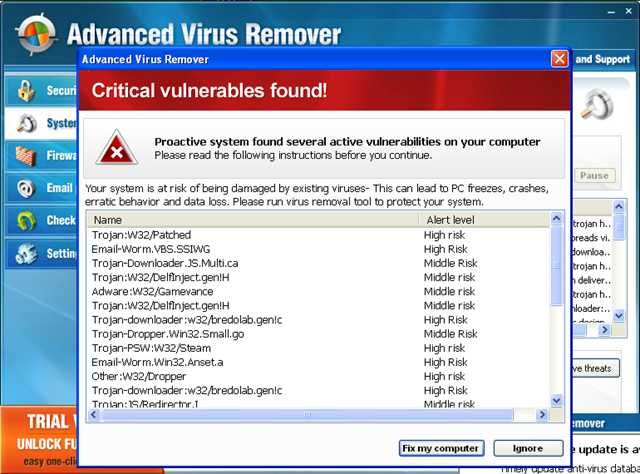
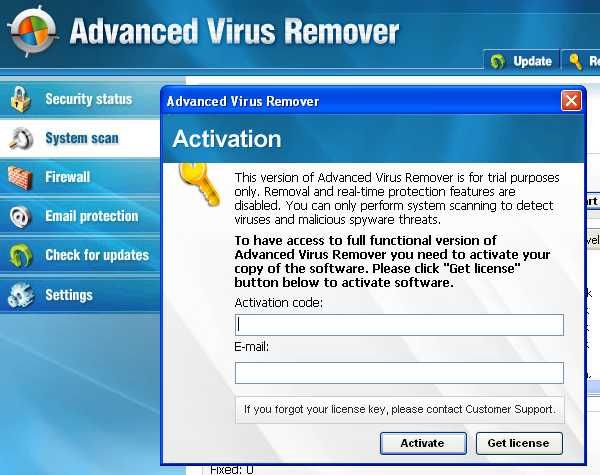
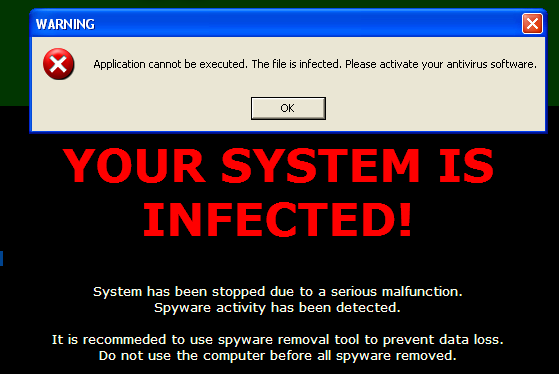
Advanced Virus Remover — один из множества rogue/фейковых антивирусов (например, Antivirus Live или Internet Security 2010). Он отображает ложные предупреждения о тысячах вирусов, блокирует работу системы и требует выкуп. Часто это единственный вредоносный процесс на машине — но он намеренно мешает вам удалять его.
Почему Advanced Virus Remover опасен
- Блокирует запуск диспетчера задач, реального антивируса и установщиков.
- Перекрывает рабочий стол всплывающими окнами и меняет обои, чтобы напугать пользователя.
- Модифицирует исполняемые файлы и имена процессов, чтобы скрыться.
- Может распространяться на флеш‑накопители.
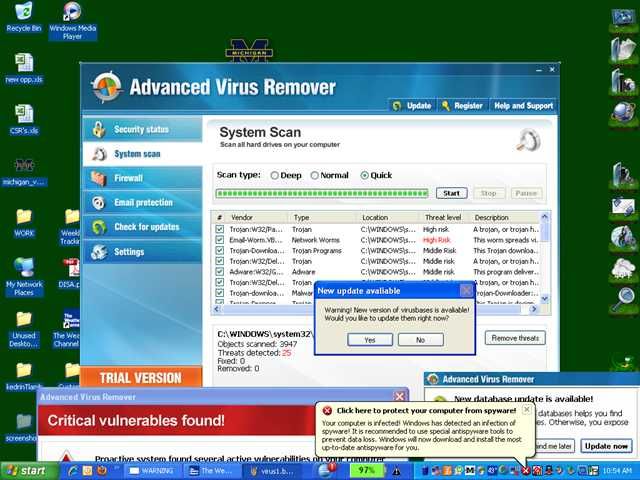
Важно: такие программы — мошенничество. Не оплачивайте «лицензию» и не оставляйте платёжные данные.
Быстрый план удаления — что обычно работает
- Подготовьте флеш‑накопитель и скачайте переносную версию SUPERAntiSpyware на другой, чистый компьютер.
- Подключите флеш‑накопитель к заражённому ПК и запустите portable SUPERAntiSpyware сразу (не закрывая и не открывая программу повторно).
- Если запуск блокируется, перезагрузитесь в Безопасный режим с поддержкой сети (Safe Mode with Networking) и повторите запуск.
- Если Safe Mode недоступен, попробуйте ComboFix или специнструменты от служб по удалению вредоносного ПО (используйте как крайний вариант).
- Запустите Malwarebytes Anti‑Malware для второй проверки и удаления оставшихся угроз.
- Перезагрузите систему и выполните сканирование установленным антивирусом (рекомендуется Microsoft Security Essentials/Windows Defender).
Подготовка: что нужно иметь под рукой
- Чистый компьютер с интернетом для скачивания инструментов.
- Флеш‑накопитель (формата NTFS или FAT32). Сканируйте его после использования.
- Переносные версии: SUPERAntiSpyware Portable, Malwarebytes (установщик), по необходимости ComboFix (только если уверены в порядке действий).
- Доступ к руководству по Safe Mode для вашей версии Windows (F8/Shift+Restart в новых версиях).
Подробная пошаговая инструкция
Шаг 1. Скачайте переносной SUPERAntiSpyware
- На другом компьютере скачайте Portable‑версию SUPERAntiSpyware. Если официальный portable отсутствует, используйте официальный установщик и создайте переносную сборку по инструкции производителя или скачайте проверенную сборку с надёжного ресурса.
- Скопируйте файлы на флеш‑накопитель.
Шаг 2. Запустите SUPERAntiSpyware с флеш‑накопителя
- Подключите флеш‑накопитель к заражённому ПК.
- Попробуйте запустить исполняемый файл прямо с флешки и сразу начните полное сканирование.
- НЕ закрывайте программу и не повторно запускайте её — некоторые фейковые антивирусы отслеживают повторные открытия и блокируют процесс.
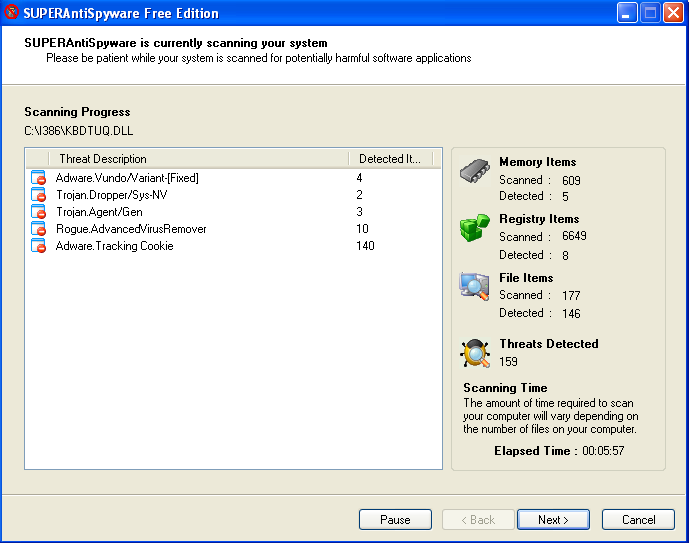
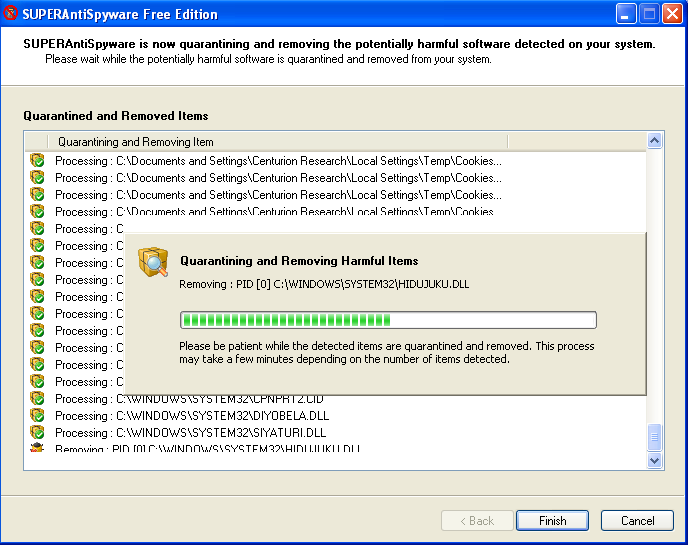
Если сканирование прошло успешно, инструмент удалит обнаруженные элементы. Перезагрузите компьютер, как предложит программа.
Если SUPERAntiSpyware блокируется
Иногда вредоносный процесс мешает запуску антивируса. Попробуйте завершить подозрительные процессы вручную через диалог «Выполнить» и команду taskkill.
Откройте «Выполнить» (Win+R) и введите команды, нажимая Enter после каждой:
taskkill /f /im winupdate86.exe
taskkill /f /im winlogon86.exe
Примечание: имена процессов у вредоносов часто меняются. Найдите подозрительные недавно изменённые/молодые файлы в %SystemRoot%\System32 и используйте taskkill с соответствующими именами. Пользуйтесь осторожно: принудительное завершение критических системных процессов может привести к потере данных или нестабильности.
Если Safe Mode блокируется или не доступен
- Попробуйте загрузиться с внешнего носителя (Live‑CD/USB с антивирусными утилитами или Linux Live) и просканировать файловую систему с внешней среды.
- Если у вас есть удалённый доступ админа в сети, подключитесь и запустите удалённые сканеры/удаление.
- ComboFix — инструмент для опытных пользователей и специалистов по безопасности. Используйте только по инструкции и в крайнем случае.
Шаг 3. Вторичная проверка — Malwarebytes
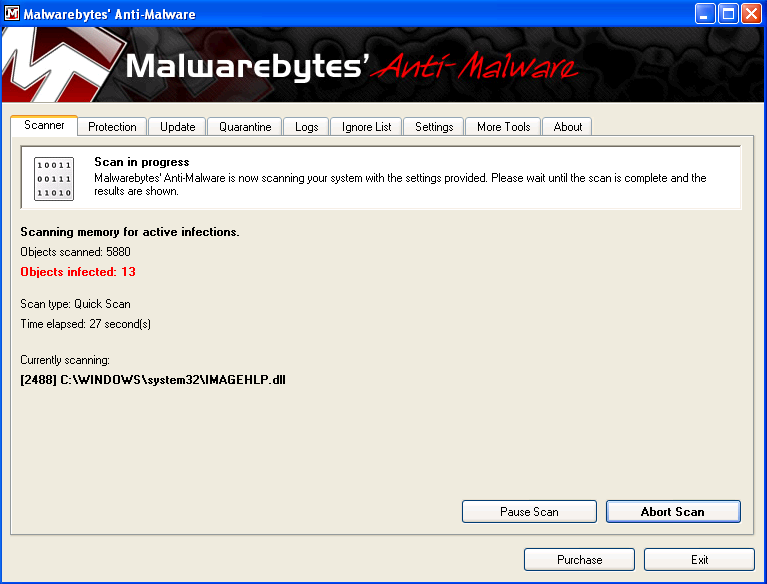
- После удаления с помощью SUPERAntiSpyware выполните полную проверку Malwarebytes Anti‑Malware.
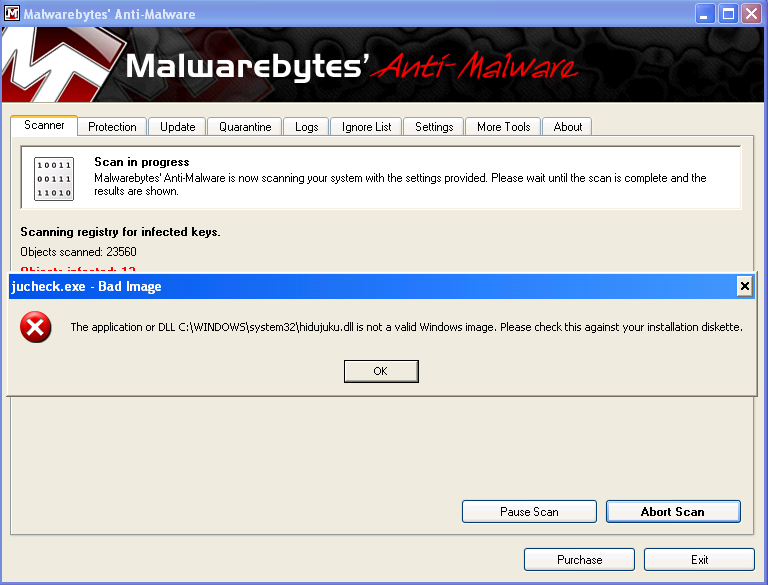
- Игнорируйте всплывающие окна вредоноса и завершите сканирование; Malwarebytes часто находит остаточные компоненты и ключи реестра.
Шаг 4. Финальная проверка антивирусом и восстановление
- Перезагрузите систему.
- Установите и выполните полное сканирование антивирусом с поддержкой реального времени (Microsoft Security Essentials / Windows Defender или другой проверенный продукт).
- Проверьте автозагрузку (msconfig, Диспетчер задач → Автозагрузка) и удалите подозрительные элементы.
- Проверьте hosts‑файл и записи DNS, если наблюдаются проблемы с доступом к сайтам обновлений.
Проверка флеш‑накопителя
Если вы использовали флеш‑накопитель в процессе, проверьте его тщательно на другом, чистом компьютере. Очистите все подозрительные файлы и, при сомнениях, отформатируйте накопитель.
Альтернативные подходы и когда они нужны
- Если вредонос полностью блокирует запуск любых файлов, используйте загрузку с внешнего носителя (резервный Live‑USB с инструментами удаления).
- При сложных случаях восстановления реестра и автозагрузки — восстановление системы на предыдущую точку (если она доступна) может сработать.
- В корпоративной среде рекомендуется изолировать компьютер от сети и подключить его к специальному анализатору или образу виртуальной машины для форензики.
Чеклисты: роль пользователя и ИТ‑поддержки
Чеклист для рядового пользователя:
- Не оплачивать «лицензию» и не вводить реквизиты.
- Взять чистый компьютер и флеш‑накопитель.
- Скопировать portable SUPERAntiSpyware.
- Запустить сканирование прямо с флеш‑накопителя.
- Запустить Malwarebytes и выполнить полное сканирование.
- Перезагрузить и просканировать установленным антивирусом.
- Проверить флеш‑накопитель и удалить/отформатировать его.
Чеклист для IT‑специалиста:
- Изолировать устройство от сети и домена.
- Собирать логи процессов и автозагрузки (Autoruns, Process Explorer).
- Сохранить образ диска или сделать форензическое копирование.
- Запустить проверенные инструменты портативно и документировать результаты.
- Проверить сетевые настройки и DNS/hosts.
- При необходимости провести откат или переустановку ОС.
Процедура и ролевая ответственность (SOP)
- Первичный ответ (пользователь): отключить от сети, сообщить ИТ, не платить выкуп.
- Сбор информации (ИТ): снять снимок экрана, запомнить сообщения вредоноса.
- Устранение (ИТ): запустить portable сканеры, завершить подозрительные процессы, провести полное сканирование.
- Восстановление (ИТ): восстановить настройки, изменить пароли, проверить другие устройства в сети.
- Документация и уроки (ИТ, менеджмент): зафиксировать инцидент и обновить политику безопасности.
Критерии приёмки
- Система загружается в нормальном режиме без всплывающих окон от Advanced Virus Remover.
- Антивирус и Malwarebytes не обнаруживают активных угроз.
- Нет подозрительных автозагрузок или нераспознанных процессов в диспетчере задач.
- Флеш‑накопители проверены и очищены.
Модель зрелости — как повысить защиту
- Реактивная — удаление при первом заражении (описанные шаги).
- Стандартная — регулярные обновления ОС и антивируса, обучение сотрудников.
- Проактивная — EDR/повышенный мониторинг, сегментация сети и регулярные тесты восстановления.
Примеры ошибок и когда метод не сработает
- Вредонос перезаписывает загрузчик или использует rootkit — требуется более глубокая форензика или восстановление/переустановка ОС.
- Машина в домене с централизованным управлением угроз — удаление локальными инструментами может быть недостаточным.
- Если повреждены важные системные файлы, может понадобиться восстановление из резервной копии или полная переустановка.
Короткая методология для быстрого применения (cheat sheet)
- Попытка 1: Portable SUPERAntiSpyware → полный скан.
- Попытка 2: Safe Mode with Networking → запуск тех же инструментов.
- Попытка 3: ComboFix / Live‑USB сканирование → форензика.
- Всегда: вторичная проверка Malwarebytes → финальный антивирус.
Мини‑глоссарий (1 строка)
- Rogue/фейковый антивирус — вредоносная программа, маскирующаяся под антивирус и требующая оплаты.
Меры безопасности после инцидента
- Смените пароли (особенно если вводили когда‑либо платежные данные).
- Включите автоматические обновления Windows и антивируса.
- Ограничьте права локальных аккаунтов (не используйте админ‑аккаунт для повседневной работы).
- Регулярно делайте резервные копии важных данных и храните их отдельно.
Юридические и приватность‑заметки
Если вы считаете, что были раскрыты или украдены личные данные — уведомьте соответствующие службы и, при необходимости, пользователей. Сами по себе описанные инструменты не требуют передачи персональных данных третьим лицам.
Диагностика: принятия решения
flowchart TD
  A[Проблема: всплывающие окна от Advanced Virus Remover] --> B{Можно запустить программы?}
  B -- Да --> C[Запустить portable SUPERAntiSpyware]
  B -- Нет --> D{Доступен Safe Mode?}
  D -- Да --> E[Загрузиться в Safe Mode with Networking и запустить сканеры]
  D -- Нет --> F[Загрузиться с Live‑USB или использовать удалённый анализ]
  C --> G[Запустить Malwarebytes и финальный AV]
  E --> G
  F --> G
  G --> H[Перезагрузить, проверить автозапуск, изменить пароли]
  H --> I[Инцидент закрыт]
Часто задаваемые вопросы
Можно ли полностью доверять одному инструменту?
Нет. Рекомендуется пройти проверку минимум двумя разными инструментами (например, SUPERAntiSpyware + Malwarebytes + установленный антивирус).
Что делать, если данные важнее системы?
Сделайте физическую копию (образ диска) до попыток удаления, чтобы сохранить доказательства и данные.
Как избежать повторного заражения?
Обновляйте ПО, не устанавливайте сомнительные программы и не кликайте в агрессивные всплывающие окна.
Заключение
Advanced Virus Remover — типичный поддельный антивирус, но при правильном подходе он убирается переносными сканерами и последовательной проверкой. Всегда действуйте осторожно: изолируйте устройство, используйте проверенные инструменты и выполняйте вторичную проверку. В критичных или сомнительных ситуациях привлекайте ИТ‑специалиста и сохраняйте бэкапы перед радикальными действиями.
Важно: если вы использовали флеш‑накопитель при восстановлении, обязательно просканируйте или отформатируйте его, чтобы не переносить угрозу на другие машины.

Похожие материалы

Несколько аккаунтов Skype: Multi Skype Launcher

Журнал для работы: повысить продуктивность

Персональные звуки уведомлений на Android

Скачивание шоу Hulu для офлайн‑просмотра

Microsoft Start: персонализированная новостная лента
