
Как отключить рекламу в Windows и вернуть контроль над системой

Important: перед изменениями в групповой политике или реестре создайте точку восстановления системы или экспортируйте соответствующие ключи реестра.
Что вы найдёте в этой статье
- Полные пошаговые инструкции по отключению рекламы в ключевых местах Windows
- Дополнительные варианты (групповая политика, реестр) и когда они нужны
- Чек‑лист для локального пользователя и для системного администратора
- Критерии приёмки: как проверить, что реклама действительно отключена
- Риски и рекомендации по приватности
Ключевые варианты поиска (primary intent и связанные):
- как отключить рекламу в Windows
- убрать рекламу на экране блокировки
- отключить рекомендации в меню Пуск
- убрать советы и подсказки в уведомлениях
- отключить рекламные блоки в Проводнике
1. Отключение рекламы на экране блокировки
Экран блокировки — одно из первых мест, куда Windows может подсовывать «полезные факты» и предложения приложений. Чтобы убрать эти сообщения, выполните следующие шаги:
- Нажмите Win + I, чтобы открыть Параметры.
- В левой колонке выберите “Персонализация”.
- Справа выберите “Экран блокировки”.
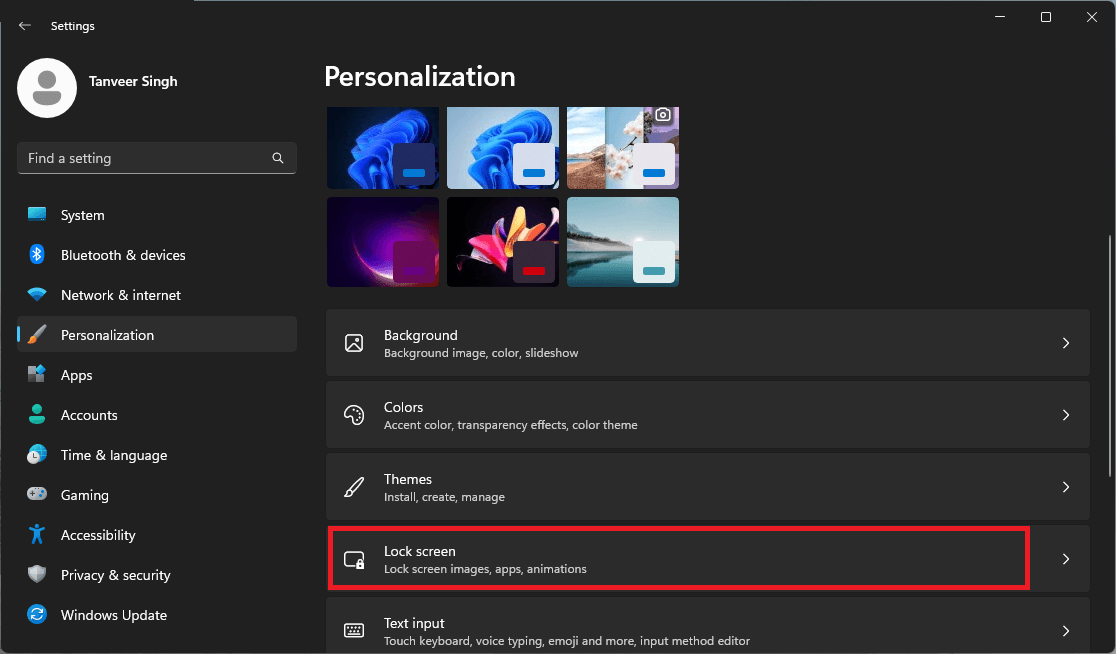
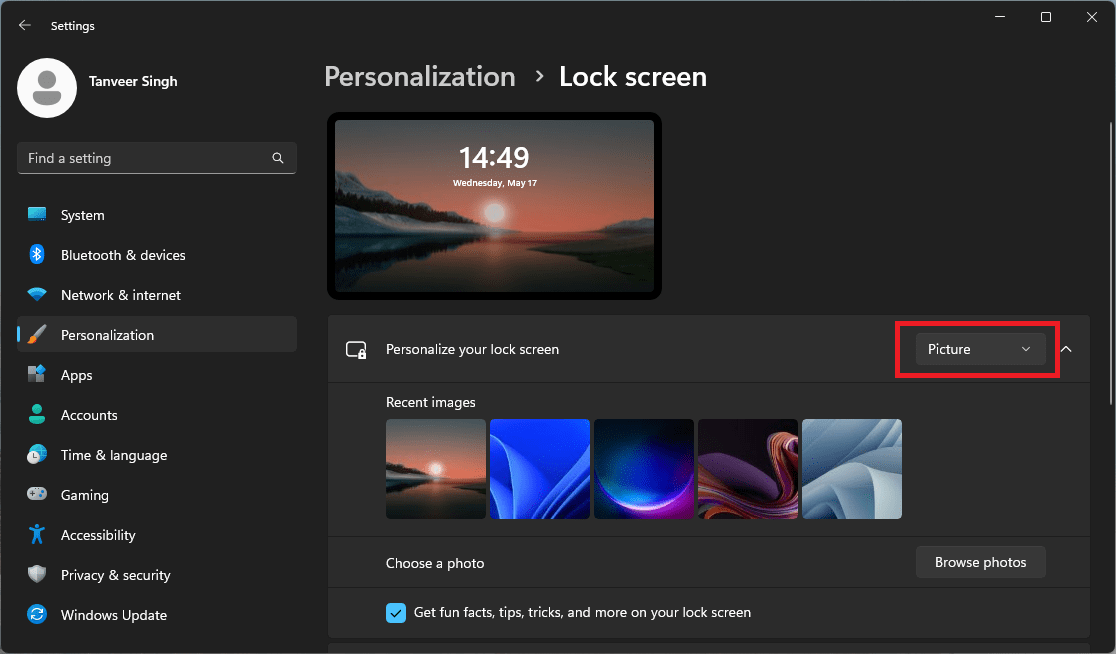
- В пункте «Персонализировать экран блокировки» выберите «Изображение» или «Слайд‑шоу», если сейчас стоит «Windows spotlight» — переключите его.
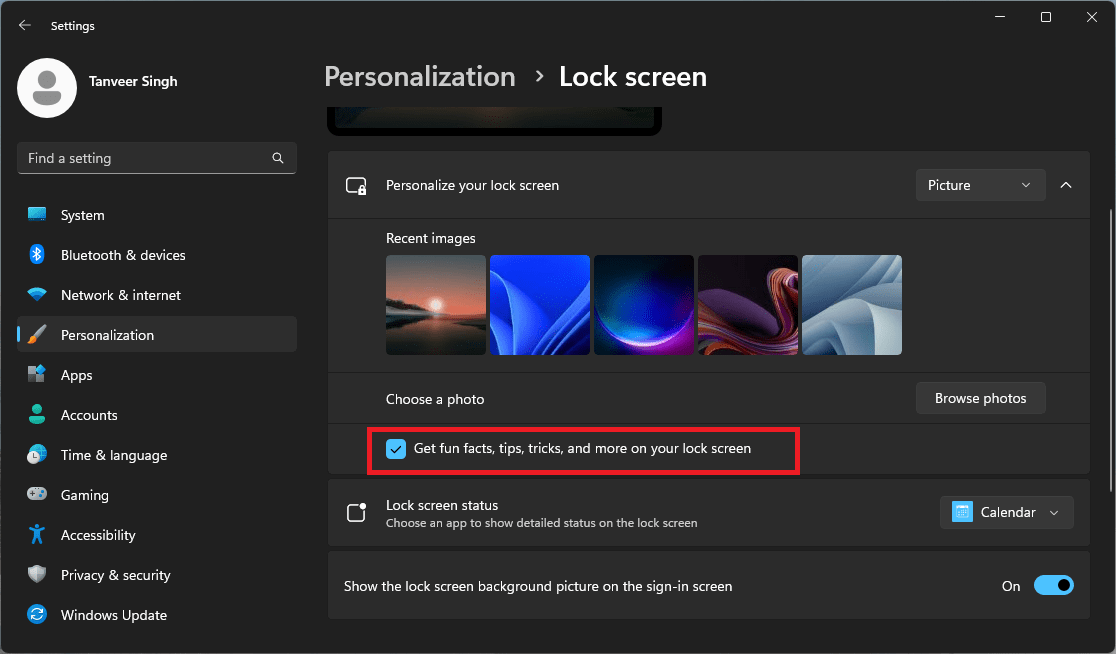
- Снимите галочку «Показывать интересные факты, советы и др. на экране блокировки». Это отключит рекламные подсказки, которые приходят вместе со Spotlight.
Примечание: в Windows 10 эта опция может находиться в “Параметры -> Персонализация -> Экран блокировки -> Дополнительные параметры слайд‑шоу”.
Когда это не сработает: если устройство управляется организацией (Azure AD/Intune), администратор может вернуть настройки по политике. Тогда нужен админский чек‑лист (см. ниже).
2. Отключение рекомендаций в меню «Пуск» (Start)
Windows иногда показывает рекомендации, всплывающие подсказки и предлагаемые приложения прямо в меню «Пуск». Чтобы убрать их:
- Откройте “Параметры -> Персонализация -> Пуск”.
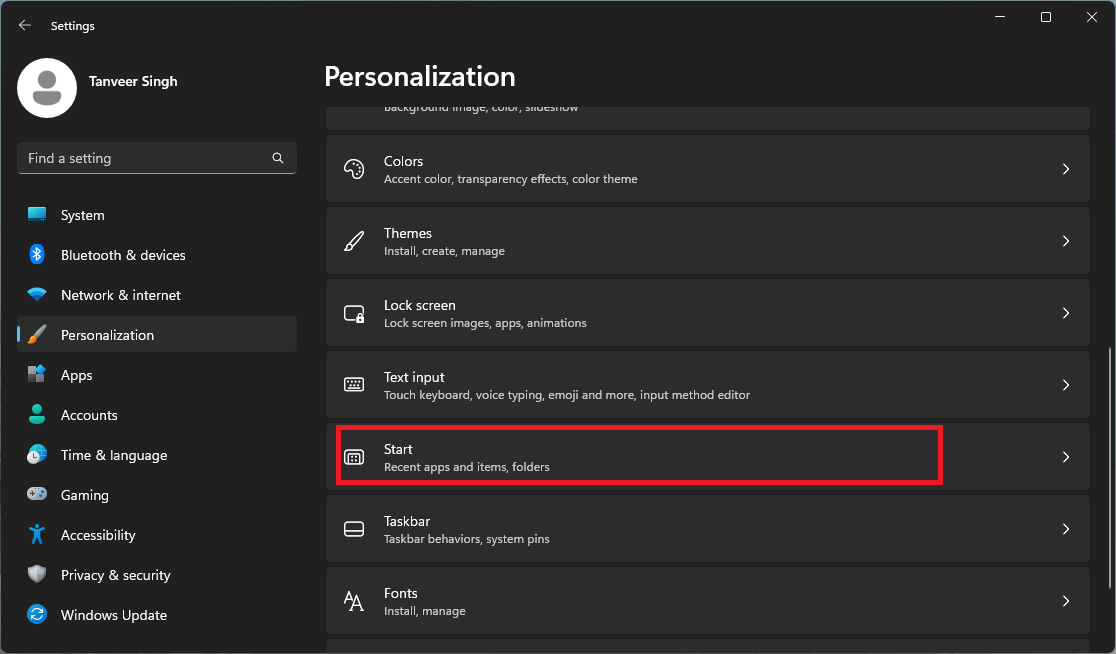
- Отключите переключатель «Показывать рекомендации для советов, ярлыков, новых приложений и др.» (или аналогичный текст в вашей сборке).
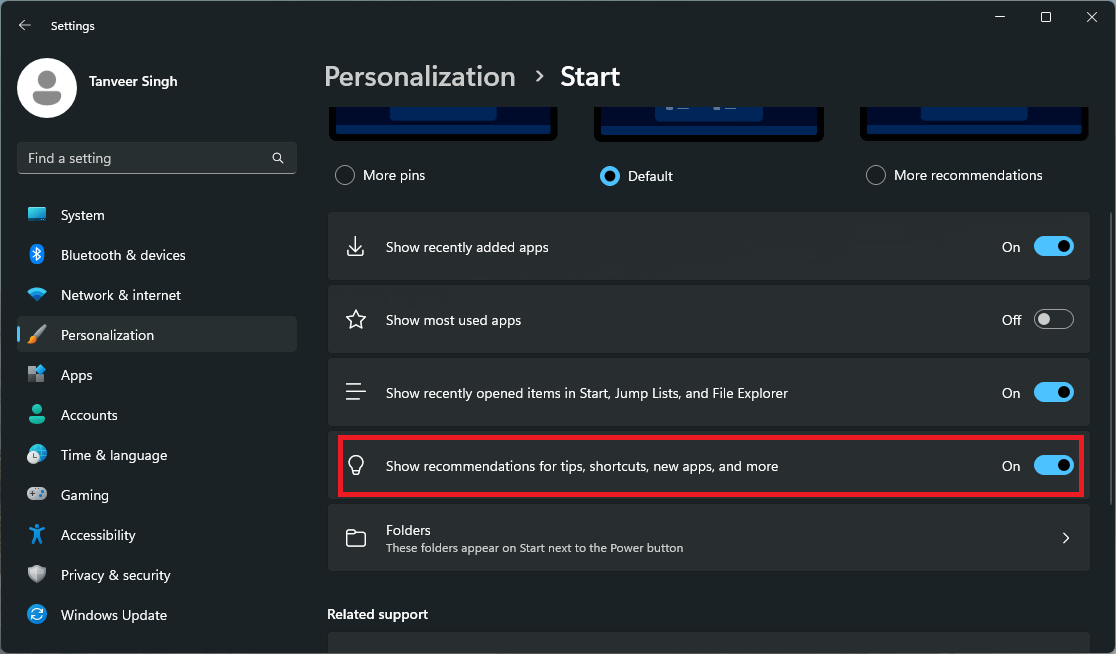
Для Windows 10: “Параметры -> Персонализация -> Пуск” — выключите «Показывать предложения периодически в Пуске».
Совет: вы также можете вручную удалить/открепить отдельные приложения и плитки из меню “Пуск”.
3. Удаление рекламных подсказок в уведомлениях
Windows показывает системные подсказки и «советы», которые по сути являются рекламными сообщениями. Отключение таких подсказок снижает шум в центре уведомлений.
- Win + I -> “Система”.
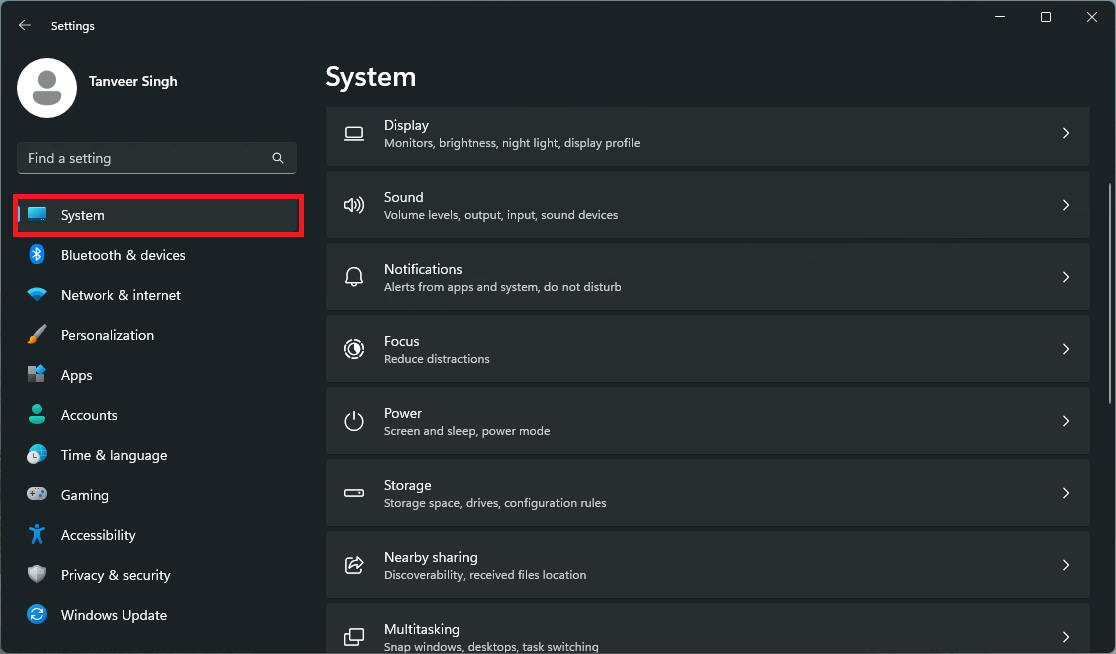
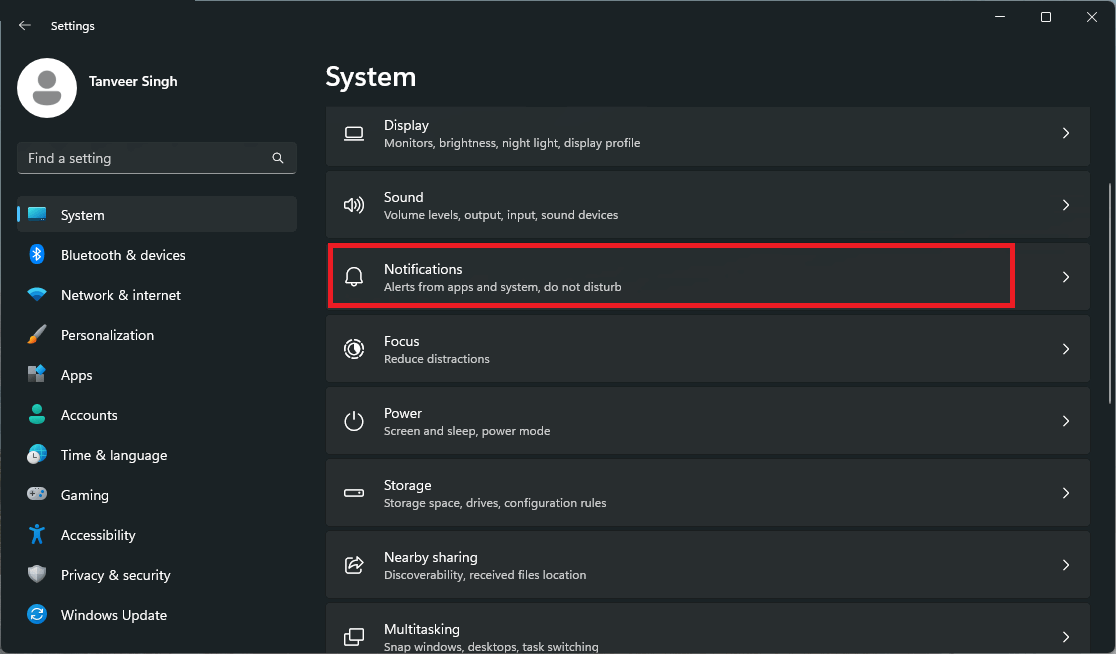
- Выберите “Уведомления”.
- В разделе “Дополнительные параметры” снимите галочки с пунктов типа «Предлагать способы максимально эффективно использовать Windows и завершить настройку устройства» и «Показывать советы и рекомендации при использовании Windows».
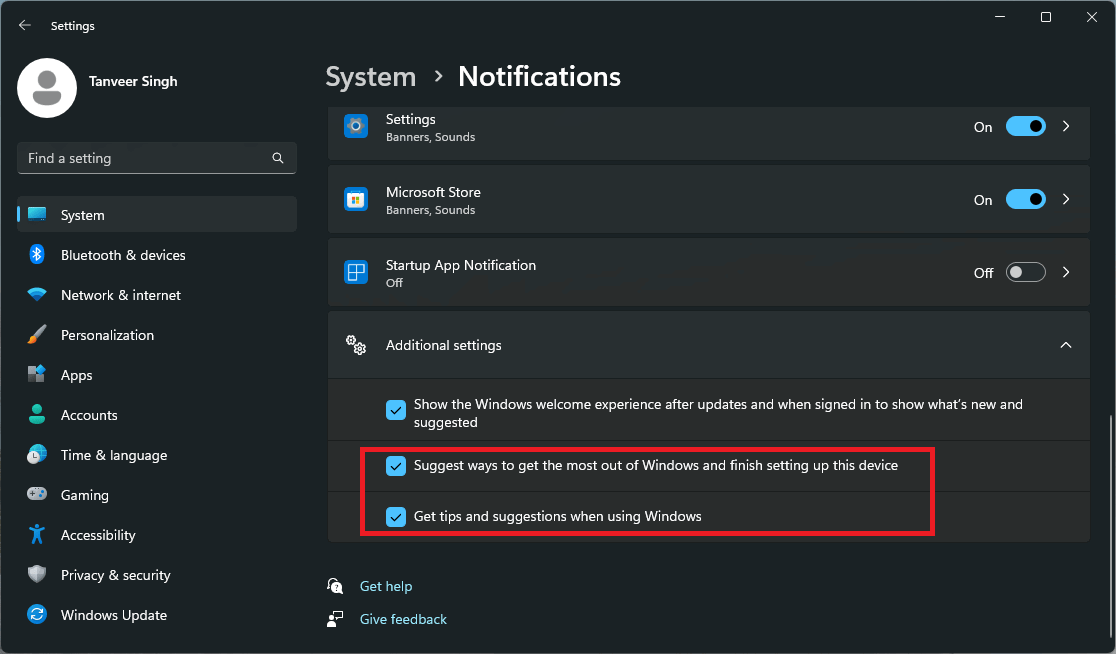
Windows 10: ищите эти опции в “Параметры -> Система -> Уведомления и действия”.
Когда этого недостаточно: если приложения Store или сторонние приложения присылают свои рекламные уведомления, отключите уведомления для конкретного приложения в том же окне.
4. Удаление рекламы из Проводника (File Explorer)
Проводник иногда показывает рекламные блоки и предложения приложений в области навигации или в диалогах. Чтобы их скрыть:
- Щёлкните правой кнопкой по кнопке Пуск и выберите “Проводник”.
- Нажмите на три точки в верхнем меню и выберите “Параметры”.

- Перейдите на вкладку “Вид” и снимите флажок “Показывать уведомления поставщиков синхронизации”.
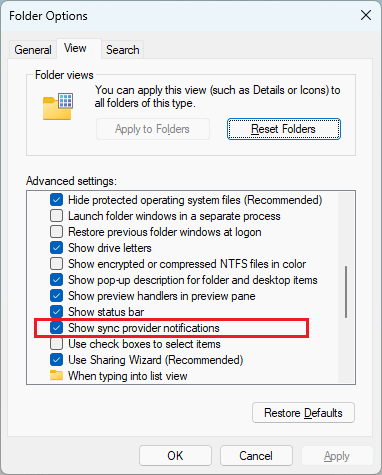
- Нажмите “Применить” и “ОК”.
Windows 10: “Проводник -> Вид -> Параметры -> Изменить параметры папок и поиска -> Вид”.
Примечание: это отключит уведомления синхронизирующих провайдеров (OneDrive и прочие), которые иногда используют место в интерфейсе для рекомендаций.
5. Отключение рекламных блоков в приложении «Параметры»
В «Параметрах» Windows сама система может показывать советы с предложениями. Чтобы убрать их:
- Win + I -> “Конфиденциальность и безопасность”.
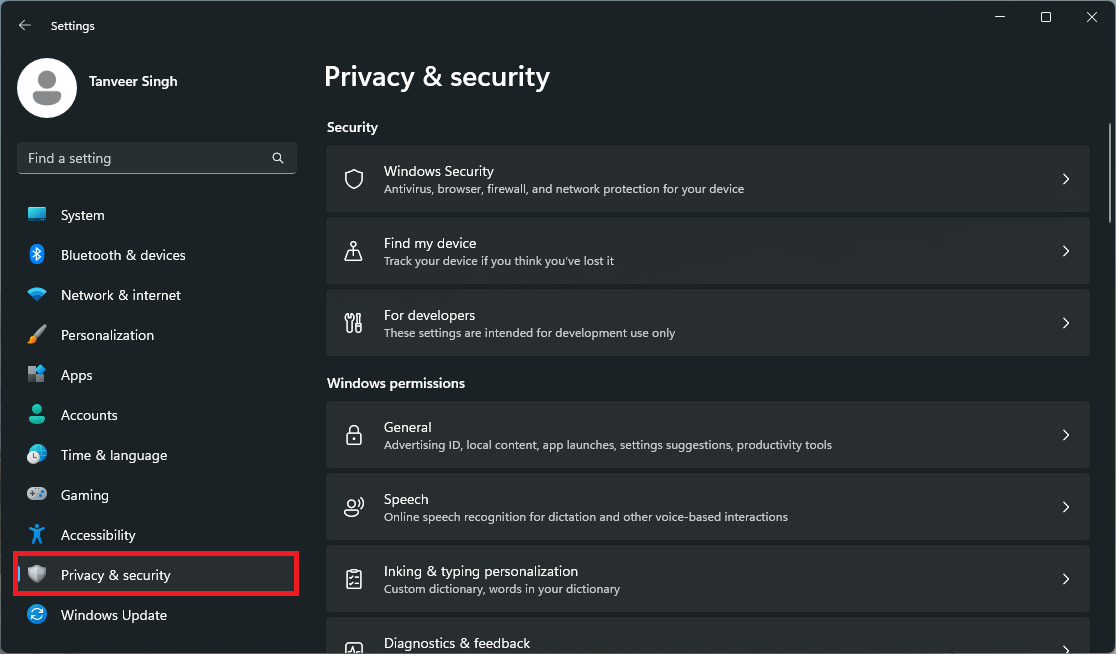
- Выберите “Общие”.
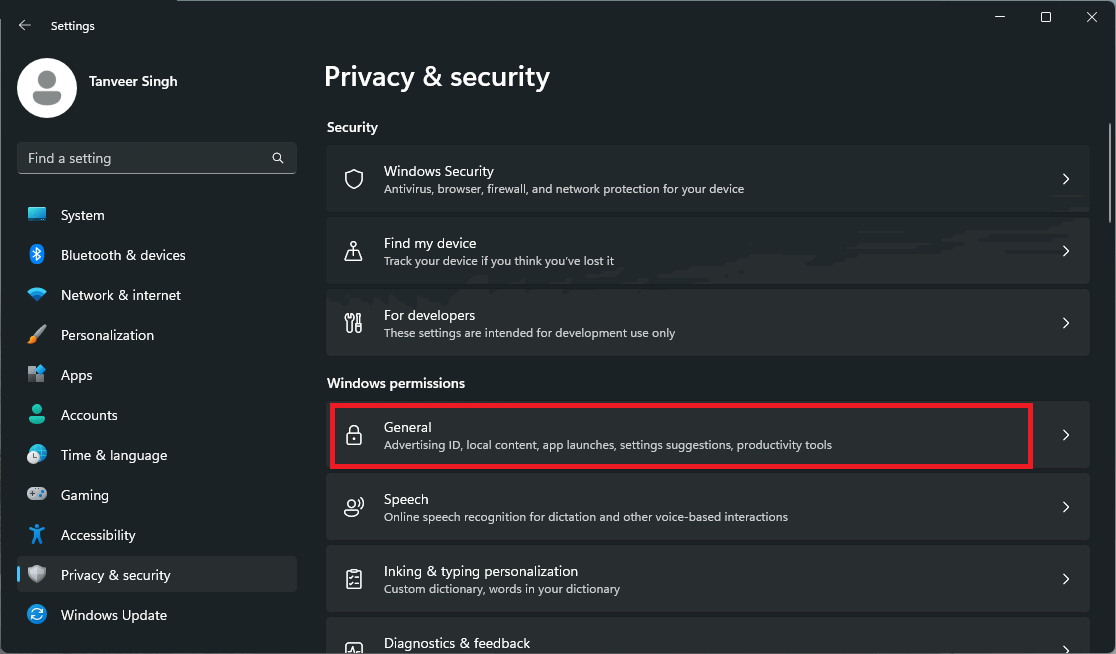
- Выключите переключатель “Показывать мне предлагаемый контент в приложении Параметры”.

Windows 10: “Параметры -> Конфиденциальность -> Общие -> Изменить параметры конфиденциальности”.
6. Отключение рекламы, основанной на диагностических данных
Windows может использовать диагностические данные устройства для показа персонализированных рекомендаций. Чтобы отключить персонализацию на основании телеметрии:
- Откройте “Параметры -> Конфиденциальность и безопасность -> Диагностика и отзывы”.
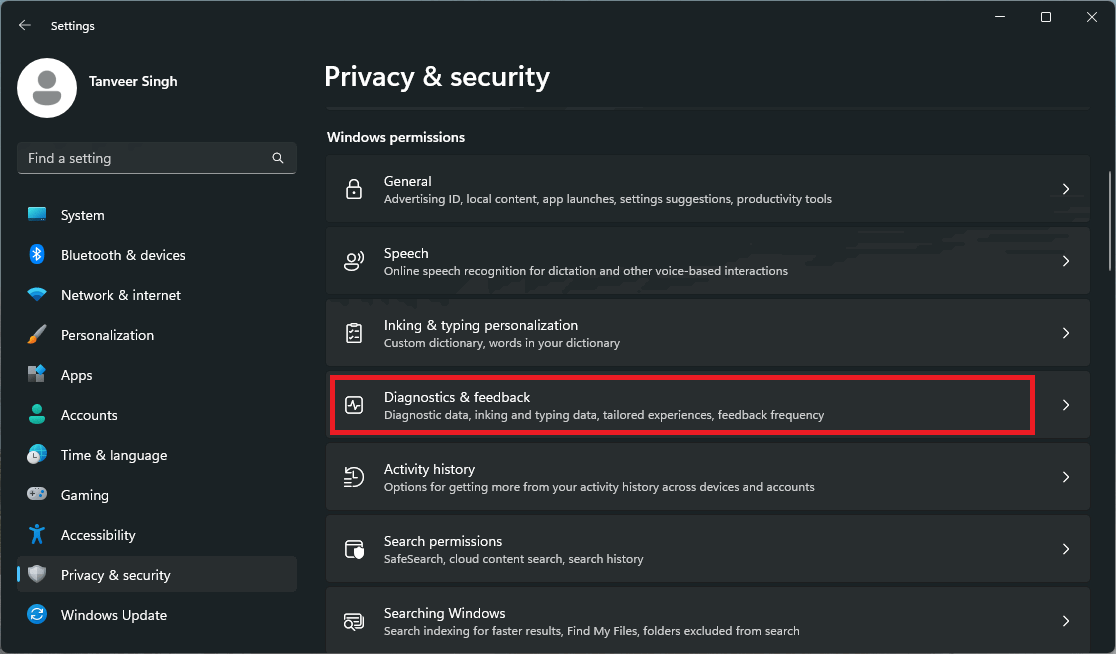
- В разделе “Персонализированные возможности” выключите опцию «Разрешить Microsoft использовать диагностические данные, за исключением данных о посещаемых сайтах, чтобы улучшать продукты и персонализировать советы, рекламу и рекомендации». Это уменьшит персонализацию советов и рекламных блоков.
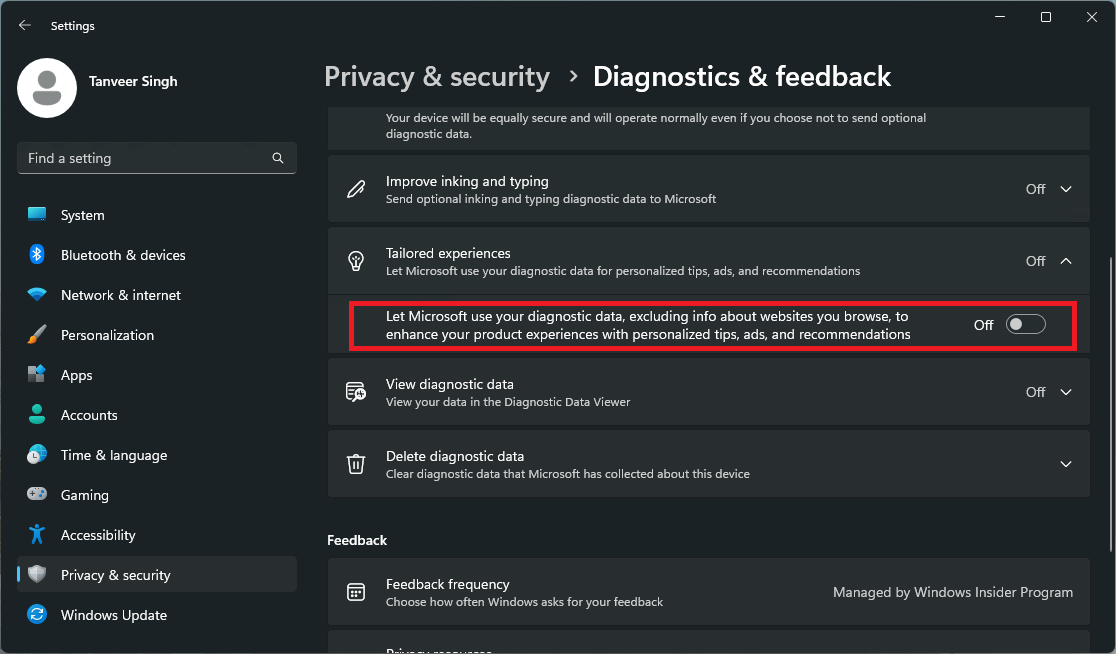
Windows 10: “Параметры -> Конфиденциальность -> Диагностика и отзывы -> Персонализированные возможности”.
Важно: это не отключит всю телеметрию, но уменьшит использование диагностических данных для показа рекомендаций.
7. Отключение персонализированных рекламных объявлений (Advertising ID)
Windows присваивает устройствам Advertising ID, который используют приложения для показа таргетированной рекламы. Чтобы отключить это:
- “Параметры -> Конфиденциальность и безопасность -> Общие”.
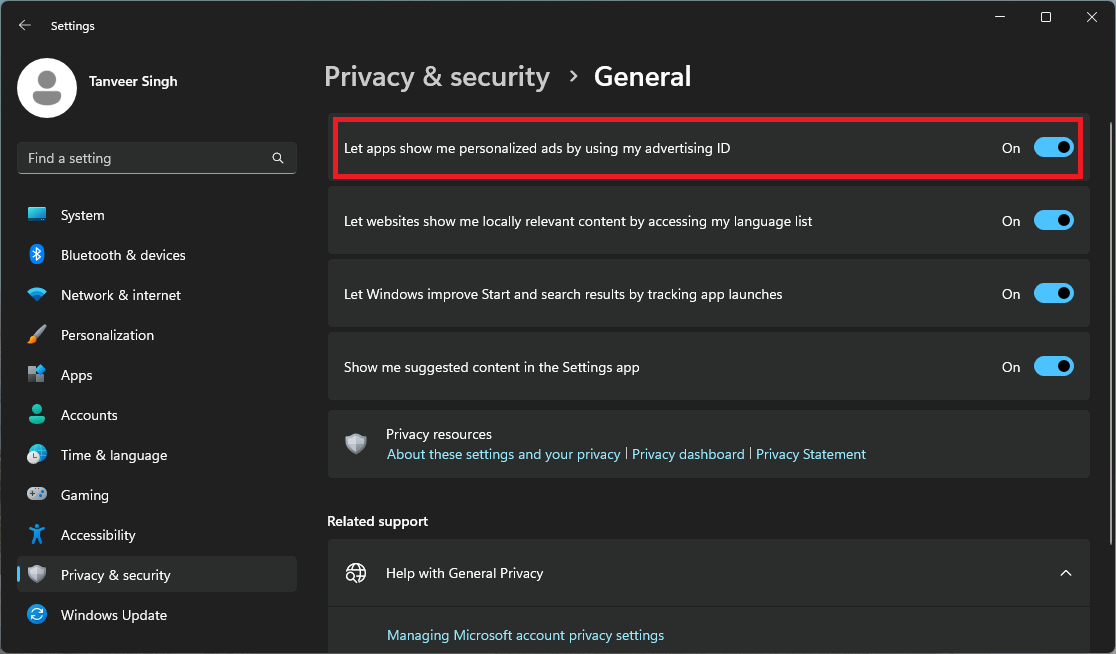
Выключите «Разрешать приложениям показывать мне персонализированную рекламу, используя мой идентификатор рекламы».
Альтернатива: посетите страницу Microsoft «See ads that interest you» и измените параметры таргетинга в своём профиле.
Windows 10: “Параметры -> Конфиденциальность -> Общие -> Изменить параметры конфиденциальности”.
Примечание: отключение Advertising ID не остановит показ рекламы вообще — только персонализированную рекламу на основе ID.
Дополнительные методы для системных администраторов
Если стандартные настройки недоступны или применяются повторно политиками, примените один из следующих подходов.
Групповая политика (для доменных или локальных GPO)
- Откройте редактор групповой политики: gpedit.msc (локально) или используйте GPO в AD.
- Отключите соответствующие политики, связанные с показом советов и контента. Набор политик и местоположения зависят от версии Windows; ищите по ключевым словам “tips”, “suggestions”, “advertising”.
Примеры ключей политики:
- Отключение «Show suggestions in the Start menu»
- Отключение «Show Windows Welcome Experience after updates” (обзор приветственного опыта)
Важно: изменения групповой политики могут требовать перезагрузки или обновления политики (gpupdate /force).
Редактирование реестра (только для опытных пользователей)
Некоторые параметры можно жестко выключить через реестр. Всегда экспортируйте ветку перед изменением.
Примеры путей (назначение — ориентировочное):
- HKEY_CURRENT_USER\SOFTWARE\Microsoft\Windows\CurrentVersion\ContentDeliveryManager — значения, отвечающие за предложения, советы и Windows Spotlight.
Типичные значения: “SubscribedContent-310093Enabled” (отключение контента Spotlight и предложений). Значение 0 — отключено.
Предупреждение: неправильные изменения в реестре могут сделать систему нестабильной.
Чек‑лист: что проверить после изменений
Чек‑лист для локального пользователя:
- Экран блокировки больше не показывает “интересные факты”.
- Пуск не показывает рекомендации и новые приложения.
- В уведомлениях не приходят системные подсказки с рекламой.
- Проводник не показывает рекламные уведомления провайдеров.
- В “Параметры” отключён предлагаемый контент.
Чек‑лист для администратора:
- Политики GPO не принудительно возвращают настройки.
- В реестре выставлены правильные значения (с резервной копией).
- Документированы изменения и уведомлены пользователи.
- Выполнено тестирование на нескольких сборках Windows, чтобы подтвердить эффект.
Критерии приёмки: отсутствуют окошки/баннеры/советы в перечисленных областях в течение 24 часов после перезагрузки и обновлений.
Когда эти методы не сработают: типичные сценарии
- Устройство управляется организацией: политики централизованно могут восстанавливать параметры.
- Обновления Windows могли изменить схемы отображения; после крупного апдейта некоторые опции возвращаются в исходное состояние.
- Сторонние приложения или расширения Проводника могут добавлять собственные рекомендации.
В этих случаях потребуется контактировать с администратором или использовать корпоративные инструменты управления конфигурацией (SCCM, Intune).
Конфиденциальность и юридические заметки (GDPR и локальные требования)
- Отключение персонализации и Advertising ID уменьшает объём отслеживания пользовательских предпочтений, но не отменяет передачу телеметрии, если она включена системой.
- Для соответствия GDPR организациям обычно требуется документировать основания для обработки персональных данных. Администраторы должны проверить настройки сбора диагностики и уведомить пользователей о политике данных.
- Если вы выполняете изменение на рабочем устройстве, согласуйте действия с отделом безопасности и политиками компании.
Быстрые шаблоны и команды
- Обновление групповой политики локально: gpupdate /force
- Создать точку восстановления (Панель управления -> Восстановление) перед правками реестра
Мини‑методика для безопасной работы с реестром:
- Экспортируйте ветку реестра (Файл -> Экспорт).
- Измените значение.
- Перезагрузите систему и проверьте результат.
- Если ошибка — импортируйте экспортированный файл обратно.
Практические советы и альтернативные подходы
- Альтернатива: использовать утилиты для «чистки» Windows от третьих сторон — подходят для опытных пользователей, но требуют осторожности и внимания к источнику ПО.
- Подход «минимальной поверхности»: создайте локальную учётную запись без Microsoft Account — это уменьшит количество персонализированных подсказок.
- Отдельно для OneDrive: в настройках OneDrive можно отключить показ советов и рекламных предложений провайдера.
Часто задаваемые вопросы
Почему в Windows так много рекламы?
Microsoft использует ряд встроенных точек контакта (экран блокировки, Пуск, Уведомления, Параметры, Проводник) для продвижения собственных сервисов и сторонних приложений. Часть функционала связана с персонализацией на основе диагностических данных и Advertising ID.
Какая версия Windows собирает меньше данных?
В целом, более новые версии Windows собирают больше телеметрии и имеют больше встроенных рекомендаций. Полностью «безсборной» версии Windows не существует в привычном понимании — поведение зависит от настроек и применённых политик.
Краткое резюме
- Большинство рекламных и рекомендательных блоков в Windows можно отключить через “Параметры” (Персонализация, Система, Конфиденциальность).
- Для корпоративных или управляемых устройств понадобятся групповые политики или правки реестра.
- Всегда делайте резервные копии перед изменением реестра и документируйте администраторские правки.
Summary: отключите рекламу в месте, где она мешает больше всего, затем проходите чек‑лист и, при необходимости, применяйте централизованные политики для устойчивого эффекта.
Image credit: Unsplash. All screenshots by Tanveer Singh.

Похожие материалы

Несколько аккаунтов Skype: Multi Skype Launcher

Журнал для работы: повысить продуктивность

Персональные звуки уведомлений на Android

Скачивание шоу Hulu для офлайн‑просмотра

Microsoft Start: персонализированная новостная лента
