
Как удалить слово из словаря правописания Google Chrome
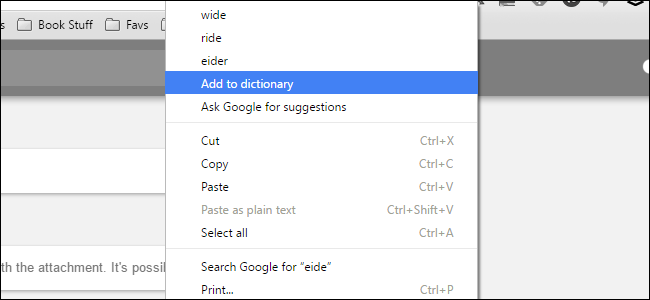
TL;DR
Если вы случайно добавили неверное слово в пользовательский словарь Chrome, откройте страницу словаря по адресу chrome://settings/editDictionary или перейдите через Настройки → Дополнительные → Языки → Пользовательский словарь. Найдите слово в списке и нажмите крестик справа, затем закройте вкладку.
Быстрая навигация
- Прямой доступ через ссылку
- Доступ через страницу Настроек Chrome
Chrome автоматически подчёркивает ошибки и предлагает варианты правописания по правому клику. Если вы добавили ошибочное слово в словарь, его можно удалить вручную — ниже перечислены два простых способа и дополнительные советы.
Доступ к пользовательскому словарю через ссылку
Как и многие параметры Chrome, пользовательский словарь доступен по URL. В адресной строке Chrome введите или вставьте следующее и нажмите Enter:
chrome://settings/editDictionaryОткроется окно со списком слов, которые вы вручную добавили в словарь правописания Chrome. Чтобы удалить слово, нажмите крестик (X) справа от каждой записи.
После удаления можно нажать «Готово» или просто закрыть вкладку.
Доступ к пользовательскому словарю через страницу настроек Chrome
Если вы предпочитаете интерфейс, добраться до словаря можно через меню настроек. Это полезно, если хотите одновременно просмотреть другие языковые параметры.
- В Chrome нажмите кнопку «Настроить» и выберите «Настройки».
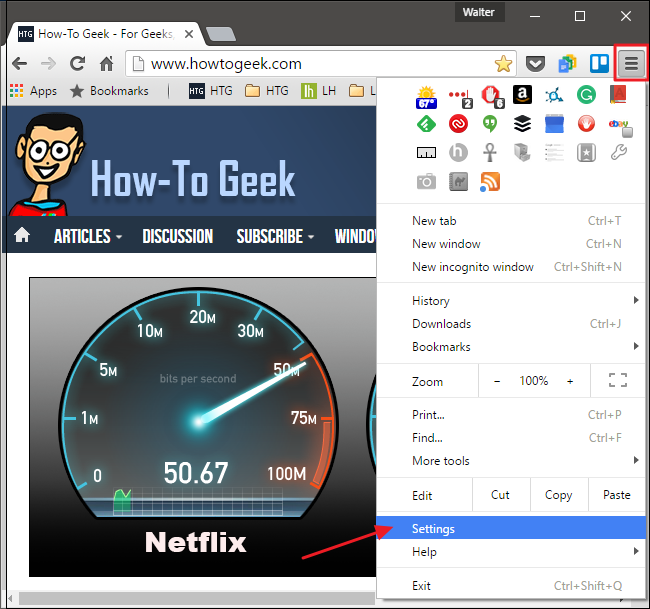
- В окне настроек прокрутите вниз и раскройте «Дополнительные».
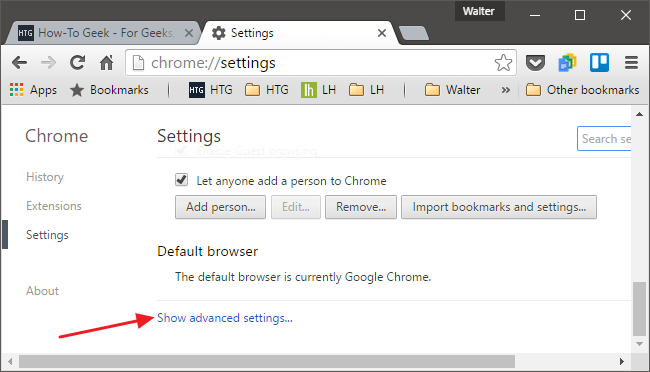
- В разделе дополнительных настроек нажмите «Языки и ввод» или кнопку с похожим названием.
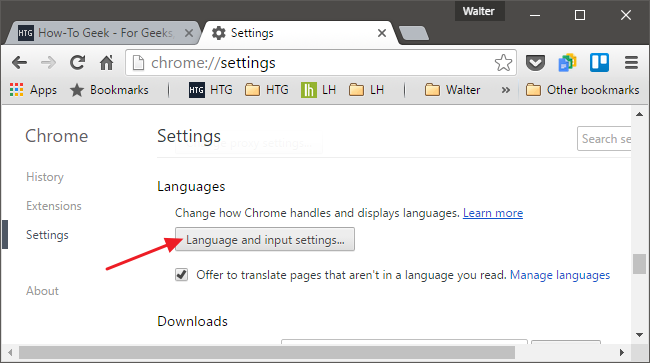
- На странице языков можно добавить словари для проверки орфографии и внизу нажать ссылку «Пользовательский словарь».
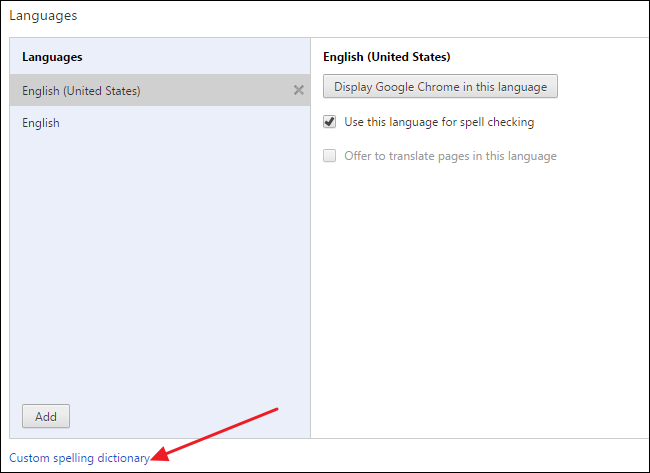
Вы попадёте в то же окно пользовательского словаря, что и через прямую ссылку.
Важно: изменения в пользовательском словаре синхронизируются с вашим аккаунтом Google, если включена синхронизация. Если вы не видите удалённое слово на другом устройстве, попробуйте дождаться синхронизации или отключить и включить её снова.
Примечание: если слово выбрано системой как часть встроенных словарей для языка, удалить его нельзя — можно лишь удалить вручную добавленные вами записи.
Когда это не сработает
- Если слово не в пользовательском словаре, а в системном словаре языка — его нельзя удалить вручную.
- Если синхронизация аккаунта отключена, изменения будут локальными и не появятся на других устройствах.
- Если Chrome управляется корпоративной политикой (например, на рабочем ноутбуке), доступ к изменению словаря может быть ограничен.
Альтернативные подходы
- Отключите проверку орфографии для конкретного языка в Настройках → Языки, если проверка мешает.
- Очистите данные профиля Chrome (только в крайнем случае) — это удалит все пользовательские слова, но также сбросит другие настройки.
- Используйте расширение для управления словарём, если вам требуется более гибкий контроль.
Пошаговый чеклист
- Шаг 1: Откройте chrome://settings/editDictionary или перейдите через Настройки → Дополнительные → Языки → Пользовательский словарь.
- Шаг 2: Найдите слово в списке.
- Шаг 3: Нажмите крестик справа от слова.
- Шаг 4: Закройте вкладку или нажмите «Готово». Проверьте, исчезло ли подчёркивание в тексте.
Роли и рекомендации
- Для обычного пользователя: используйте прямую ссылку — самый быстрый путь.
- Для администратора ИТ: проверьте групповые политики и синхронизацию, если пользователи жалуются на недоступность удаления.
- Для переводчика/контент-редактора: держите отдельный список терминов, которые нужно добавлять/удалять централизованно.
Краткая методология
- Найдите источник слова (пользовательский словарь vs системный словарь).
- Удаляйте только подтверждённые опечатки.
- Мониторьте синхронизацию, если работаете на нескольких устройствах.
Ключевые моменты
- Пользовательский словарь доступен по адресу chrome://settings/editDictionary.
- Удалённые слова могут заново появиться при повторном добавлении или при синхронизации с другим устройством.
- Встроенные словари языка редактировать нельзя.
Короткое объявление (для рассылки)
Если вы случайно добавили опечатку в словарь Chrome, быстро исправить это можно через chrome://settings/editDictionary или в Настройках → Дополнительные → Языки → Пользовательский словарь. Найдите слово и нажмите крестик — и всё готово.
Итог
Удаление слова из пользовательского словаря Chrome занимает секунды: используйте прямую ссылку или пройдите через настройки, удалите запись и проверьте синхронизацию. Если изменение не применяется, проверьте, не управляется ли браузер корпоративной политикой или не является ли слово частью системного словаря.

Похожие материалы

Несколько аккаунтов Skype: Multi Skype Launcher

Журнал для работы: повысить продуктивность

Персональные звуки уведомлений на Android

Скачивание шоу Hulu для офлайн‑просмотра

Microsoft Start: персонализированная новостная лента
