
Как удалить зависшую задачу печати в Windows 11
Почему задачи печати зависают
Задача печати может «зависнуть» по нескольким причинам: служба Print Spooler перестала работать, файл задания печати повреждён, драйвер принтера багует или между ПК и сетевым принтером возникла связь с задержками. «Print Spooler» — служба Windows, которая принимает задания печати и передаёт их принтеру; если она остановлена или перегружена, задания остаются в очереди.
Важно: большинство нижеприведённых действий требует прав администратора. Если вы работаете в корпоративной сети, сначала проконсультируйтесь с IT‑отделом.
Быстрый план действий (перед началом)
- Проверьте, включён ли принтер и подключён к сети/ПК.
- Попробуйте отменить задачу через Окно очереди печати (Параметры → Принтеры и сканеры → Открыть очередь печати).
- Если отмена не проходит — перезапустите службу Print Spooler и очистите физические файлы очереди.
Основные способы удаления зависшей задачи печати
Ниже — проверенные методы в порядке от простого к более глубинному. Следуйте шагам точно; код и команды приведены в отдельных блоках.
Переустановка драйвера принтера
Когда драйвер повреждён или несовместим, задания печати могут зависать постоянно.
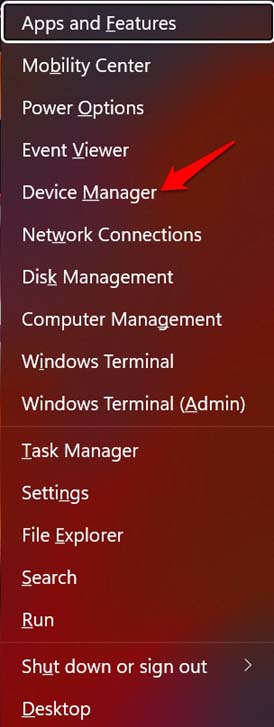
- Нажмите Windows + X, выберите «Диспетчер устройств» (Device Manager).
- Разверните раздел «Очереди печати» (Print queues).
- Щёлкните правой кнопкой по вашей модели принтера и выберите «Удалить устройство» (Uninstall device).
- Перезагрузите компьютер.
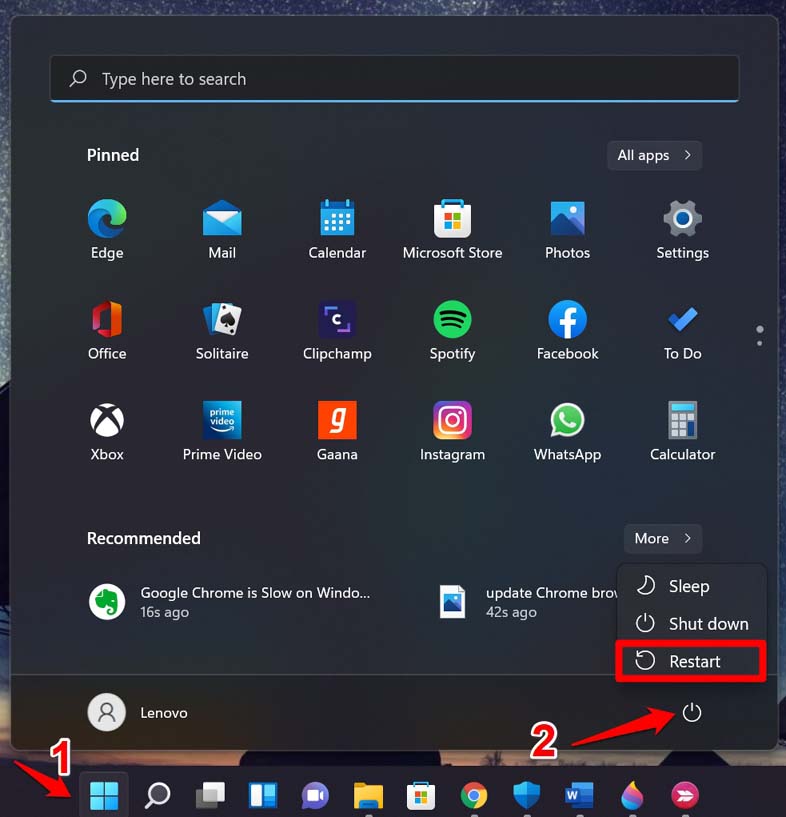
- После перезагрузки Windows автоматически установит драйверы; если этого не произойдёт, скачайте свежую версию драйвера с сайта производителя и установите вручную.
Проверка: откройте очередь печати и отправьте тестовую страницу.
Удаление задач печати вручную через Проводник
Если служба spooling остановлена, физические файлы очереди можно удалить вручную.
- Откройте Run (Windows + R), введите:
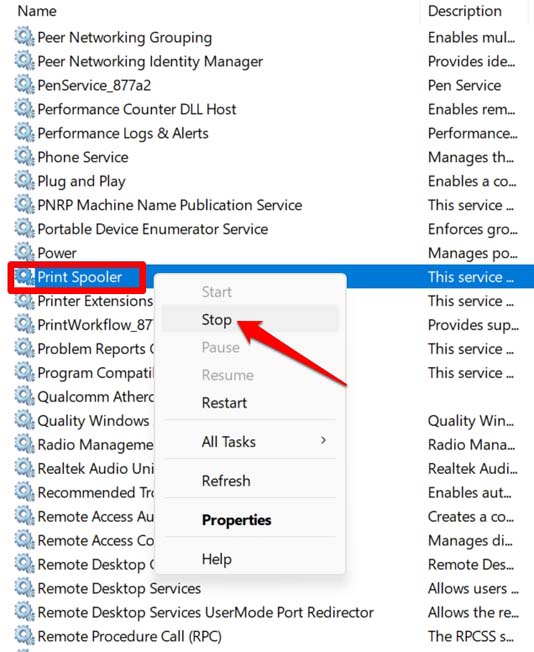
services.msc- Найдите службу «Print Spooler», щёлкните правой кнопкой и выберите «Остановить».
- Снова нажмите Windows + R и введите:
%systemroot%\System32\spool\printers\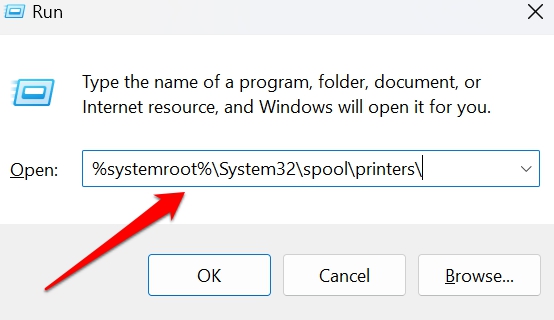
В открывшейся папке выделите все файлы (Ctrl + A) и удалите их.
Вернитесь в services.msc, запустите службу «Print Spooler».
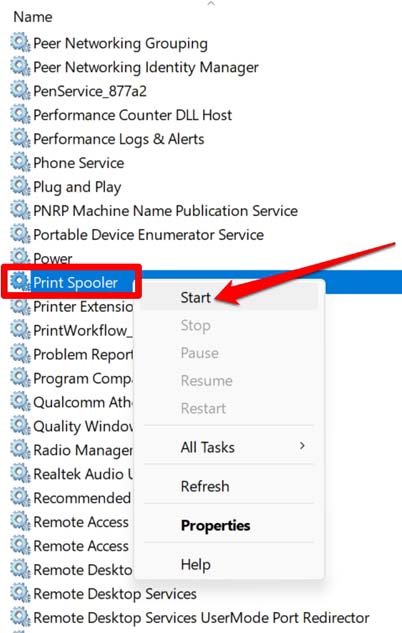
Результат: очередь очистится, принтер снова сможет принимать задания.
Перезапуск службы Print Spooler
Иногда достаточно просто перезапустить службу.
- Откройте Run (Windows + R), введите:
services.msc- Найдите «Print Spooler», щёлкните правой кнопкой и выберите «Перезапустить» или «Запустить», если она остановлена.
Проверка: откройте очередь печати и отмените зависшие задания.
Отмена задач через Параметры Windows
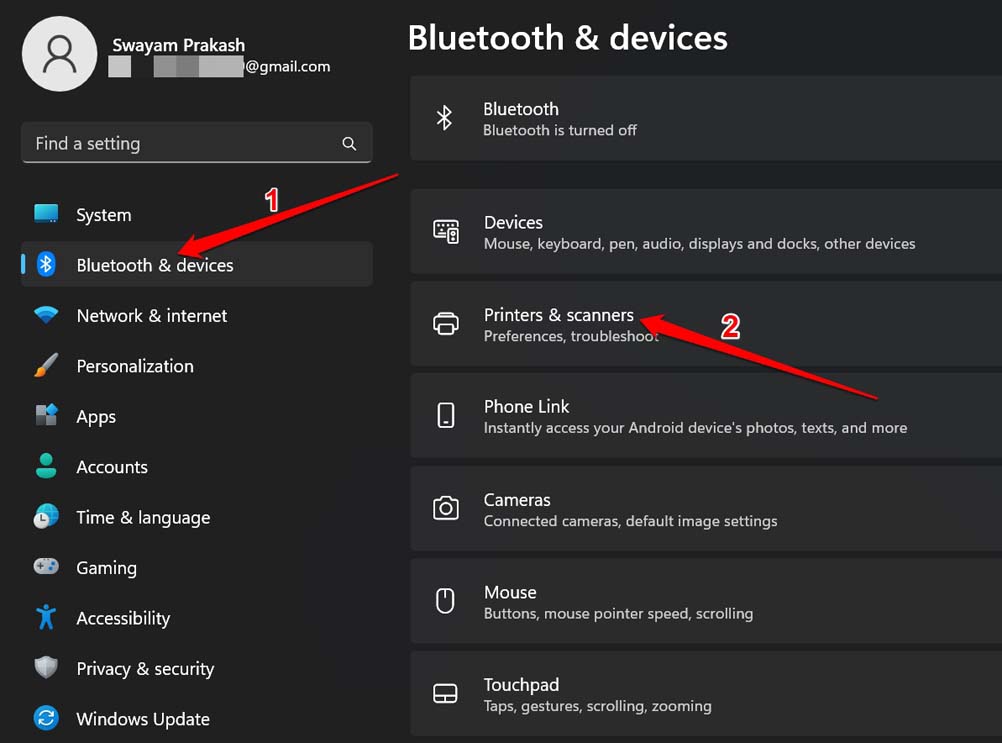
- Нажмите Windows + I, откройте «Bluetooth и устройства» → «Принтеры и сканеры».
- Выберите принтер и нажмите «Открыть очередь печати».
- В окне очереди нажмите кнопку с тремя точками и выберите «Отменить все».
Очистка очереди через командную строку (администратор)
Если графические способы не сработали, используйте команды:
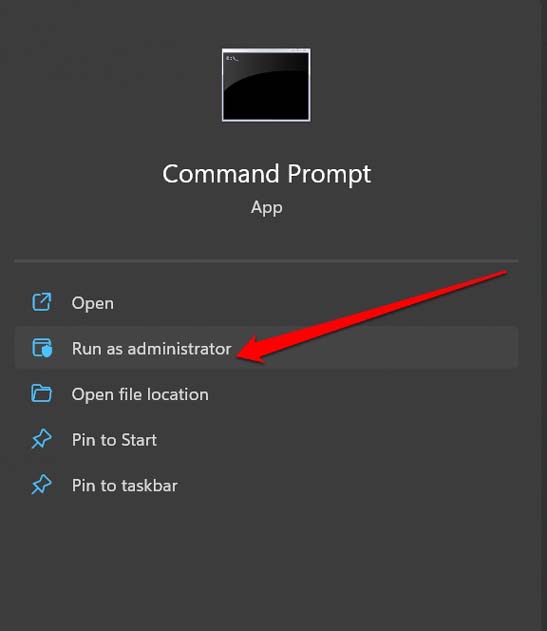
- Откройте Командную строку от имени администратора.
- Остановите службу spooler:
net stop spooler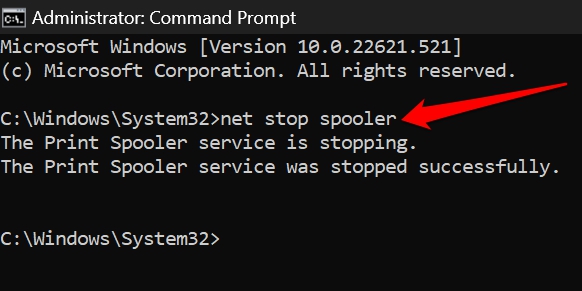
- Удалите все файлы из папки очереди:
del %systemroot%\System32\spool\printers\* /Q- Перезапустите службу:
net start spooler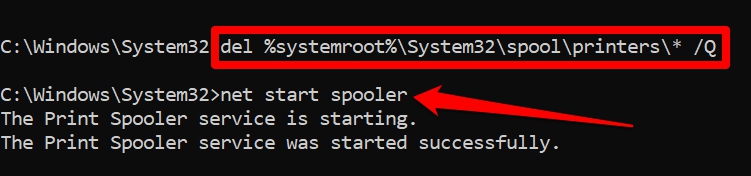
После выполнения команд перезапустите приложение печати и проверьте результат.
Когда методы не помогают — возможные причины и решения
- Сетевой принтер: если принтер в сети (особенно на другом ПК или NAS), возможно, очередь на удалённом устройстве. Перезагрузите сам принтер или сервер печати.
- Аппаратные сбои: принтер может требовать очистки буфера на устройстве — выключите его, подождите 30 секунд и включите снова.
- Очистка неудачна из‑за прав: убедитесь, что вы запускаете команды от администратора.
- Драйверы старые или неподходящие: скачайте драйверы с сайта производителя, особенно если Windows поставила универсальный драйвер, который не полностью совместим.
Альтернатива: если срочно нужно распечатать документ, сохраните его в PDF и отправьте на другой принтер (локальный или сетевой) — временное решение до исправления основной проблемы.
Мини‑методика диагностики (быстрый чек-лист)
- Убедитесь, что принтер включён и подключён.
- Откройте очередь печати — попытайтесь отменить задачи вручную.
- Если отмена не работает — перезапустите Print Spooler.
- Очистите папку %systemroot%\System32\spool\printers.
- Если проблема повторяется — переустановите драйверы и проверьте обновления Windows.
- Для сетевого принтера перезагрузите устройство/сервер печати.
Рольовые чек-листы
Конечный пользователь:
- Проверить подключение принтера.
- Попробовать отменить задачу через интерфейс.
- Если не помогает — перезагрузить ПК и принтер.
IT‑администратор:
- Проверить логи служб и событий Windows.
- Перезапустить Print Spooler и очистить папку spool.
- Переустановить или обновить драйверы, проверить политику групп (GPO), влияющую на печать.
- При сетевых принтерах проверить очередь на сервере печати.
Критерии приёмки
- Очередь печати пуста в интерфейсе Windows.
- Отправка тестовой страницы проходит успешно.
- Принтер не создаёт новых зависших задач в течение рабочей смены.
Риски и меры предосторожности
- Удаление файлов очереди удаляет только локальные файлы заданий; это безопасно, но потеряются невыполненные задания. Перед массовым удалением убедитесь, что это допустимо.
- Изменение драйверов и служб требует прав администратора — следуйте политикам безопасности организации.
Короткая методика восстановления (SOP)
- Выполнить отмену в окне очереди (если возможно).
- Остановить Print Spooler.
- Удалить файлы из %systemroot%\System32\spool\printers.
- Запустить Print Spooler.
- Перезагрузить принтер и отправить тестовую страницу.
Часто встречающиеся ошибки и когда это не сработает
- Если очередь зависла на уровне сервера печати в сети — локальные действия на клиенте не помогут.
- Неисправность аппаратной части принтера (например, ошибка механизма подачи бумаги) сохраняет состояние «ошибка» вне зависимости от очереди.
- Неверные права доступа не позволят удалить файлы очереди — нужна учётная запись администратора.
Краткий глоссарий
- Print Spooler — служба Windows, управляющая очередью печати.
- Драйвер принтера — программный модуль, обеспечивающий работу принтера с ОС.
- Очередь печати — набор файлов заданий, ожидающих обработки.
Соображения по безопасности и приватности
Удаление файлов очереди не должно передавать содержимое документов третьим сторонам, но сами файлы заданий могут хранить метаданные. В корпоративной среде соблюдайте правила обработки конфиденциальных документов.
Короткое объявление для команды (100–200 слов)
Если печать в офисе зависает, используйте простую процедуру: закройте все задания печати, остановите службу Print Spooler, удалите файлы в %systemroot%\System32\spool\printers\ и запустите службу снова. Это устраняет большинство зависаний и позволяет быстро вернуться к работе. Если проблема повторяется — сообщите в IT: возможно, требуется обновление драйверов, проверка сервера печати или замена оборудования. Для экстренной печати сохраняйте документы в PDF и отправляйте на альтернативный принтер. Этот подход минимизирует простой и помогает восстановить поток печати с минимальными потерями.
Заключение
Зависшие задачи печати — распространённая и решаемая проблема. Начните с простых действий: отмена в окне очереди, перезапуск службы и очистка папки spools. Если проблема повторяется, действуйте последовательно: переустановка драйверов, проверка сетевого оборудования и обращение в IT. Следуя приведённым чек-листам, вы снизите простои и вернёте печать в рабочее состояние.
Если у вас остались вопросы или вы хотите поделиться опытом по конкретной модели принтера — пишите в комментариях.

Похожие материалы

Несколько аккаунтов Skype: Multi Skype Launcher

Журнал для работы: повысить продуктивность

Персональные звуки уведомлений на Android

Скачивание шоу Hulu для офлайн‑просмотра

Microsoft Start: персонализированная новостная лента
