
Как извлечь и заменить SIM‑карту в iPhone
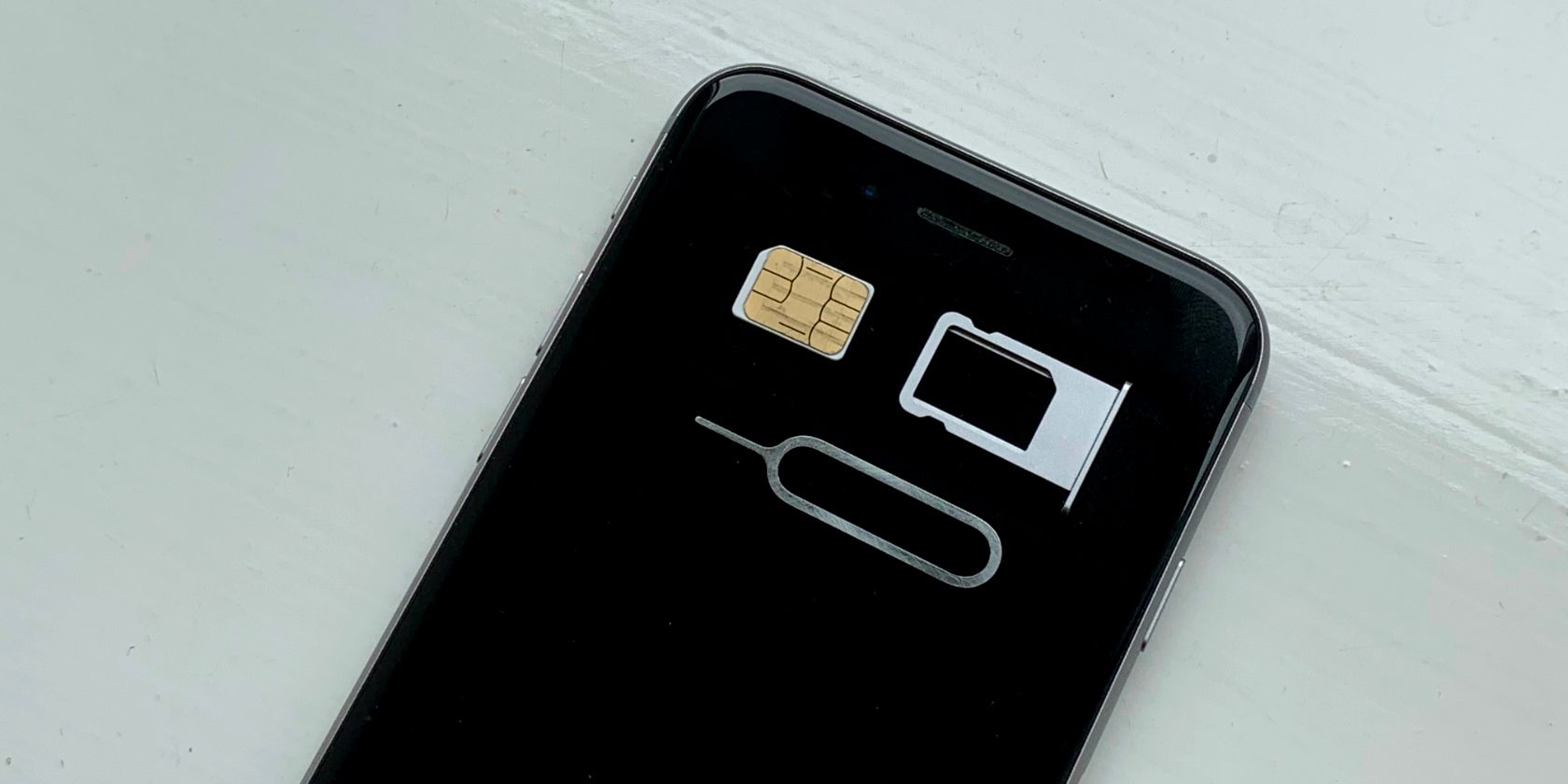
Вам может потребоваться извлечь SIM‑карту из iPhone при переходе на новый телефон, смене оператора или отправке устройства в ремонт. Apple разместила лоток с SIM‑картой сбоку у большинства моделей — для извлечения достаточно фирменного инструмента для извлечения SIM или выпрямлённой скрепки.
В этой статье — пошагово: как вынуть SIM, как вставить другую (включая адаптеры) и как настроить eSIM. Те же инструкции работают для мобильных iPad с поддержкой сотовой связи.
Коротко о SIM и eSIM
SIM (Subscriber Identity Module) хранит номер телефона и данные тарифного плана. eSIM — это встроенный программный профиль (электронная SIM), который загружается в устройство без физической карты.
Определение: eSIM — цифровая SIM, позволяющая подключать тариф без физического носителя.
Важно: SIM переносит номер и привязку к оператору, но не данные телефона (контакты, фото, приложения). Для переноса данных используйте резервную копию или сервис миграции.
Что происходит при извлечении SIM
- Вы перестаёте принимать звонки и SMS на этот номер.
- Сотовая передача данных прекращается; Wi‑Fi остаётся доступен.
- Чтобы восстановить связь, вставьте действующую SIM‑карту или активируйте eSIM, связанную с вашим тарифом.
Примечание: если телефон привязан (locked) к оператору, SIM‑карта другого оператора может не работать. Убедитесь, что устройство разблокировано или SIM соответствует оператору, к которому привязано устройство.
Пошаговая инструкция: как извлечь SIM из iPhone
1. Найдите лоток для SIM
Снимите чехол и держите iPhone вертикально экраном к себе. У большинства моделей (iPhone 4 и новее вплоть до современных) лоток находится на правом торце примерно по центру.
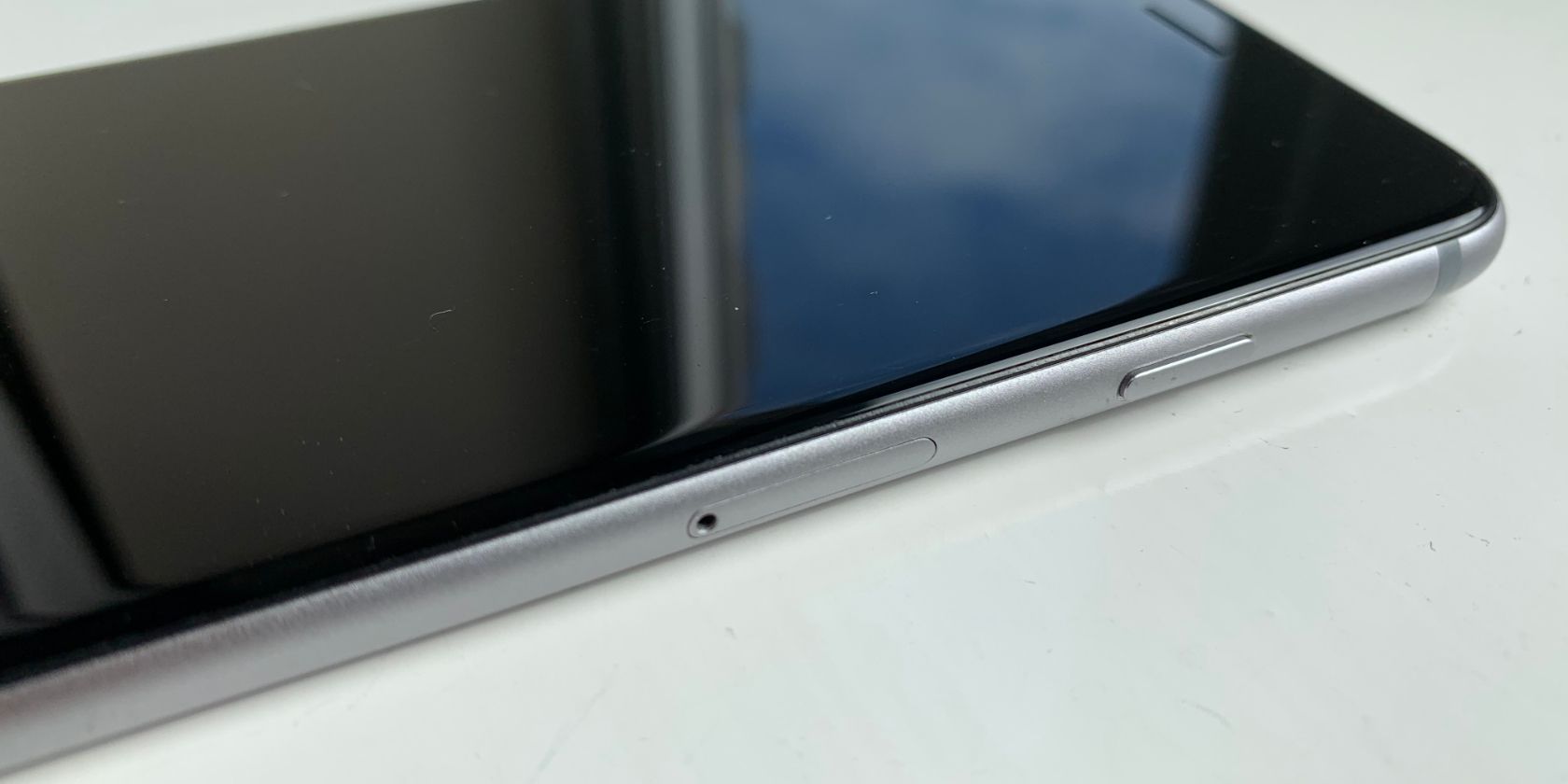
У старых моделей (iPhone 3GS и ранее) лоток расположен сверху между кнопкой питания и разъёмом для наушников.
2. Вставьте инструмент для извлечения или скрепку
Возьмите инструмент, который шёл в комплекте с iPhone, и вставьте его в маленькое круглое отверстие рядом с лотком. Если инструмента нет — аккуратно распрямите небольшую скрепку.
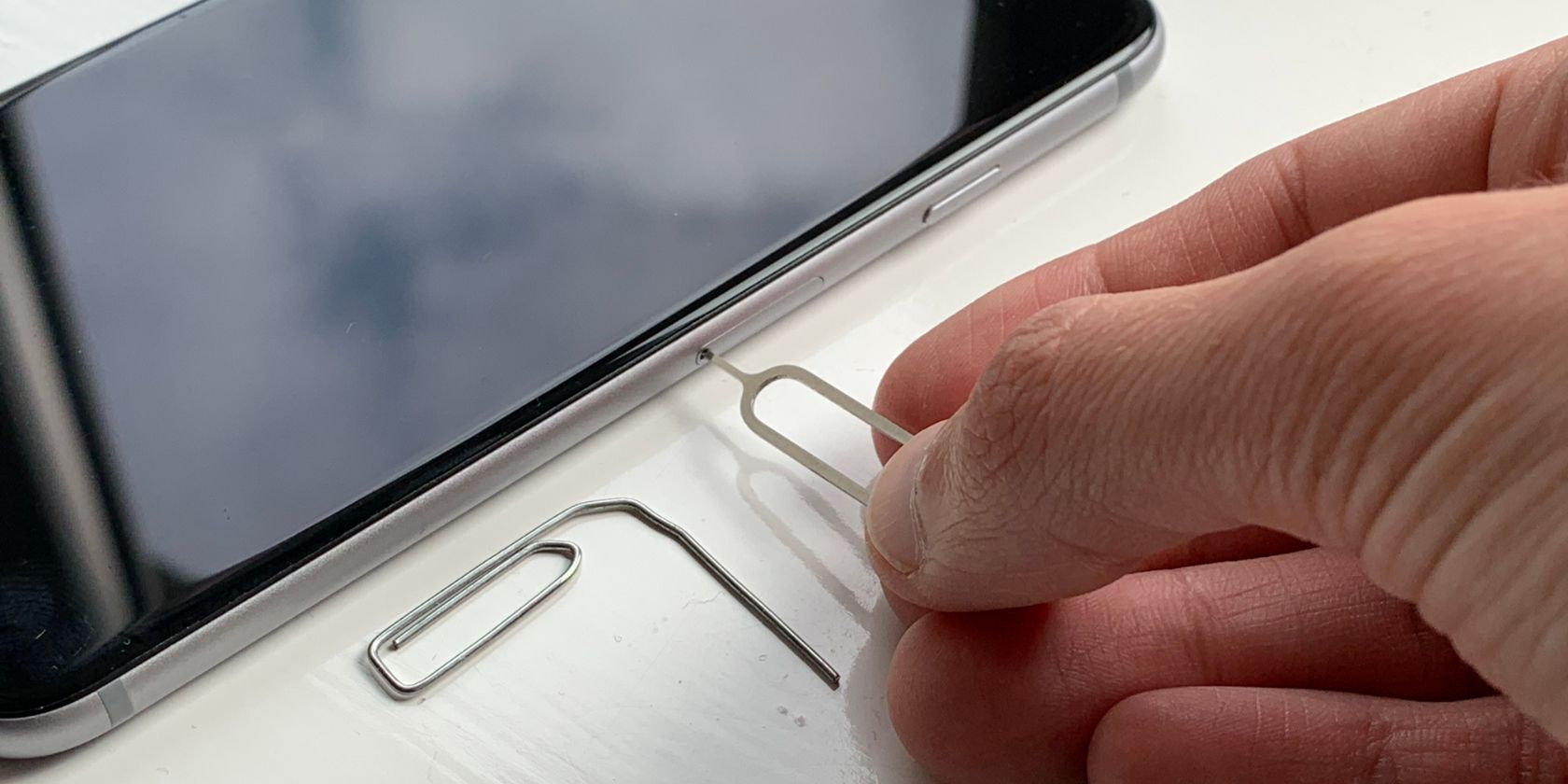
Нажмите с умеренной силой — лоток немного выйдет наружу.
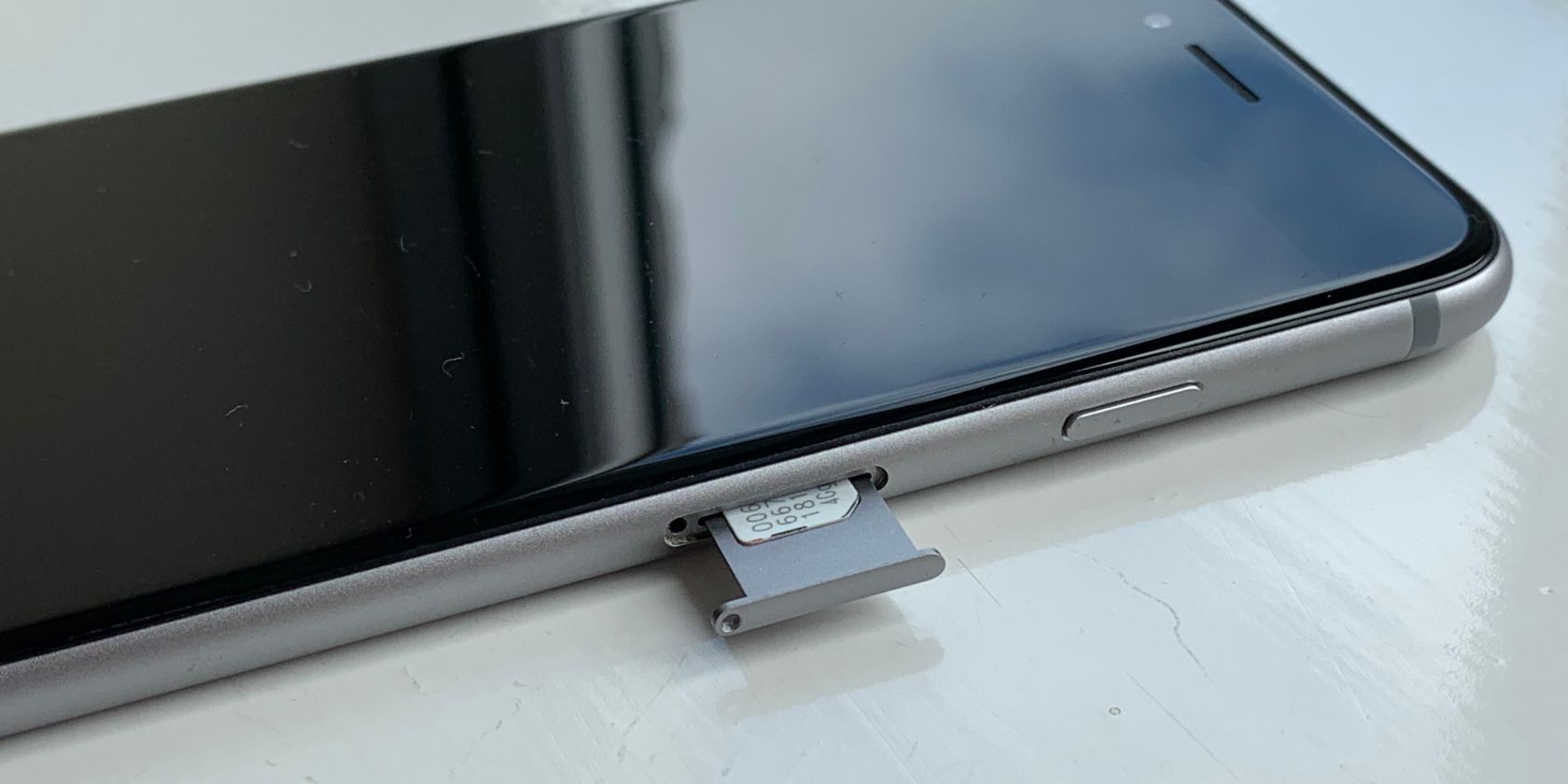
3. Извлеките SIM‑карту из лотка
Либо выталкивайте карту из лотка, либо переверните лоток — карта выпадет сама. Держите лоток и карту так, чтобы не потерять элементы.
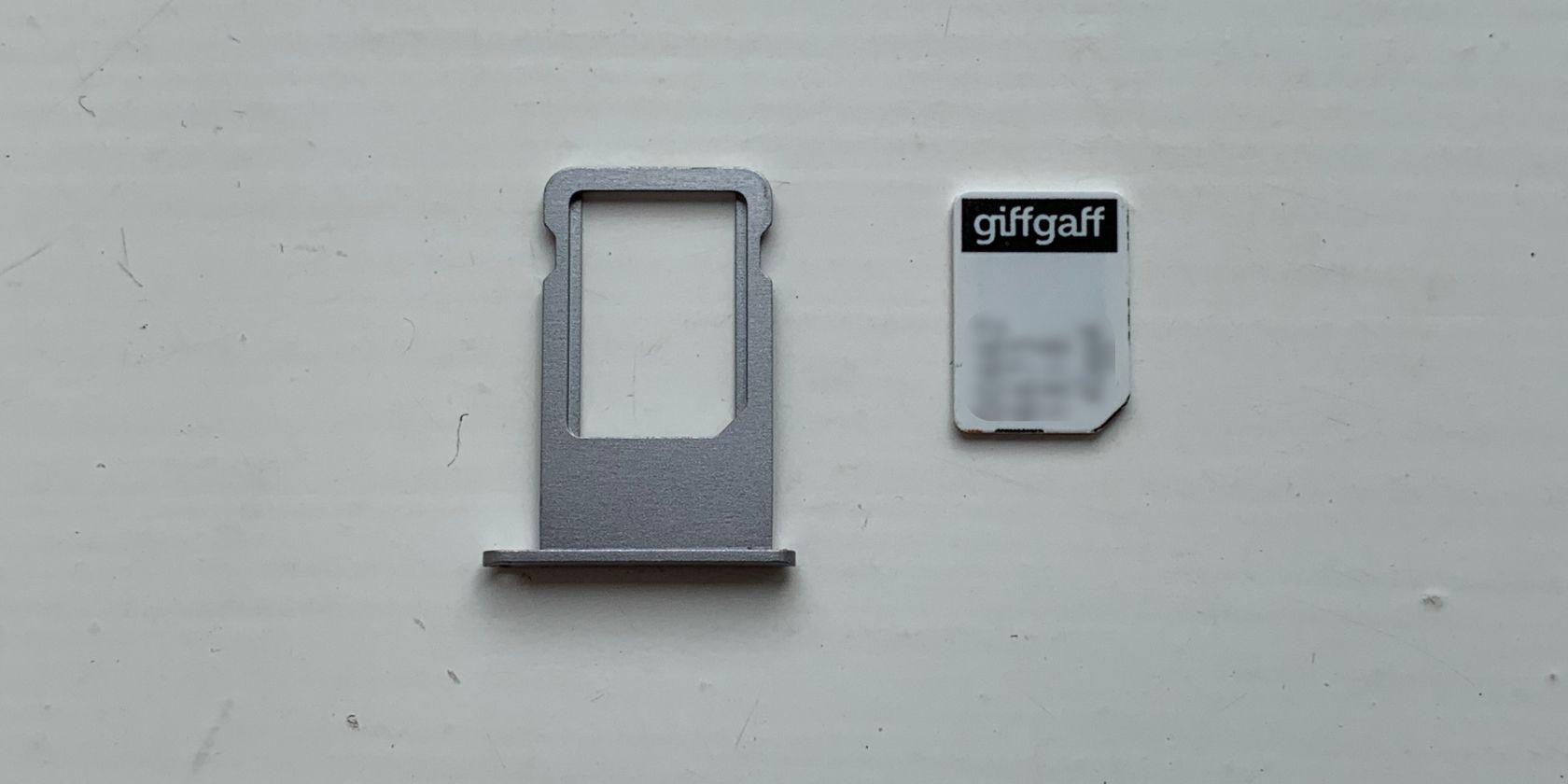
Важно: не теряйте лоток — он защищает внутренности телефона от пыли и влаги. Даже если вы временно не ставите SIM, лучше вернуть пустой лоток обратно.
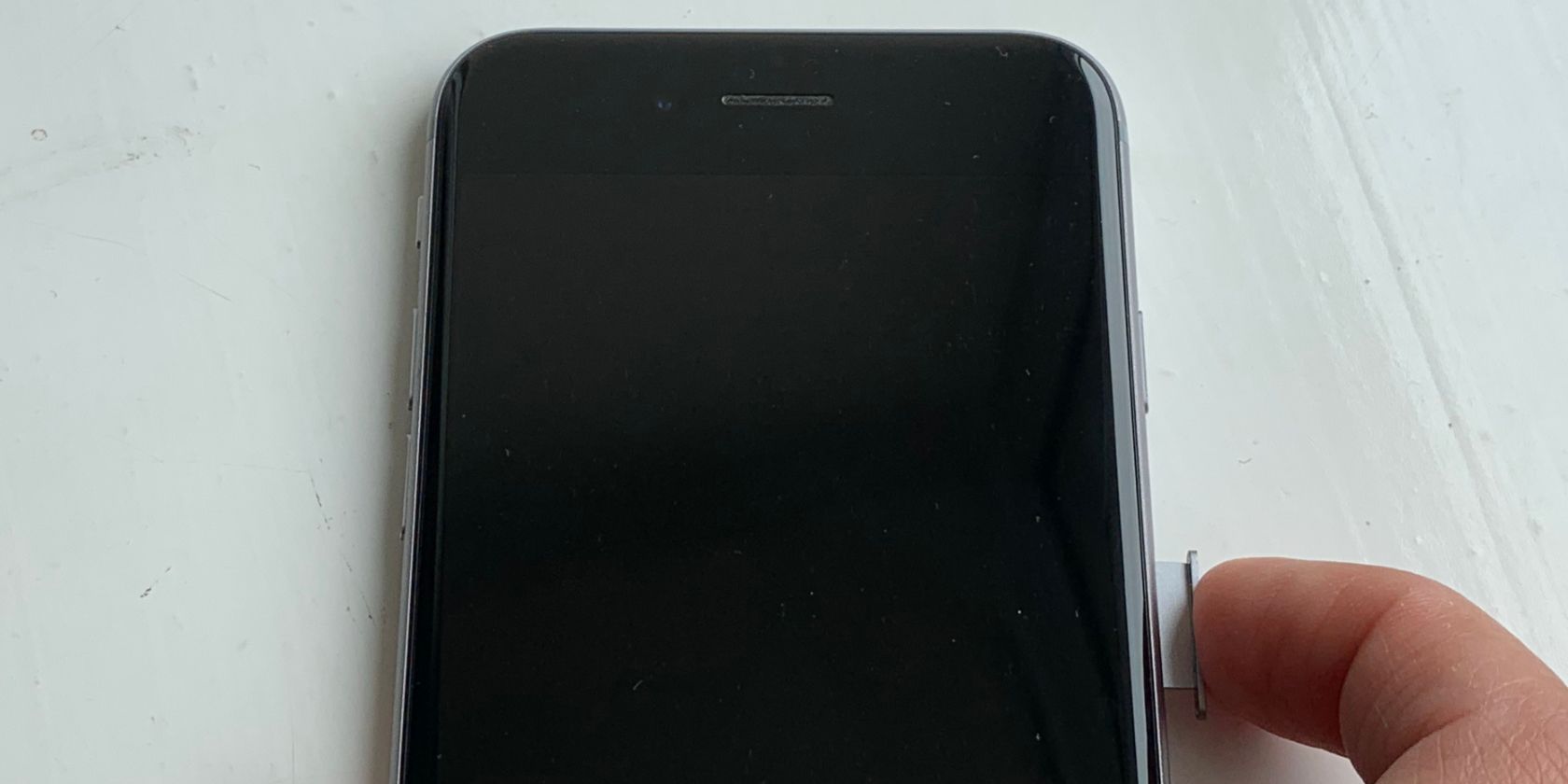
Как вставить или заменить SIM в iPhone
- Следуйте шагам выше, чтобы извлечь лоток.
- Вставьте SIM‑карту в лоток контактами вниз, ориентируясь по срезанному уголку — карта подходит только одним способом.
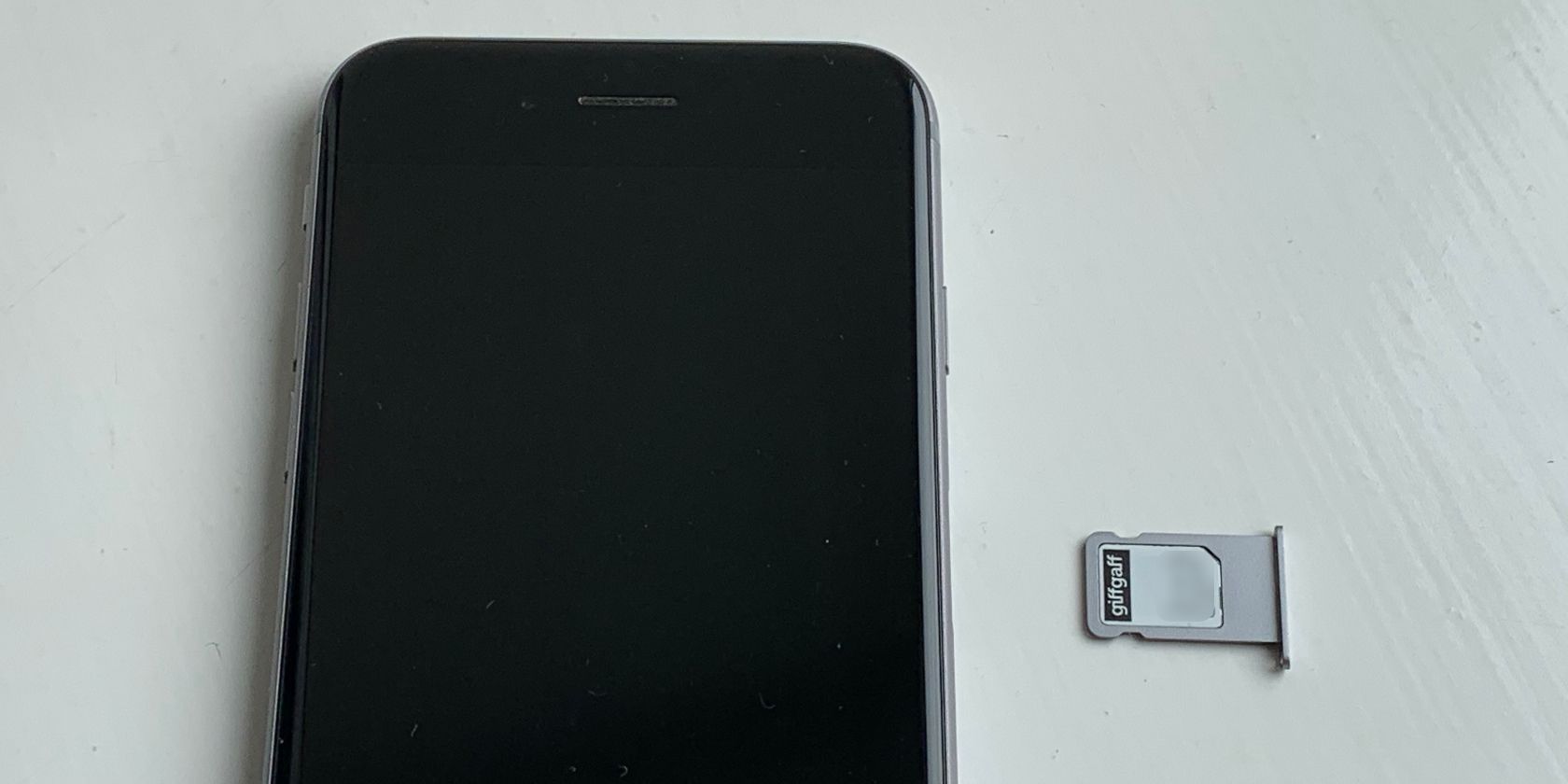
- Аккуратно вставьте лоток в телефон до щелчка. Не применяйте чрезмерную силу.
Если SIM не активна сразу — перезагрузите iPhone или свяжитесь с оператором.
Важно: не пытайтесь механически подрезать или обклеивать SIM. Подгонка «вручную» часто приводит к плохому контакту и повреждениям лотка или внутренних компонентов.
Если SIM не подходит по размеру
Существуют три основных физических размера SIM: стандартная (mini), micro и nano. Если карта велика, посмотрите, можно ли выломать меньший формат (часто операторы выдают многовариантные карточки). Если карта меньше — используйте адаптер.
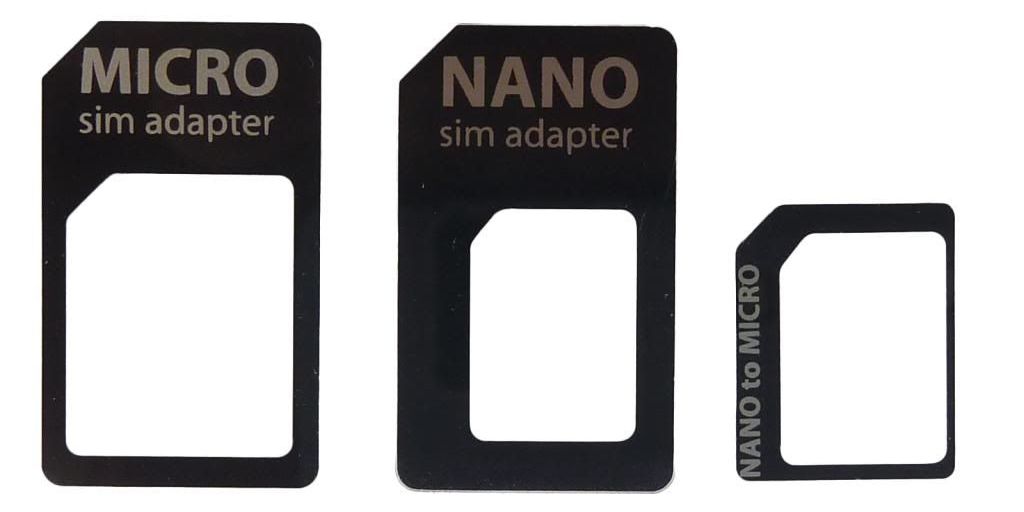
Лучше всего заказать замену SIM у оператора — обычно бесплатно. Не рекомендуется вырезать SIM самостоятельно или использовать подручные нестандартные адаптеры.
Совместимость по моделям и размерам SIM
| Размер SIM | Подходит для (общая рекомендация) |
|---|---|
| Стандартная (mini) | Очень старые телефоны — чаще НЕ используется в современных iPhone |
| Micro‑SIM | iPhone 3GS, iPhone 4 (частично) |
| Nano‑SIM | iPhone 5 и новее — большинство современных моделей |
Примечание: некоторые современные телефоны поддерживают два физических nano‑SIM или nano + eSIM — смотрите таблицу ниже для распространённых сочетаний.
Таблица совместимости (ориентир)
| Модель iPhone | Физические SIM | eSIM |
|---|---|---|
| iPhone 4–4s | micro | нет |
| iPhone 5–8 / SE (1‑го поколения) | nano | нет |
| iPhone X, XR, XS, 11, 12, 13, 14 (большинство регионов) | nano | да |
| Новые модели (региональная вариативность) | nano или двойные nano | да |
Если в вашем регионе продаются версии с двумя nano‑SIM — это указывается в спецификациях Apple и у оператора.
Как пользоваться двойной SIM и eSIM
В моделях iPhone XR, XS и новее часто поддерживается Dual SIM: одна физическая nano‑SIM плюс eSIM, или в некоторых регионах две nano‑SIM.
Настройка eSIM:
- Откройте Камеру и отсканируйте QR‑код от оператора.
- Загрузите приложение оператора из App Store и следуйте инструкциям в приложении.
- Или откройте Настройки > Сотовая связь > Добавить тариф > Ввести данные вручную.
После добавления eSIM зайдите в Настройки > Сотовая связь, чтобы выбрать основной номер, задать номер по умолчанию для звонков и сообщений, и настроить приоритет данных.
Чек‑лист для пользователя перед извлечением SIM
- Убедитесь, что у вас есть инструмент для извлечения или скрепка.
- Сделайте резервную копию iCloud или iTunes, если собираетесь менять устройство.
- Запишите или запомните настройки оператора (PUK, PIN) если нужны.
- Держите лоток и карту на чистой сухой поверхности.
Чек‑лист для IT‑администратора при массовой замене SIM
- Проверить разблокировку устройств (carrier lock).
- Подготовить набор соответствующих размеров SIM и адаптеров (без самодельных решений).
- Планировать окно обслуживания: уведомить пользователей о возможной потере связи на время операции.
- Наличие резервной связи (Wi‑Fi / временные устройства).
- Документировать смену номера/тарифа и обновить инвентарь устройств.
Быстрый SOP: замена SIM у одного пользователя
- Создать резервную копию данных (iCloud/компьютер).
- Снять чехол и извлечь лоток обычным способом.
- Вынуть старую SIM, установить новую согласно срезанному углу.
- Вставить лоток обратно, перезагрузить телефон при необходимости.
- Проверить связь: приём звонков, SMS, мобильные данные.
- Если требуется перенос номера — проконтролировать у оператора.
Ошибки и как их устранять
- Телефон не видит SIM: попробуйте извлечь и вставить снова, перезагрузить устройство, проверить, активен ли тариф у оператора.
- Сообщение «SIM отсутствует» или «No SIM»: проверьте, не повреждён ли контакт на карте или лотке; примерьте другую рабочую SIM для теста.
- SIM работает в другом телефоне, но не в этом: возможно, устройство заблокировано под другого оператора.
- После установки eSIM нет сети: свяжитесь с оператором для подтверждения активации профиля.
Критерии приёмки:
- Устройство видит SIM/профиль eSIM в Настройки > Сотовая связь.
- Можно совершать и принимать звонки и SMS.
- Мобильные данные работают (при наличии тарифа).
- Лоток установлен плотно, никаких зазоров или посторонних шумов.
Когда физическая замена SIM не поможет
- Если проблема в блокировке оператора (device lock) — смена SIM не поможет.
- При повреждении слота или контроллера модема — нужна диагностика сервисного центра.
- Если утеряны данные (контакты, фото) и не сделана резервная копия — SIM не восстановит их.
Альтернативные подходы при смене номера или устройства
- Перенос номера у оператора (MNP) — сохранит номер при переходе на нового оператора.
- Миграция на eSIM — избавляет от необходимости физической карты в будущем.
- Использование временной виртуальной SIM/VoIP‑сервиса для приёма вызовов при переезде.
Модель принятия решения (heuristic)
Если вам нужно быстро восстановить связь — вставьте рабочую физическую SIM и проверьте сеть. Если вы часто меняете устройства или путешествуете — рассмотрите eSIM. Если устройство корпоративное — согласуйте процедуру с IT.
flowchart TD
  A[Нужна связь?] --> B{Есть физическая SIM}
  B -- Да --> C[Извлечь и вставить]
  B -- Нет --> D{Оператор поддерживает eSIM}
  D -- Да --> E[Активировать eSIM через QR/приложение]
  D -- Нет --> F[Заказать физическую SIM у оператора]
  C --> G[Проверить связь и перезагрузить]
  E --> G
  F --> G
Риски и меры предосторожности
- Риск царапин и повреждений контактов при грубом обращении — держите SIM за края.
- Риск потери лотка/малых деталей — работайте над чистой плоской поверхностью.
- Риск неправильной ориентации карты — ориентируйтесь по скошенному углу.
Мини‑методология миграции на новый iPhone (шаги)
- Резервная копия старого iPhone (iCloud/компьютер).
- Извлечение SIM и установка в новый iPhone (или активация eSIM).
- Восстановление резервной копии на новом устройстве.
- Проверка всех сервисов (почта, мессенджеры, платежи).
- Удаление данных со старого устройства при продаже/возврате.
Советы по региональным особенностям
В некоторых странах продаются модели iPhone с двумя физическими nano‑SIM (например, некоторые азиатские рынки). Уточните у оператора и в спецификациях модели.
Краткая памятка перед отправкой телефона в сервис
- Выньте SIM‑карту и eSIM‑профили, если требуется.
- Сделайте резервную копию и удалите личные данные (Сброс к заводским настройкам).
- Снимите все чехлы и SD‑карты (если применимо для других марок).
Заключение
Извлечение и замена SIM в iPhone — простая операция, если следовать инструкции и соблюдать осторожность. Для большинства пользователей достаточно инструмента для извлечения или скрепки и аккуратности при обращении с лотком. При несовместимости по размеру лучше обратиться к оператору за заменой, а при переходе на eSIM — воспользоваться официальными методами активации.
Important: если вы сомневаетесь в состоянии слота или SIM, обратитесь в авторизованный сервисный центр — самодельные решения часто приводят к появлению дополнительных проблем.
Краткая памятка (повтор): извлечь инструментом → вынуть лоток → аккуратно установить нужную SIM или активировать eSIM → вставить лоток и проверить связь.

Похожие материалы

Несколько аккаунтов Skype: Multi Skype Launcher

Журнал для работы: повысить продуктивность

Персональные звуки уведомлений на Android

Скачивание шоу Hulu для офлайн‑просмотра

Microsoft Start: персонализированная новостная лента
