
Как удалить датчик или устройство из SmartThings
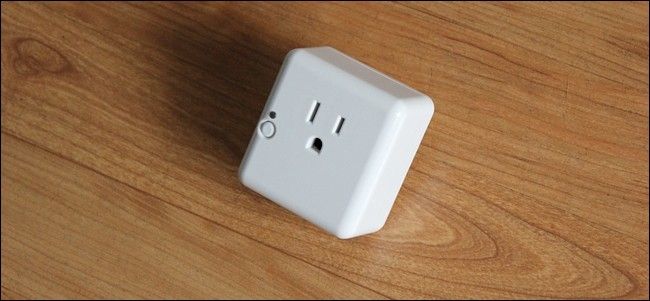
Что делает эта инструкция
Ниже — понятная и короткая пошаговая инструкция по удалению датчиков и других устройств из вашей конфигурации SmartThings. Подойдёт для фирменных устройств SmartThings и сторонних гаджетов, вроде Philips Hue, Belkin WeMo или умных термостатов.
Быстрая пошаговая инструкция
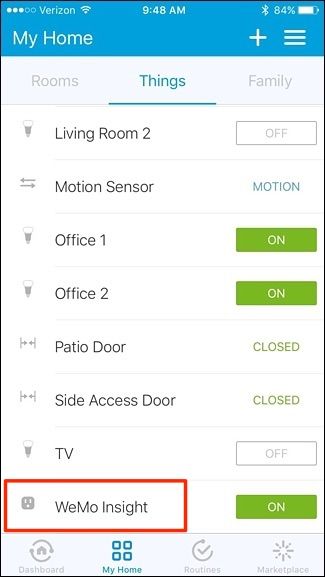
- Откройте приложение SmartThings на телефоне и перейдите на вкладку «My Home» — в русской локализации это обычно «Мой дом».
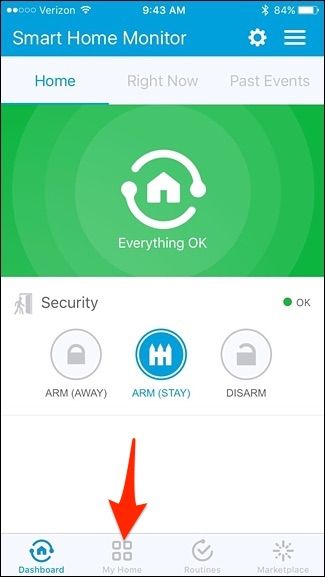
- Нажмите на вкладку «Things» в верхней части экрана — в интерфейсе может отображаться как «Устройства» или «Things».
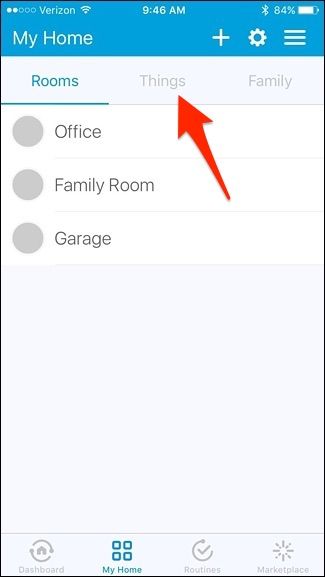
- В списке устройств найдите то, которое нужно удалить. Здесь отображаются как устройства SmartThings, так и подключённые сторонние гаджеты.
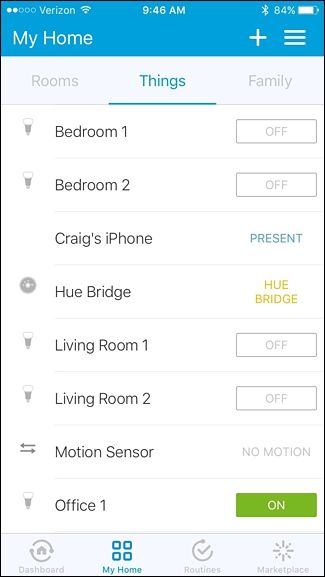
- Нажмите на нужное устройство.
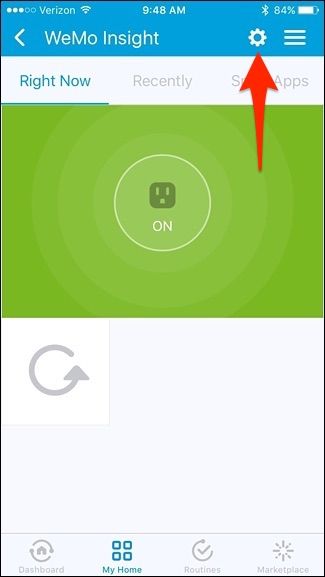
- В правом верхнем углу нажмите значок шестерёнки для перехода в настройки устройства.
- В появившемся меню выберите «Edit Device» (Редактировать устройство).

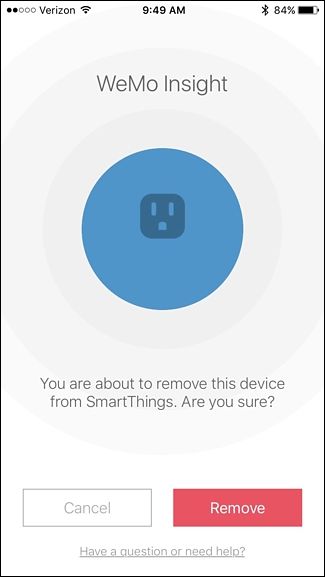
- Нажмите «Remove», затем подтвердите действие ещё раз, выбрав «Remove» на следующем экране.

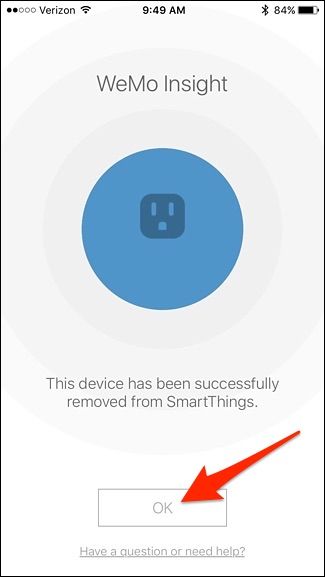
- Нажмите «OK», чтобы вернуться к списку устройств. Устройство будет удалено из вашей конфигурации.
Важно: если вы планируете продать устройство, выполните его заводской сброс после удаления из SmartThings. Это удалит все привязанные данные и учётные записи.
Что делать, если удаление не проходит
- Устройство не отвечает или не удаляется: отключите питание устройства на 10–30 секунд и попробуйте снова.
- Если устройство является частью сцены или автоматизации, удалите его сначала из этих правил.
- Для Zigbee/Z-Wave устройств выполните процедуру удаления (Unpair) согласно инструкции производителя, затем повторите удаление в приложении.
Альтернативные подходы
- Удаление через веб-интерфейс SmartThings, если доступен.
- Сброс устройства к заводским настройкам в самом приборе, если приложение не позволяет отвязать его.
- Удаление связей в сторонних интеграциях (например, Philips Hue bridge), затем удаление в SmartThings.
Мини‑методология: как безопасно удалить и подготовить устройство к передаче
- Удалите устройство из SmartThings.
- Отключите питание и выполните заводской сброс по инструкции производителя.
- Проверьте, что устройство не отображается в приложениях и не отвечает на команды.
- При передаче устройству снимите метки с личными данными и упакуйте с инструкцией для следующего владельца.
Контрольный чеклист для разных ролей
- Для владельца квартиры: убедиться в заводском сбросе перед продажей.
- Для администратора умного дома: проверить зависимости в автоматизациях.
- Для технического специалиста: проверить логи шлюза и подтверждение удаления в облаке SmartThings.
Когда лучше подождать или оставить устройство
- Если устройство временно неисправно, возможно проще временно отключить автоматизации, а не удалять устройство.
- Если устройство ожидается к продаже или переносу — удаляйте и выполняйте сброс заранее.
Диаграмма принятия решений
flowchart TD
  A[Нужно удалить устройство?] -->|Да| B[Открыть SmartThings]
  B --> C[Перейти в My Home → Things]
  C --> D[Выбрать устройство]
  D --> E[Удалилось успешно?]
  E -->|Да| F[Выполнить заводской сброс при необходимости]
  E -->|Нет| G[Перезагрузить устройство и повторить]
  G --> H[Провести заводской сброс вручную]
  H --> F
Советы по локализации и интерфейсу
- В разных версиях приложения названия вкладок могут отличаться. Если в вашей версии нет «Things», ищите «Устройства», «Мои устройства» или аналогичные разделы.
- При удалении сторонних интеграций сначала проверьте инструкции интеграции — некоторые платформы требуют отвязки и в их сервисах.
Краткая сводка
Удаление устройства из SmartThings — простая операция из приложения: вкладка My Home → Things → выбор устройства → настройки → Edit Device → Remove. После удаления рекомендован заводской сброс, если вы собираетесь передавать устройство другому человеку.
Ключевые выводы:
- Удаление выполняется через настройки выбранного устройства.
- Для сторонних устройств может потребоваться дополнительная отвязка или сброс.
- Перед продажей всегда выполняйте заводской сброс.

Автор
Редакция
Похожие материалы

Программное обеспечение
Несколько аккаунтов Skype: Multi Skype Launcher

Productivity
Журнал для работы: повысить продуктивность

Android.
Персональные звуки уведомлений на Android

Стриминг
Скачивание шоу Hulu для офлайн‑просмотра

Новости
Microsoft Start: персонализированная новостная лента

Гайды