
Как удалить принтер в Windows 10 и Windows 11 полностью
Быстрые ссылки
- Три способа удалить принтер
- Удаление принтера через Параметры
- Удаление принтера через Диспетчер устройств
- Удаление принтера через PowerShell
- Удаление установленных приложений принтера
- Очистка спулера и оставшихся ключей реестра
Краткое содержание
- Если нужно удалить только подключение принтера (оставив драйверы), используйте Параметры → Принтеры и сканеры и команду «Удалить». Это уберёт принтер из диалогов печати.
- Чтобы удалить принтер и связанные с ним драйверы, откройте Диспетчер устройств, найдите устройство, выберите «Удалить устройство» и отметьте опцию удаления драйвера.
- Для удаления подключения через командную строку можно использовать PowerShell с командой Remove-Printer.
Важно: если вы собираетесь редактировать реестр или останавливать системные службы, выполните резервную копию и действуйте осторожно — неверные действия могут привести к нестабильности системы.
Три способа удалить принтер
Есть три основных метода удаления принтера в Windows:
- Удаление подключения через приложение Параметры — быстро убирает принтер из интерфейса пользователя, но может оставить драйверы.
- Удаление через Диспетчер устройств — удаляет устройство и опционально драйверы, полезно при устранении неполадок.
- Удаление через PowerShell — удобный командный метод для администраторов и сценариев автоматизации.
Ниже — пошаговые инструкции для каждого метода, а также дополнительные действия по очистке следов принтера.
Удаление принтера через Параметры
На Windows 11: Откройте Параметры → Bluetooth и устройства → Принтеры и сканеры. На Windows 10: Откройте Параметры → Устройства → Принтеры и сканеры.
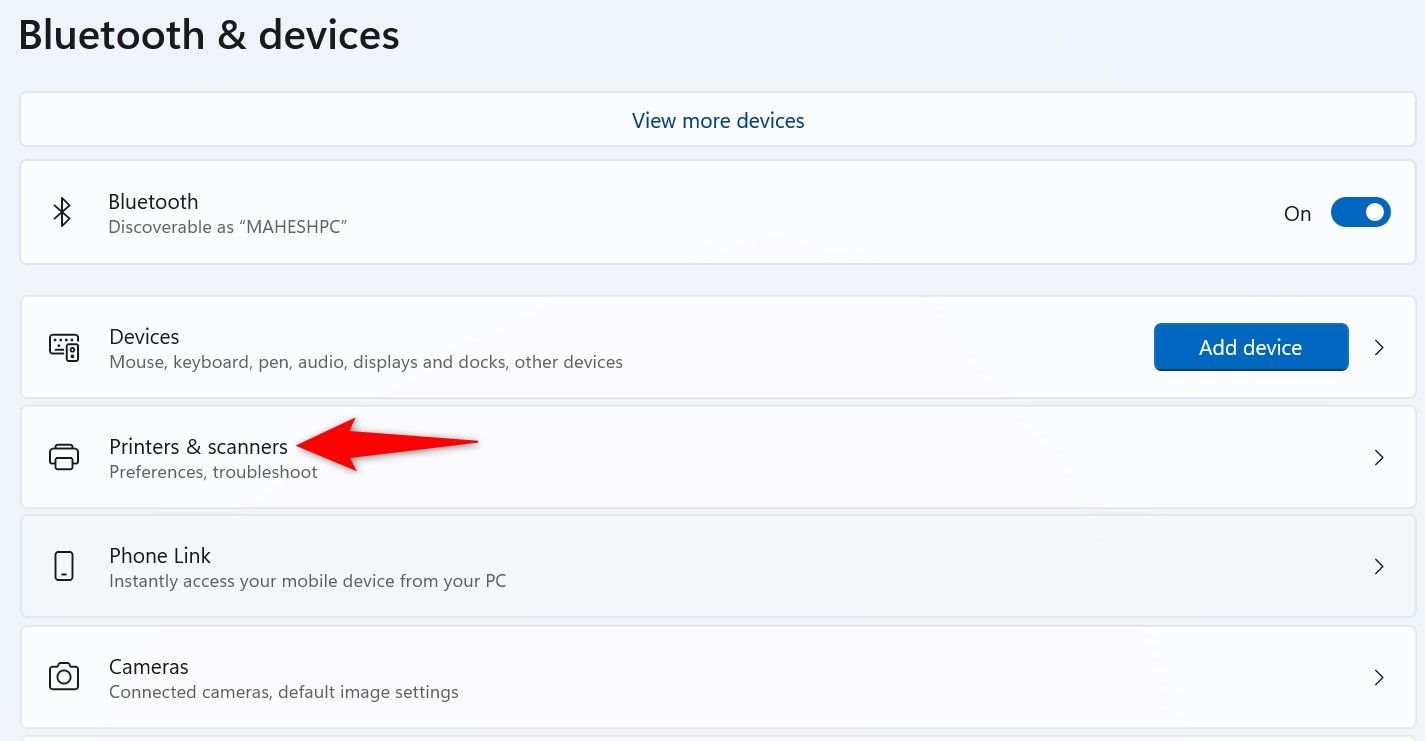
- В списке найдите принтер, который нужно удалить.
- На Windows 11 нажмите «Удалить». На Windows 10 выберите «Удалить устройство» и подтвердите «Да».
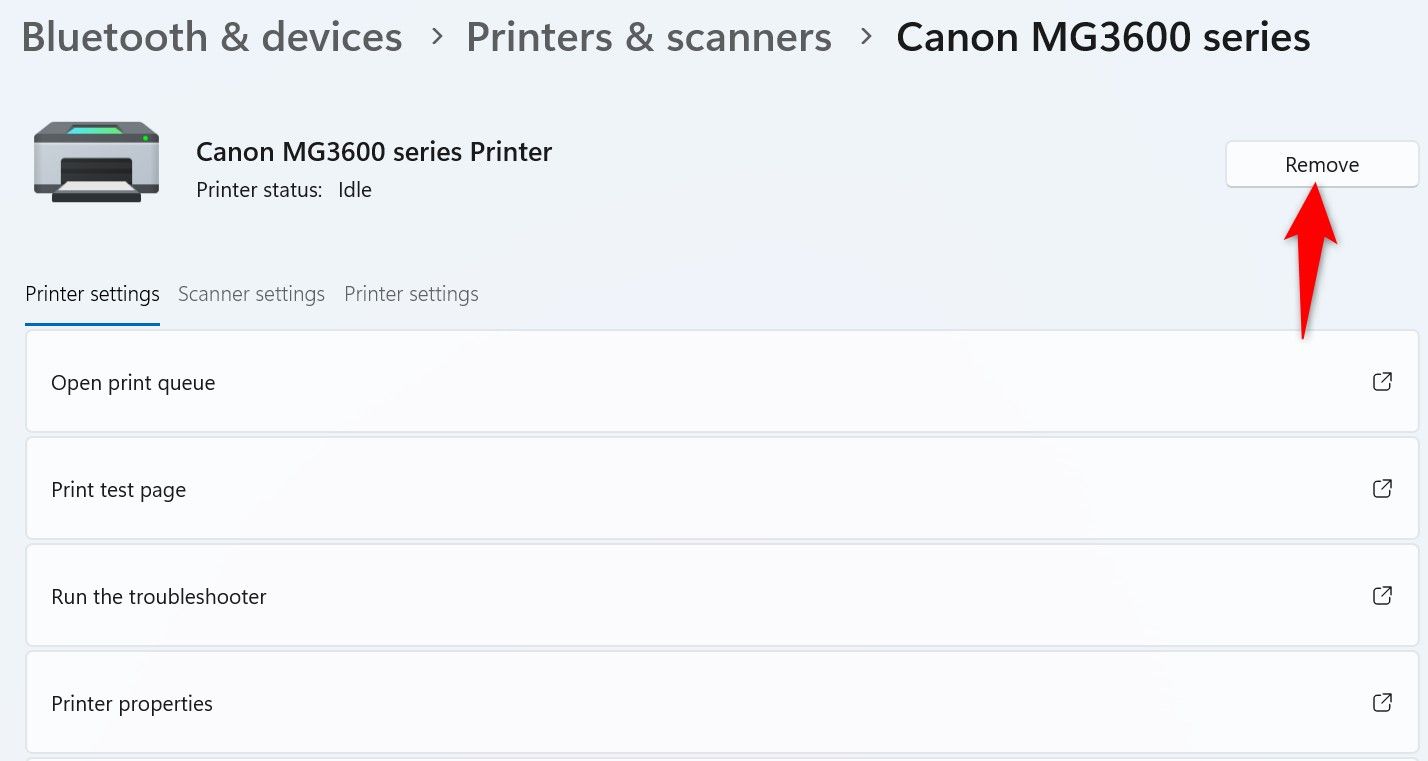
После этого принтер перестанет отображаться в списке и в диалогах печати. Этот способ удобен, когда вы просто хотите убрать неиспользуемое устройство без полного удаления драйверов.
Удаление принтера через Диспетчер устройств
Если требуется полностью удалить устройство и драйверы — используйте Диспетчер устройств.
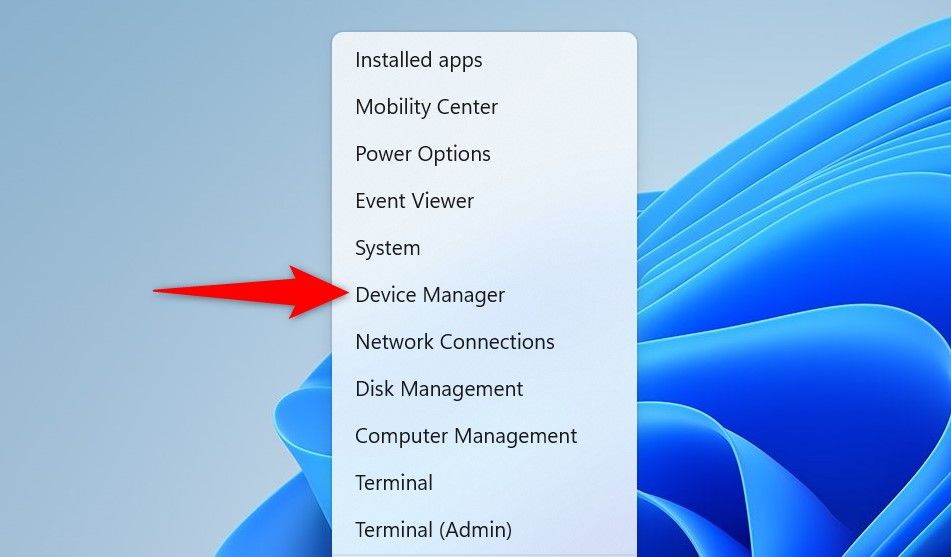
- Откройте меню «Пуск», щёлкните правой кнопкой по иконке Пуск и выберите «Диспетчер устройств».
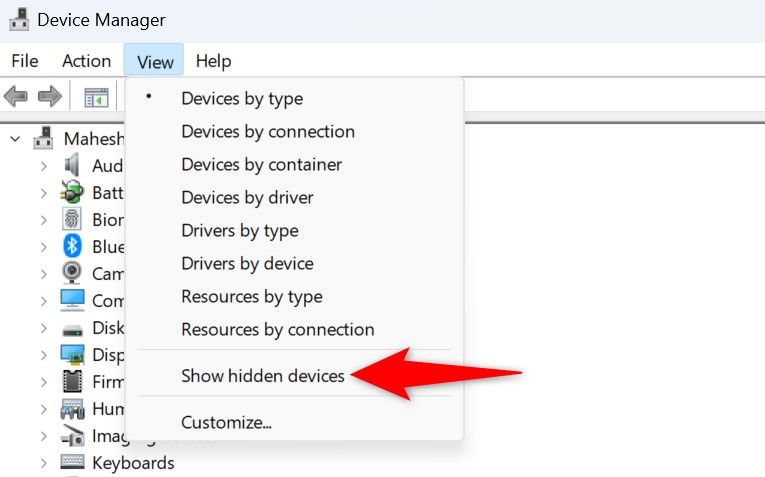
- В меню выберите Вид → Показать скрытые устройства, чтобы отобразить устройства, скрытые системой.
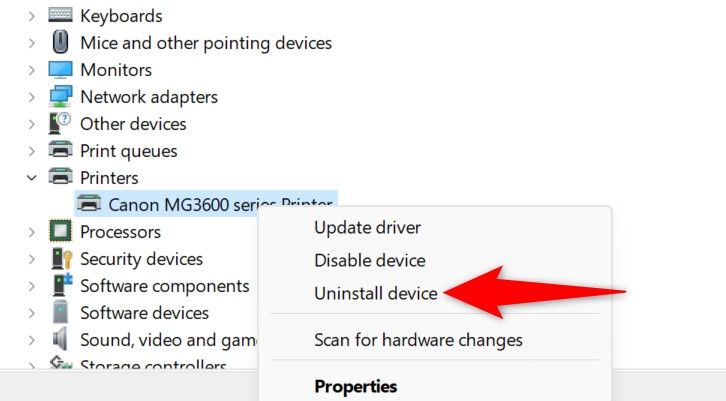
- Разверните раздел «Принтеры» или «Очереди печати» и найдите нужный элемент. Щёлкните правой кнопкой и выберите «Удалить устройство».
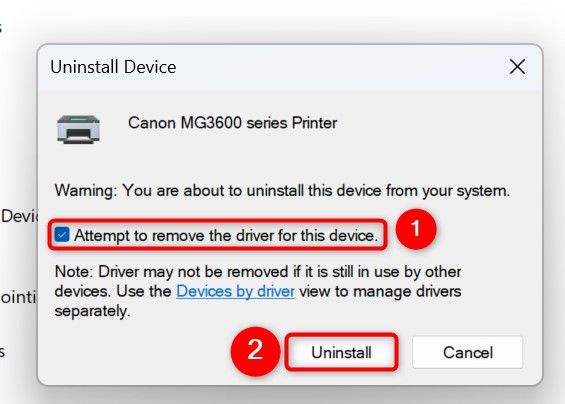
- В окне подтверждения включите опцию «Попытаться удалить драйвер для этого устройства» (Windows 11) или «Удалить программное обеспечение драйвера для этого устройства» (Windows 10), затем нажмите «Удалить».
- Перезагрузите компьютер, чтобы изменения вступили в силу.
Этот метод надёжнее при исправлении проблем с драйвером или когда нужно полностью очистить систему от данных принтера.
Удаление принтера через PowerShell
PowerShell удобен при работе на многих машинах или если вы предпочитаете команды.
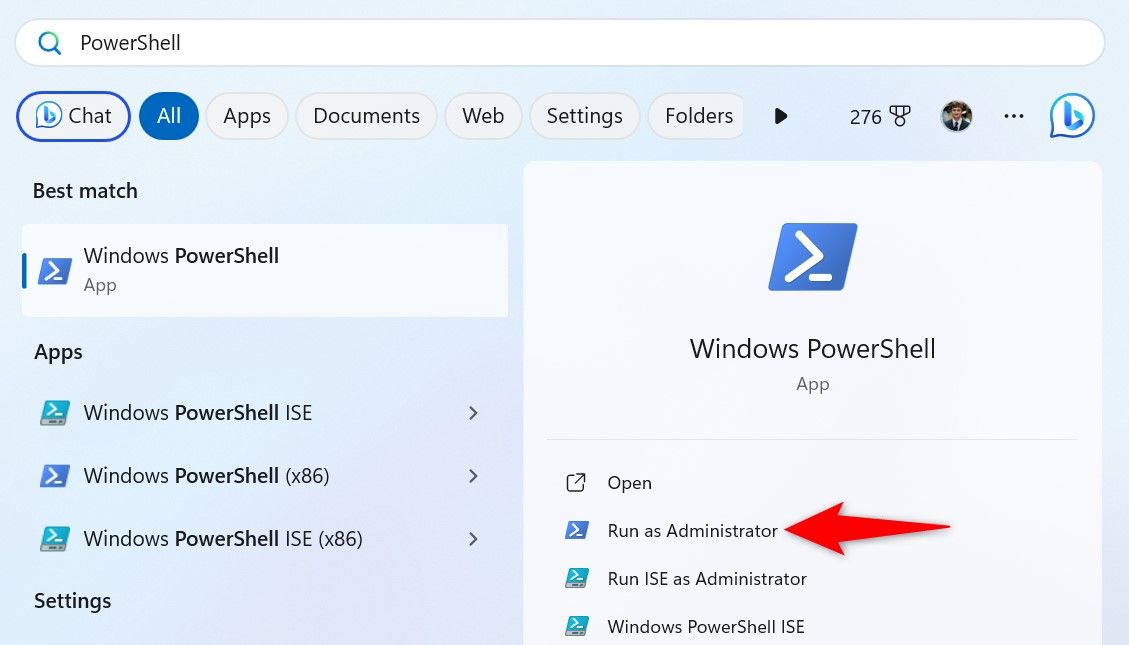
- Откройте меню «Пуск», найдите PowerShell, щёлкните правой кнопкой и выберите «Запуск от имени администратора».
В UAC подтвердите действие кнопкой «Да».
Сначала получите список установленных принтеров:
Get-Printer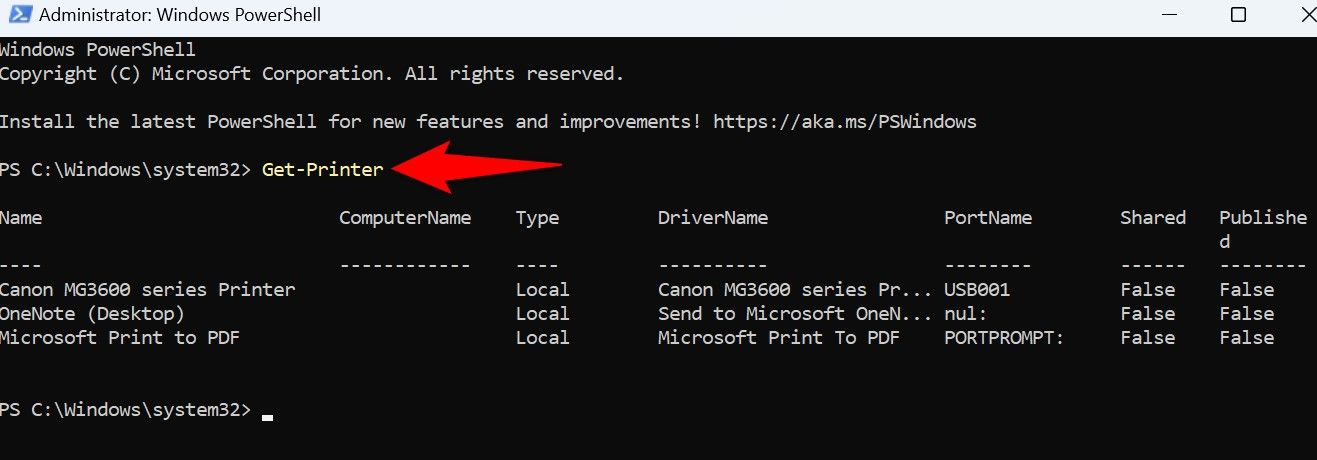
- Найдите имя принтера в выводе, затем выполните:
Remove-Printer -Name "ИмяПринтера"(замените “ИмяПринтера” на фактическое имя; используйте двойные кавычки).
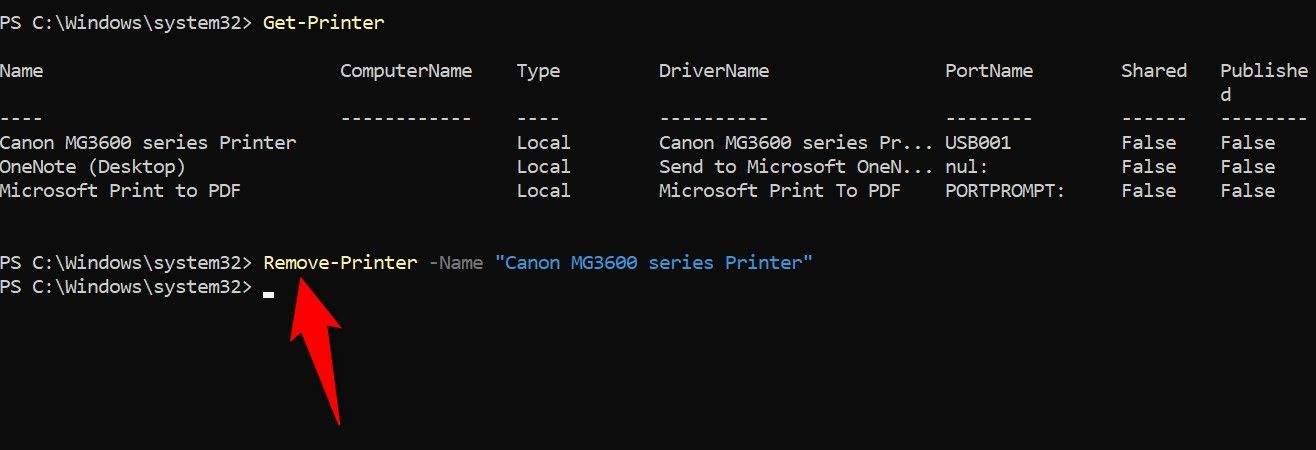
- Для подтверждения снова выполните Get-Printer и убедитесь, что устройство исчезло.
PowerShell полезен для сценариев автоматизации и массовых операций.
Удаление установленных приложений принтера
Производители часто устанавливают собственные утилиты и службы вместе с драйверами. После удаления принтера рекомендуется удалить эти приложения.
Windows 11
- Откройте Параметры (Windows+i) → Приложения → Установленные приложения.
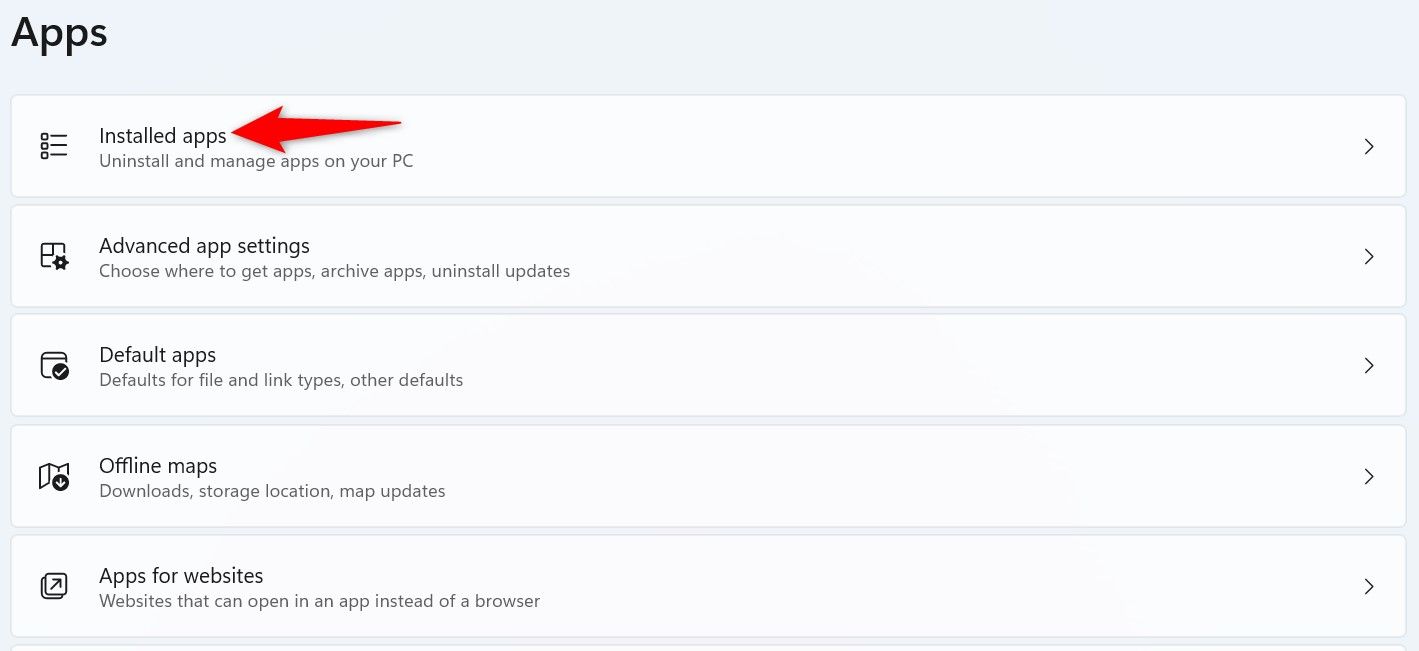
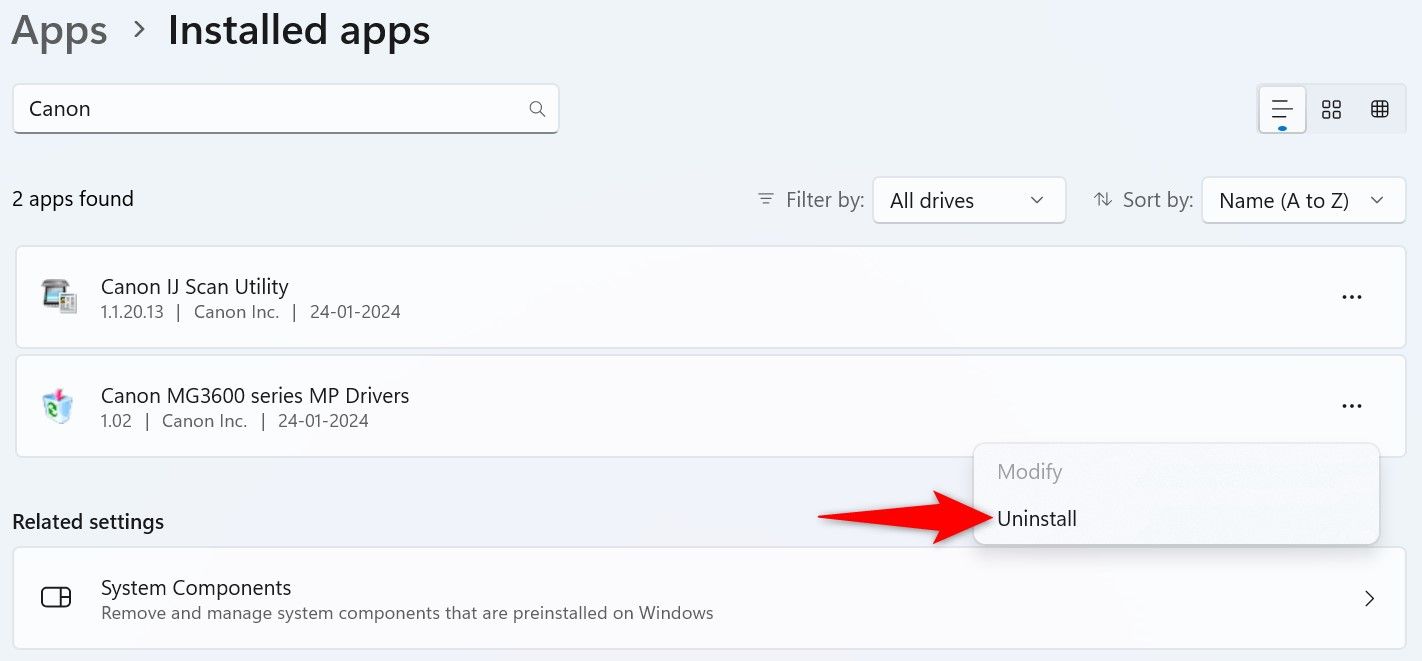
- Найдите приложение производителя принтера, нажмите три точки справа и выберите «Удалить», затем подтвердите командой «Удалить».
Windows 10
- Откройте Параметры → Приложения.
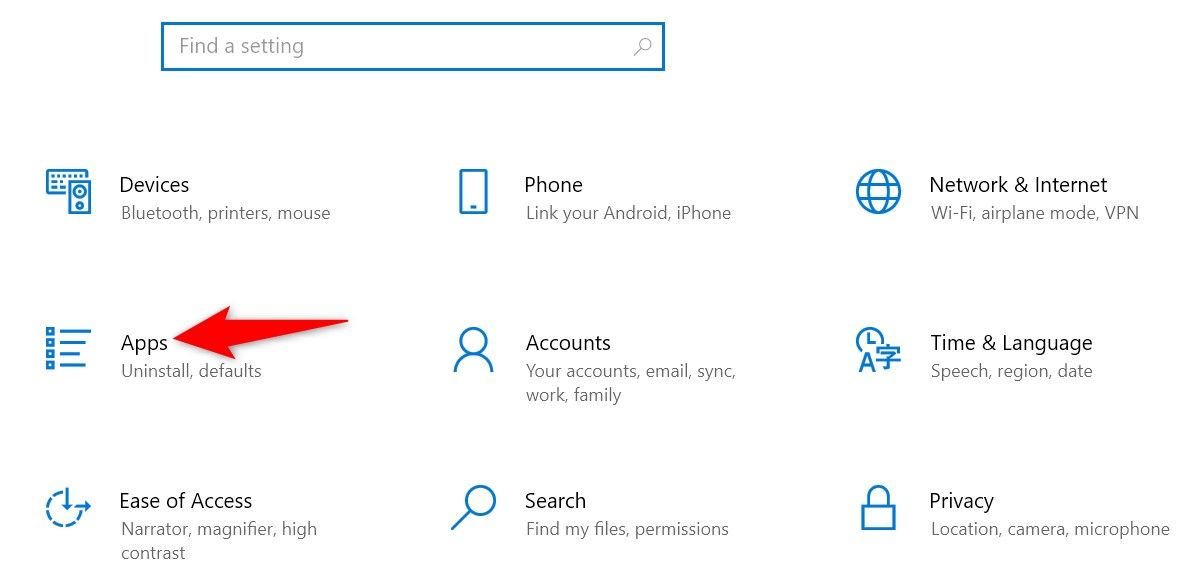
- Найдите приложение принтера, выберите «Удалить» и подтвердите.
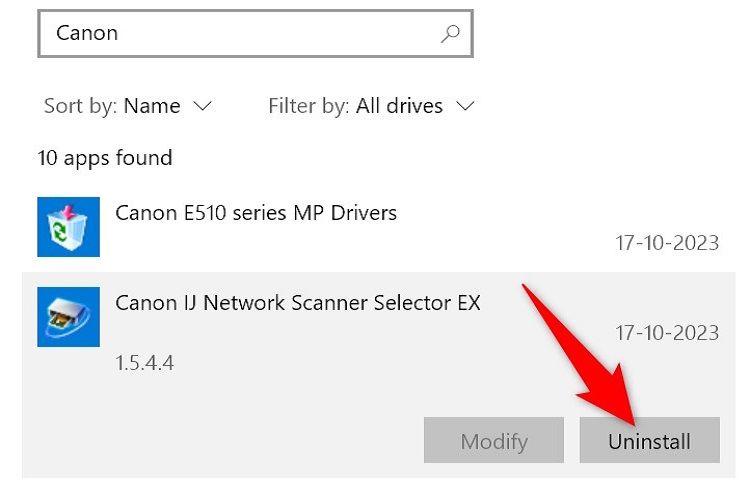
Удаление приложений производителя помогает убрать дополнительные службы, автозапуски и конфигурации, которые могут сохранять ссылки на устройство.
Очистка спулера и оставшихся ключей реестра
Даже после удаления принтера могут оставаться незавершённые задания печати или ключи реестра, указывающие на устройство. Чтобы удалить их полностью, выполните следующие шаги.
Очистка очереди печати (Print Spooler)
- Нажмите Windows+R, введите:
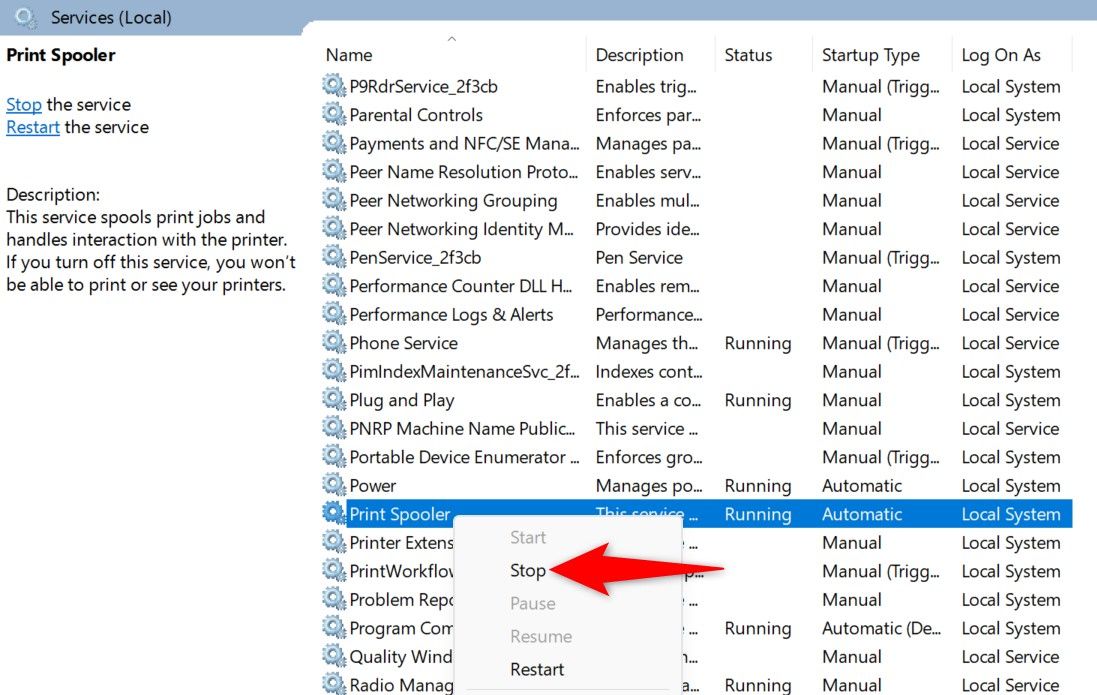
services.mscи нажмите Enter.
- В списке служб найдите «Диспетчер очереди печати» (Print Spooler), щёлкните правой кнопкой и выберите «Остановить».
- Откройте Проводник и перейдите по пути:
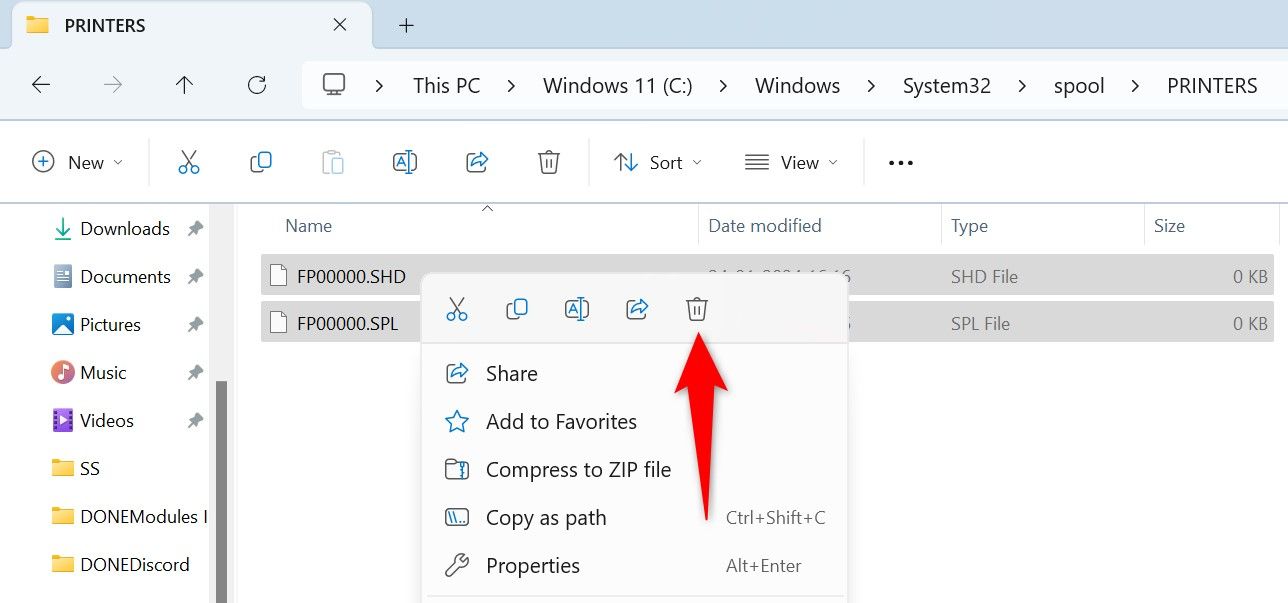
C:\Windows\System32\spool\PRINTERS(Если появится запрос на права, подтвердите. Папка может быть скрыта — включите отображение скрытых элементов.)
- Удалите все файлы в этой папке (Ctrl+A → Delete). На панели инструментов Windows 11 выберите Вид → Показать → Скрытые элементы; в Windows 10 включите вкладку Вид → Скрытые элементы.
- Вернитесь в окно служб и запустите службу «Диспетчер очереди печати» (Start).
Это гарантирует, что в системе не остаётся «зависших» заданий печати, которые могли бы мешать последующей установке или использованию принтера.
Удаление оставшихся ключей реестра
Внимание: перед изменением реестра рекомендовано создать точку восстановления или экспортировать ветку реестра.
- Откройте меню «Пуск», введите «Редактор реестра» и запустите regedit.
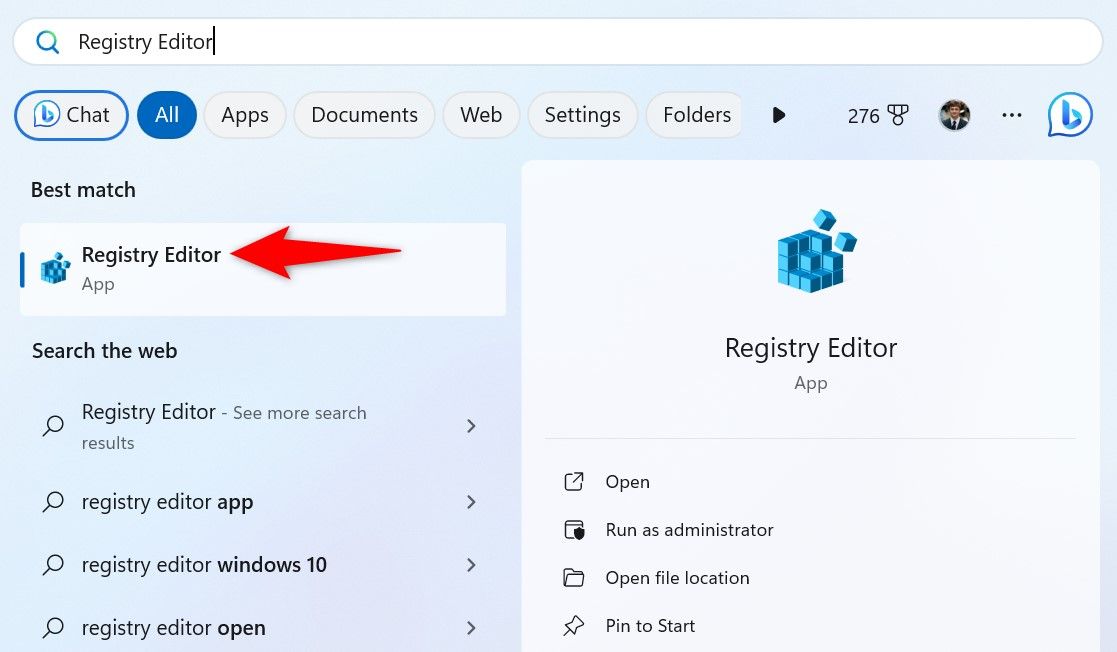
Подтвердите UAC.
Перейдите по пути в адресной строке редактора реестра:
HKEY_LOCAL_MACHINE\SYSTEM\CurrentControlSet\Control\Print\Printers- В левой панели найдите папку с именем вашего принтера. Щёлкните правой кнопкой и выберите «Удалить».
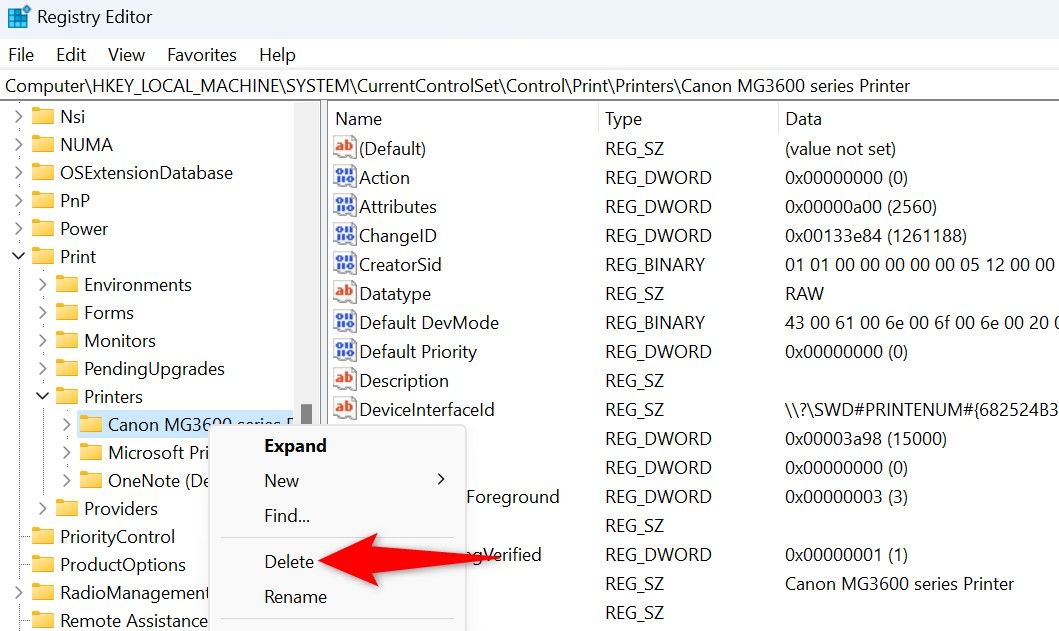
- Закройте редактор реестра и перезагрузите компьютер.
После этого запись о принтере будет полностью удалена из системной конфигурации.
Частые ошибки и когда удаление не помогает
- Драйвер всё ещё отображается в списке драйверов принтера: откройте «Диспетчер печати» и удалите пакеты драйверов вручную.
- Принтер снова появляется после перезагрузки: проверьте автопереустановку через центра обновлений Windows или службы производителя (удалите соответствующие приложения).
- Отсутствие прав администратора: некоторые действия (удаление драйверов, очистка реестра) требуют прав администратора.
Альтернативные подходы
- Восстановление системы до точки до установки принтера (если доступна).
- Использование специализированных утилит удаления драйверов печати от производителей.
- Отключение сетевого принтера на самом маршрутизаторе/сервере вместо удаления на клиенте, если проблема в сети.
Риск-матрица и меры по снижению риска
- Удаление реестра: риск высокий — мера: создать экспорт ветки и точку восстановления.
- Остановка службы спулера: риск низкий — мера: убедиться, что нет активных заданий печати.
- Удаление драйверов: риск средний — мера: заранее загрузить нужные драйверы на случай повторной установки.
Чек-лист администратора перед удалением
- Создать точку восстановления системы или экспорт реестра.
- Остановить службу Print Spooler перед удалением файлов в папке PRINTERS.
- Удалить приложение производителя через Параметры → Приложения.
- Удалить устройство через Диспетчер устройств с опцией удаления драйвера.
- Очистить ветку реестра HKEY_LOCAL_MACHINE\SYSTEM\CurrentControlSet\Control\Print\Printers.
- Перезагрузить компьютер и проверить состояние через Get-Printer (PowerShell).
Быстрая методология для IT-специалиста
- Проверить проблему: «нужно убрать только подключение или полностью удалить драйверы».
- Если достаточно убрать подключение — Параметры → Принтеры и сканеры → Удалить.
- Для полной очистки — Диспетчер устройств с опцией удаления драйвера → Остановить спулер → Очистить PRINTERS → Очистить реестр.
- Перезагрузить и проверить.
Модель зрелости удаления принтеров (уровни)
- Уровень 1 — удаление вручную через Параметры (пользователь).
- Уровень 2 — удаление + очистка спулера (технический специалист).
- Уровень 3 — полная автоматизация через скрипты PowerShell и процессы отката (IT-операции).
Примеры команд и шаблоны
PowerShell — получить список:
Get-Printer | Format-Table Name, ShareName, ComputerNamePowerShell — удалить сетевой принтер на удалённом компьютере (необходимо удалённое выполнение):
Invoke-Command -ComputerName RemotePC -ScriptBlock { Remove-Printer -Name "ИмяПринтера" }SOP (короткий):
- Убедиться в наличии прав администратора.
- Сделать точку восстановления.
- Удалить принтер через Параметры.
- Удалить приложение производителя.
- Остановить Print Spooler, очистить PRINTERS, запустить службу.
- Очистить ключи реестра и перезагрузить.
Диагностическое дерево принятия решений
flowchart TD
  A[Проблема с принтером] --> B{Нужно просто убрать из списка?}
  B -- Да --> C[Параметры → Принтеры и сканеры → Удалить]
  B -- Нет --> D{Нужно удалить драйверы?}
  D -- Да --> E[Диспетчер устройств → Удалить устройство + удалить драйвер]
  D -- Нет --> F[PowerShell Remove-Printer для удаления подключения]
  E --> G[Остановить спулер → Очистить PRINTERS → Очистить реестр]
  F --> G
  C --> H[Проверить список принтеров и перезагрузить при необходимости]
  G --> H
Краткий словарь терминов
- Спулер (Print Spooler) — системная служба, управляющая очередью печати.
- Драйвер принтера — программный компонент, обеспечивающий взаимодействие ОС и устройства.
- Regedit — редактор реестра Windows.
Контрольные тесты после удаления
- Вызвать Get-Printer — принтер отсутствует.
- Открыть любой документ и проверить список принтеров в диалоге печати — удалённый принтер не отображается.
- Проверить, что из автозапуска/служб удалено приложение производителя.
Итог
Удаление принтера в Windows может быть простым (Параметры) или комплексным (Диспетчер устройств + очистка спулера и реестра). Для безопасного удаления больших и сетевых установок используйте проверенную процедуру: резервная копия, удаление приложений производителя, остановка спулера, удаление файлов PRINTERS и очистка ключей реестра, после чего обязательно перезагрузите систему.
Важно: всегда действуйте с правами администратора и создавайте точку восстановления перед изменением системных настроек.

Похожие материалы

Несколько аккаунтов Skype: Multi Skype Launcher

Журнал для работы: повысить продуктивность

Персональные звуки уведомлений на Android

Скачивание шоу Hulu для офлайн‑просмотра

Microsoft Start: персонализированная новостная лента
