
Как удалить нежелательных людей из фото с помощью Photoshop и DALL·E 2
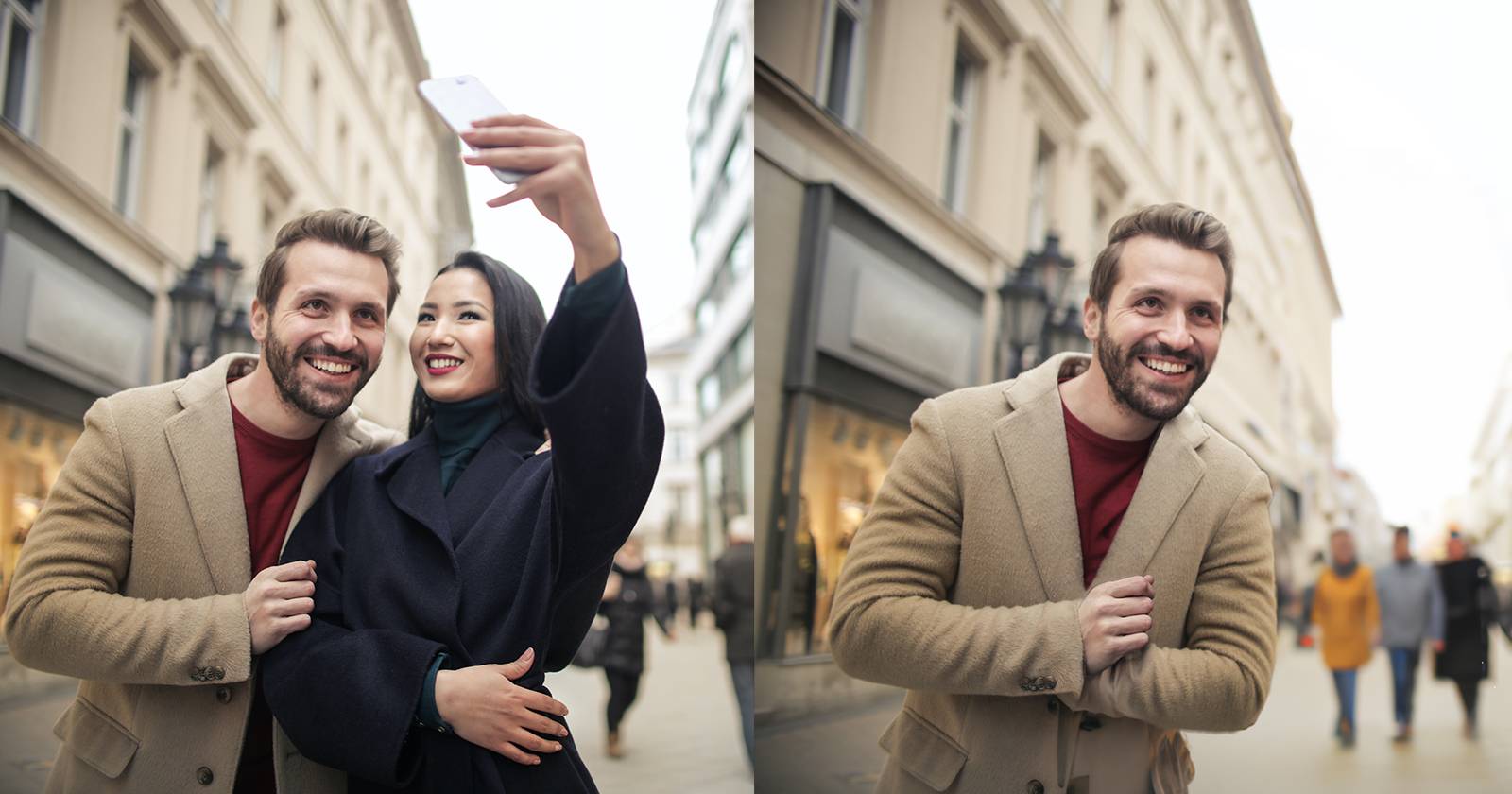
TL;DR
Быстрое решение: выделите и удалите нежелательного человека в Photoshop, экспортируйте квадратное изображение и загрузите его в DALL·E 2 для заполнения «потерянных» пикселей. Затем вернитесь в Photoshop для финальной подгонки — масок, клонирования и коррекции цвета. Этот подход экономит время на сложной ручной ретуши и даёт больше творческих вариантов, но требует проверки качества и аккуратной работы с приватностью.
Краткое содержание статьи
- Пошаговая инструкция: от выделения в Photoshop до генерации в DALL·E 2 и финальной подгонки.
- Практические советы по выбору промптов и настройке кистей.
- Когда метод не сработает и какие есть альтернативы.
- Контроль качества: критерии приёмки результата и список тестов.
- Чек-листы для фотографа и ретушёра, мини-SOP и рекомендации по приватности.

Введение
Фотобомбы и незапланированные люди на кадрах часто закрывают нужные объекты и создают «дыры» в изображении — области, где отсутствуют пиксели, которые трудно восстановить обычными инструментами Photoshop. Клонирование, штамп и восстановление часто оставляют артефакты. DALL·E 2 — мощный инструмент для заполнения пробелов, особенно когда нужно заменить большую область или получить несколько вариантов для финальной доработки.
Важно: использование AI для изменения изображений людей может затрагивать права на изображение и приватность. Всегда проверяйте юридические и этические аспекты перед публикацией.
H2 Основная идея и когда её применять
Идея проста: удалить нежелательного человека, экспортировать квадратную версию фото, загрузить в DALL·E 2 и позволить AI сгенерировать альтернативный контент для пустых областей. Затем аккуратно интегрировать результат обратно в оригинал.
Когда использовать:
- Когда удаляемый человек частично перекрывает важный объект, и ручная ретушь займёт много времени.
- Когда нужен творческий или правдоподобный фон вместо оригинала.
Когда не использовать:
- Если фото имеет юридическую или документальную ценность (идентификация, улики).
- Если в кадре много мелких деталей и строгая цветокоррекция критична.
H2 Термины (1 строка каждое)
- Photobomber: неожиданный человек на фото, нарушающий композицию.
- Inpainting: метод заполнения отсутствующих пикселей (ручной или с помощью AI).
- Mask/Layer Mask: маска слоя в Photoshop для локальной корректировки.
H2 Шаг 1 — Выделите и удалите человека в Photoshop
Ниже приведена детализированная и расширенная версия оригинальных инструкций с практическими подсказками.
- Откройте изображение в Photoshop.
- Сохраните копию исходного файла (File > Save As) в формате PSD. Это важно: сохраняйте исходник без потери слоёв.
- Инструменты кадрирования: обрежьте изображение до квадрата. DALL·E 2 возвращает квадратные результаты, поэтому квадрат облегчит совмещение. Используйте простой Crop tool и установите соотношение 1:1, затем подтвердите.
- Нажмите L для Lasso (лассо) и аккуратно выделите фотобомбера. Оставьте небольшую «запасную» область смежных пикселей (например, часть одежды или тени), чтобы у AI были ориентиры. Излишне жёсткое выделение может привести к несовпадению с фоном.
- Разблокируйте слой Background, кликнув по значку замка. Это позволит удалять пиксели и работать со слоями.
- Нажмите Delete, чтобы удалить выделение. После удаления нажмите Ctrl + D, чтобы отменить выделение.
- Экспорт: File > Export > Quick Export as JPEG. Выберите качество 8–10/12 (или эквивалент). Ключ: получить чистую квадратную JPEG для загрузки в DALL·E 2.
Важно:
- Сохраняйте PSD с оригиналом и отдельный JPG с удалённым человеком.
- Если фон сложный (много мелких деталей), оставьте вокруг дырки немного фона — это поможет AI с генерацией.
H2 Шаг 2 — Восстановление пикселей в DALL·E 2
После загрузки квадратного файла вы используете режим редактирования (inpainting). Здесь важно правильно подготовить маску и текстовый промпт.
- Откройте сайт DALL·E 2, нажмите “Or upload an image to edit” и выберите ваш экспортированный JPG.
- После загрузки нажмите “Crop” (если вы уже в квадрате, подтвердите). Затем нажмите “Edit image”.
- Инструмент Eraser по умолчанию позволяет закрасить области для генерации. Аккуратно очистите белые области, где был человек — оставляйте рядом элементы, которые должны сохранить свою форму (напр., край пальто).
- Промпт: подойдите к текстовому описанию как к короткому техническому заданию. Примеры хороших промптов:
- “A man posing for a picture outside, natural lighting, matching original jacket and perspective”
- “Background continuation: cloudy sky, faint buildings in the distance, consistent shadows”
Пишите на английском или языке, который лучший у модели. Начните с простого описания, затем уточняйте: стиль освещения, одежда, выражение. Нажмите “Generate”.
- Генерация даёт вариации. Не бойтесь нажимать “Generate” несколько раз. Сохраняйте несколько вариантов, чтобы потом сравнить в Photoshop.
- Когда найдёте подходящий вариант, скачайте его.
Практические советы по промптам:
- Укажите «matching lighting» или «consistent shadows», если важно корректное освещение.
- Если фон содержит специфические объекты (дерево, здание), опишите их вкратце.
- Попробуйте загрузить альтернативную маску (например: оставить только голову или только силуэт), чтобы получить разные уровни детализации.
H2 Шаг 3 — Финальная доработка в Photoshop
После загрузки варианта из DALL·E 2 начните интеграцию результата в оригинальный PSD.
Откройте сгенерированный файл в Photoshop и поместите его над исходным PSD (Place or Drag & Drop).
Инструмент Lasso: выделите проблемные области для локальной правки.
- Edit > Content Aware Fill — мощный инструмент для заполнения фоновых фрагментов. Настройте область адаптации и исключите ненужные зоны (цвет зелёной маски показывает области, которые не нужно использовать для семплирования).
- Используйте Eraser/точную маску, чтобы убрать зелёные области и подтвердить изменения.
- Повторите по необходимости: исправляйте не только человека, но и артефакты в небе, следы водяных знаков и т. п.
- Если нужно симметричное решение (например, правая часть пиджака повреждена), выделите левую сторону, продублируйте (Ctrl + J), превратите в Smart Object, трансформируйте, отзеркальте и подгоните по перспективе.
- Трансформация: Ctrl + T, Flip Horizontal, затем Warp для точной подгонки.
- Добавьте Layer Mask и используйте мягкую кисть, чтобы аккуратно смешать края и убрать резкие границы.
- Создайте новый пустой слой сверху и примените Clone Stamp (S) для тонкой ретуши. Работайте с непрозрачностью 20–50% и пробуйте разные точки-образцы (Alt + клик).
- Цветокоррекция: при необходимости используйте Curves, Color Balance и локальную коррекцию с помощью масок, чтобы сгенерированные участки совпали по тону и насыщенности.
Совет: разбивайте правку на небольшие шаги и сохраняйте промежуточные версии. Так легче откатиться и сравнить варианты.
H2 Более креативные варианты с DALL·E 2
Если вас не устраивает аккуратная реставрация, используйте творческий подход: загрузите только голову, плечи или силуэт и попросите модель перерисовать персонажа в новом стиле. Меньший объём входных данных часто даёт более смелые и неожиданные варианты.
Введите промпт, например “man in a suit outside” и нажмите Generate.
Можно получить радикально разные образы — от аккуратного замещения до арт-вариаций с цветами, необычной одеждой и т. п.
H2 Когда метод даёт плохой результат — примеры и контрпримеры
Контрпримеры / когда метод не подойдёт:
- Тонкие полупрозрачные объекты (стекло, пряди волос): генерация часто даёт артефакты.
- Точные графические элементы (логотипы, текст): AI может «придумать» несуществующие детали.
- Юридически значимые фото: подделка может быть незаконной.
Альтернативы, если метод не сработал:
- Ручная ретушь с использованием Clone Stamp и частичных снимков соседних областей.
- Съёмка с другой позиции или использование кадров серии (bracketing) для выбора чистого кадра.
- Профессиональная реставрация от ретушёра с опытом работы с проблемными участками.
H2 Мини-SOP: быстрый рабочий процесс (шаг за шагом)
- Сделать резервную копию PSD.
- Обрезать до квадрата и удалить человека.
- Экспортировать JPEG и загрузить в DALL·E 2.
- Сгенерировать 3–6 вариантов, скачать лучшие.
- Вставить варианты в PSD, сравнить, выбрать оптимальный.
- Локальная коррекция: Content-Aware Fill, Warp, Mask, Clone Stamp.
- Цветокоррекция и финальная проверка на артефакты.
- Сохранить финал как PSD и экспорт для публикации.
H2 Контроль качества: критерии приёмки
Критерии приёмки для готового изображения:
- Граница между оригиналом и сгенерированным участком незаметна при масштабе 100%.
- Освещение и тени совпадают с окружением в области ±10% по яркости и контрасту (оценка глазами).
- Нет повторяющихся текстур или явных швов в небе и на одежде.
- Лицо/выражение (если осталось) выглядит естественно и не содержит искажений.
Тесты приёмки:
- Просмотрите на 100% и 200% масштабах.
- Прогоните по разным мониторам/устройствам для проверки цветопередачи.
- Если изображение публикуется, проверьте на предмет возможных узнаваемых лиц и прав на изображение.
H2 Чек-листы по ролям
Фотограф:
- Сохранить оригинал и PSD.
- Сделать несколько кадров при съёмке, чтобы иметь запас.
- Отметить области для замены и цели (естественный результат / креативный результат).
Ретушёр:
- Подготовить аккуратную маску удаления.
- Сгенерировать минимум 3 варианта в DALL·E 2.
- Сравнить и свести лучшие элементы в один итог.
- Провести цветовую и шумовую коррекцию.
H2 Риски и соответствие требованиям приватности
- Убедитесь, что у вас есть права на изменение изображения людей. Для коммерческого использования лучше получить письменное согласие.
- При публикации пометка об использовании AI-генерации — хорошая практика в плане прозрачности.
- Обрабатывайте личные данные ответственно: не публикуйте изменённые изображения без согласия субъектов, особенно если изменения меняют идентификацию.
H2 Советы по ускорению работы и повышению качества
- Ищите вариант в DALL·E 2, который минимально требует ретуши. Чем больше времени вы потратите на правильный промпт, тем меньше правок в Photoshop.
- Сохраняйте шаблоны промптов и примеры успешных генераций для повторного использования.
- Работайте слоями: каждый крупный шаг — новый слой. Легче отозвать и сравнить.
H2 Шаблоны текстов для промптов (примерный набор)
- Для реалистичного результата: “a realistic man in a suit standing outside, natural soft daylight, matching original jacket texture and perspective”
- Для нейтрального фона: “background continuation: soft cloudy sky, distant trees, consistent horizon”
- Для креативного эффекта: “a man in a suit holding a bouquet of flowers, painterly style, warm tones”
H2 Заключение
Комбинация Photoshop + DALL·E 2 даёт мощный и гибкий рабочий процесс для удаления нежелательных людей с фото. Метод сокращает время ручной ретуши и открывает творческие возможности. Однако он требует аккуратной проверки качества, уважения к приватности и иногда дополнительных ручных правок в Photoshop.
Важно: экспериментируйте с промптами, сохраняйте промежуточные версии и всегда оценивайте результат при масштабе 100%.
Итог — основные выводы
- Этот рабочий процесс экономит время и даёт выбор вариантов.
- DALL·E 2 лучше всего работает, когда вы подготовите аккуратную маску и чёткий промпт.
- Всегда проверяйте изображение на артефакты и соответствие освещению.
- Уважайте права на изображение и приватность людей.
Спасибо за чтение. Вернитесь к старым фотографиям и попробуйте восстановить те кадры, которые казались безнадёжными — часто результат удивляет.

Похожие материалы

Несколько аккаунтов Skype: Multi Skype Launcher

Журнал для работы: повысить продуктивность

Персональные звуки уведомлений на Android

Скачивание шоу Hulu для офлайн‑просмотра

Microsoft Start: персонализированная новостная лента
