
Как удалить способ оплаты на iPhone
Быстрые ссылки
Вы не всегда можете удалить способ оплаты
Удаление способа оплаты на iPhone
Ваш iPhone позволяет добавлять и удалять платёжные методы, чтобы вы контролировали оплату покупок. Если вы больше не используете конкретный способ оплаты, ниже — как его убрать с устройства.
Изменение: узнайте также, как удалить кредитную карту из аккаунта Amazon.
Почему вы не всегда можете удалить способ оплаты
Если на iPhone зарегистрирован только один метод оплаты, удаление может быть недоступно, если выполняется хотя бы одно из условий:
- У вас активна подписка, включая iCloud+.
- Вы — организатор семейной группы (Family Sharing).
- У вас есть неоплаченный остаток на счёте Apple ID.
Важное: прежде чем удалять последний метод оплаты, убедитесь, что нет активных подписок и задолженностей. В противном случае система не позволит удалить метод.
Если вы выполните одно из следующих действий — добавите другой способ оплаты или отмените подписки/погасите баланс — опция удаления появится.
Удаление способа оплаты на iPhone
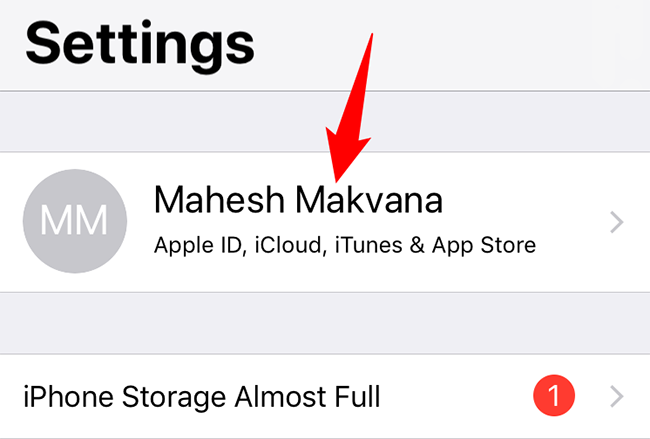
Откройте приложение «Настройки» на iPhone.
Вверху нажмите на своё имя, чтобы открыть экран Apple ID.
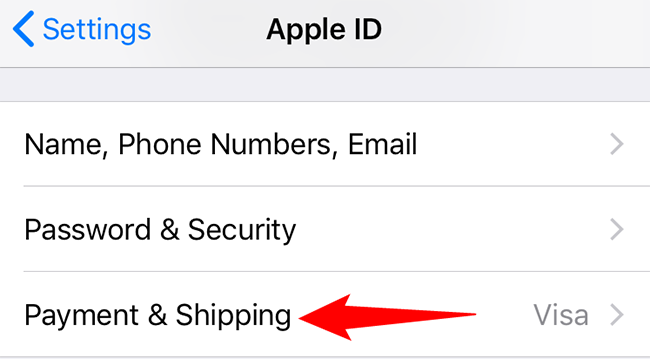
- На экране Apple ID выберите «Оплата и доставка» («Payment & Shipping»). Система попросит пройти аутентификацию через Face ID или Touch ID.
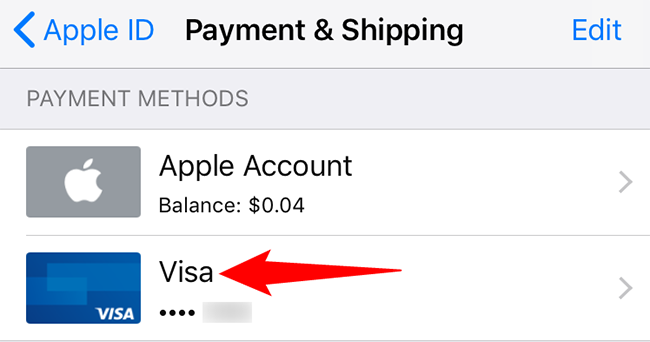
- На странице «Оплата и доставка» отображаются все привязанные способы оплаты. Нажмите на тот, который хотите удалить.
- Прокрутите страницу выбранного способа до конца и нажмите «Удалить способ оплаты» («Remove Payment Method»).
- Подтвердите действие, коснувшись «Удалить» («Remove») в появившемся окне.
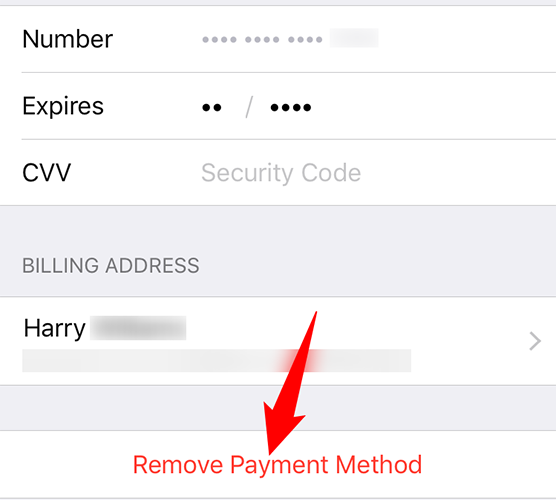
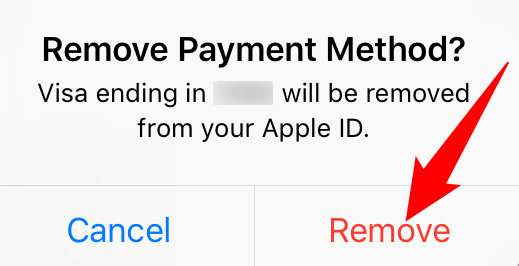
После подтверждения выбранный платёжный метод будет удалён с вашего Apple ID на этом iPhone. Позже вы всегда сможете добавить новый способ оплаты с той же страницы «Оплата и доставка».
Альтернативные способы и сценарии
- Удаление через веб: можно перейти на сайт https://appleid.apple.com, войти в аккаунт и управлять платёжными методами в разделе оплаты и доставки.
- Удаление через Mac: в macOS откройте «Системные настройки» → нажмите на своё Apple ID → «Оплата и доставка» и выполните те же шаги.
- Если опция недоступна: добавьте временно другой платёжный метод (например, карту друга или виртуальную карту), затем удалите старый.
- Если вы используете MDM или корпоративную учётную запись, администратор может блокировать изменение способов оплаты — обратитесь в IT.
Когда удаление может не сработать (советы по устранению проблем)
- Проверьте подписки: откройте App Store → нажмите на свой профиль → «Подписки» и отмените ненужные.
- Проверьте семейный доступ: если вы организатор, перед удалением передайте роль другому участнику или выйдите из семейной группы.
- Погасите задолженность: если на аккаунте есть неоплаченные покупки, оплатите их.
- Перезапустите устройство и повторите попытку.
- Если проблема остаётся, выйдите из Apple ID и войдите снова, но сначала убедитесь, что знаете пароль и у вас есть доступ к резервным методам восстановления.
Примечание: удаление платёжного метода может повлиять на подписки и покупки — заранее проверьте, какие сервисы привязаны к этому методу.
Быстрая проверка — чек-лист
- На устройстве выполнён вход в нужный Apple ID.
- Нет активных подписок, привязанных к единственному способу оплаты.
- Нет неоплаченных балансов.
- Вы прошли аутентификацию Face ID/Touch ID или знаете пароль.
- Если устройство корпоративное — согласовали действие с администратором.
Роль-based чек-лист
- Владелец аккаунта: убедитесь, что другой способ оплаты доступен перед удалением последнего метода.
- Организатор семейной группы: перед удалением назначьте нового организатора или закройте семейную группу.
- Администратор компании: проверьте MDM-политики, блокирующие изменение платёжных настроек.
Мини-методология: безопасное удаление в 3 шага
- Подготовка: проверьте подписки и баланс.
- Резерв: добавьте альтернативный способ оплаты при необходимости.
- Удаление: выполните шаги в «Настройках» и подтвердите действие.
Критерии приёмки
- Способ оплаты исчез из списка на устройстве.
- Новая покупка не списывает средства с удалённого метода.
- В разделе «Информация об оплате» на appleid.apple.com метод также отсутствует.
Безопасность и конфиденциальность
Удаление платёжного метода удаляет только способ оплаты из вашего Apple ID; данные о прошлых транзакциях сохраняются в истории покупок Apple для бухгалтерии и поддержки. Если вы беспокоитесь о безопасности карты, свяжитесь с банком для блокировки карточки и выпуска новой.
Часто задаваемые вопросы
Можно ли удалить способ оплаты, если у меня активна бесплатная пробная подписка?
Если пробная подписка активна и привязана к единственному способу оплаты, её нужно отменить или добавить другой способ оплаты.
Удалится ли способ оплаты со всех моих устройств автоматически?
Да. Удаление происходит на уровне Apple ID, поэтому метод исчезнет на всех устройствах, где используется этот аккаунт.
Что делать, если опция «Удалить способ оплаты» неактивна?
Проверьте подписки, задолженности и роль в семейной группе. Если всё в порядке, попробуйте выйти и войти в Apple ID или использовать сайт appleid.apple.com.
Можно ли использовать PayPal как способ оплаты?
Да. В некоторых регионах и при соблюдении условий Apple Pay/App Store можно привязать PayPal. Проверьте соответствующий раздел в «Оплата и доставка».
Краткое резюме
Удаление способа оплаты на iPhone — простая операция в «Настройках» → «Оплата и доставка», но требует, чтобы не было активных подписок, неоплаченного баланса или других ограничений. При проблемах используйте альтернативные пути (веб, Mac) или обратитесь в поддержку Apple.
Короткое объявление: хотите использовать PayPal для покупок в App Store? Ознакомьтесь с нашим руководством по подключению PayPal к магазинам Apple на iPhone и Mac.

Похожие материалы

Несколько аккаунтов Skype: Multi Skype Launcher

Журнал для работы: повысить продуктивность

Персональные звуки уведомлений на Android

Скачивание шоу Hulu для офлайн‑просмотра

Microsoft Start: персонализированная новостная лента
