
Как удалить пароль из PDF в Linux
Введение
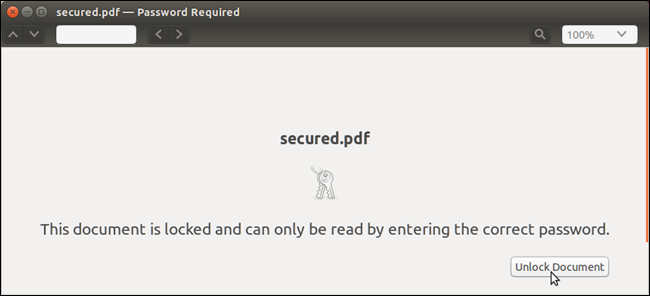
Вы защитили PDF надёжным паролем, чтобы ограничить доступ. Но иногда нужно работать с копией без постоянного ввода пароля — например, для автоматической обработки или печати. Ниже описаны четыре безопасных способа удалить пароль, при условии, что вы знаете пароль к файлу. Все команды выполняются в терминале или через графический интерфейс (Evince).
Важно: эти инструкции предназначены для легального использования и для файлов, доступ к которым вам разрешён. Удаление защиты с чужих файлов без разрешения может быть незаконным.
Краткое определение терминов:
- Пароль пользователя (user password): пароль, который требует PDF для открытия документа. Если знаете этот пароль, можно снять защиту.
- Пароль владельца (owner password): устанавливает права (печать, редактирование). Снятие owner-пароля без user-пароля часто невозможно.
Быстрый выбор метода
- Для сценариев командной строки и автоматизации — используйте qpdf или pdftk.
- Если хотите использовать набор утилит и конвертацию через PostScript — xpdf-utils + ps2pdf (через пакет context). Подходит, если pdftk/qpdf недоступны.
- Если предпочитаете GUI и у вас рабочая среда Ubuntu — Evince позволяет открыть файл и «распечатать в файл» без пароля.
Важные примечания
- Вы должны знать пароль от PDF. Без него методы ниже не сработают.
- Некоторые методы переписывают метаданные или могут изменить шрифты/качество: проверяйте итоговый файл.
- Создавайте резервную копию оригинала перед изменениями.
Удаление пароля с помощью PDF Toolkit (pdftk)
PDF Toolkit (pdftk) — удобная утилита для командной строки для манипуляций с PDF.
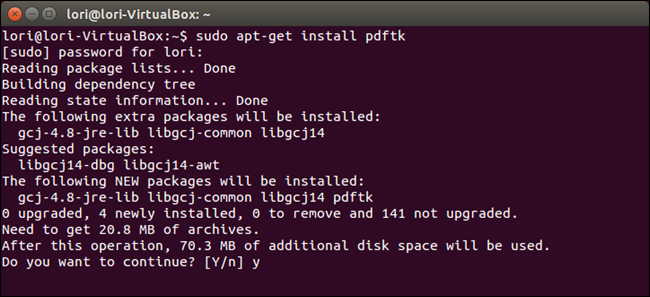
Установка (Debian/Ubuntu):
sudo apt-get install pdftkВведите пароль вашей учётной записи при запросе и подтвердите установку.
Пример команды для снятия пароля (замените пути и пароль на свои):
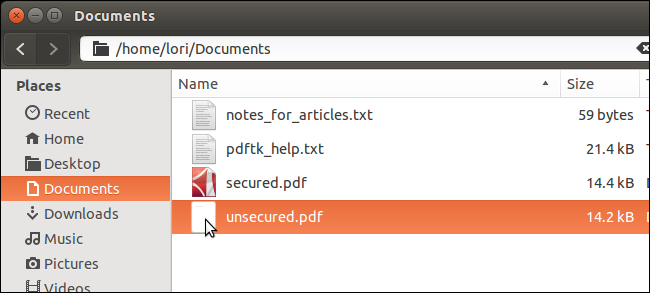
pdftk /home/lori/Documents/secured.pdf input_pw password output /home/lori/Documents/unsecured.pdfПояснение частей команды:
| Команда | Описание |
|---|---|
| pdftk | Имя утилиты |
| /home/lori/Documents/secured.pdf | Путь к защищённому PDF (замените на ваш) |
| input_pw password | Параметр для передачи пароля пользователя (замените password на реальный) |
| output /home/lori/Documents/unsecured.pdf | Путь и имя создаваемого незащищённого файла |
После выполнения команда создаст незащищённую копию в указанном месте.
Когда подходит pdftk:
- Вы уже используете командную строку.
- Нужна быстрая автоматизация.
Ограничения:
- pdftk в некоторых дистрибутивах может отсутствовать или быть не поддержан. Тогда используйте qpdf.
Удаление пароля с помощью QPDF
QPDF — надёжный инструмент командной строки для преобразования PDF. Он может шифровать и расшифровывать файлы, оптимизировать их и т.д.
Установка (Debian/Ubuntu):
sudo apt-get install qpdfКоманда для снятия пароля (замените пути и пароль):
qpdf --password=password --decrypt /home/lori/Documents/secured.pdf /home/lori/Documents/unsecured.pdfПояснение:
| Команда | Описание |
|---|---|
| qpdf | Имя утилиты |
| –password=password | Передаёт пароль пользователя (замените password на реальный). Обратите внимание: два дефиса перед password |
| –decrypt /home/lori/Documents/secured.pdf | Параметр распаковки и путь к защищённому файлу |
| /home/lori/Documents/unsecured.pdf | Путь и имя создаваемого незащищённого файла |
QPDF часто предустановлен в современных версиях Ubuntu. Он прост, надёжен и подходит для скриптов.
Когда использовать qpdf:
- Когда нужна максимальная совместимость и минимум побочных изменений в содержимом.
- Для пакетов автоматической обработки PDF.
Ограничения:
- Передача пароля в командной строке может быть видна в истории команд и процессном списке. Используйте осторожно (см. раздел «Безопасность»).
Удаление пароля с помощью xpdf-utils и ps2pdf (Ghostscript)
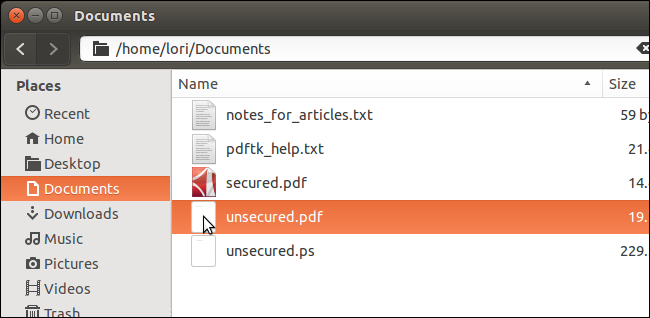
xpdf-utils — набор утилит, среди которых pdftops для конвертации PDF в PostScript. Для полного процесса вам потребуется ещё ps2pdf (часть пакета Ghostscript/texlive-context). Метод: конвертируем защищённый PDF в PostScript, затем преобразуем обратно в PDF без защиты.
Установка xpdf-utils:
sudo apt-get install xpdf-utilsКонвертация PDF → PS (замените пути и пароль):
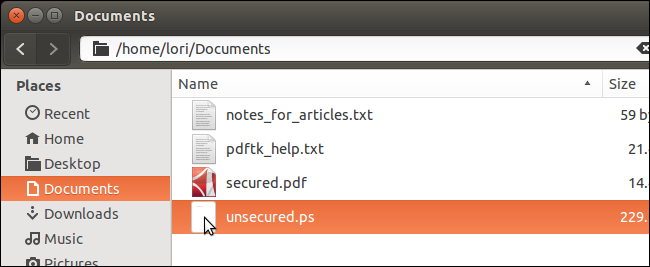
pdftops -upw password /home/lori/Documents/secured.pdf /home/lori/Documents/unsecured.psПояснение:
| Команда | Описание |
|---|---|
| pdftops | Инструмент из xpdf-utils для создания PostScript |
| -upw password | Передаёт пароль пользователя (один дефис перед upw). Замените password на ваш пароль |
| /home/lori/Documents/secured.pdf | Путь к исходному защищённому PDF |
| /home/lori/Documents/unsecured.ps | Путь и имя создаваемого PostScript-файла |
Установка ps2pdf (в системе может быть уже установлен Ghostscript или пакет context):
sudo apt-get install contextПосле установки выполните конвертацию PS → PDF:
ps2pdf /home/lori/Documents/unsecured.ps /home/lori/Documents/unsecured.pdfПояснение:
| Команда | Описание |
|---|---|
| ps2pdf | Утилита конвертации PostScript в PDF |
| /home/lori/Documents/unsecured.ps | Путь к файлу .ps |
| /home/lori/Documents/unsecured.pdf | Путь к создаваемому PDF без пароля |
Этот метод полезен, если другие инструменты недоступны, но он может повлиять на точность отображения шрифтов или качество встроенных изображений.
Удаление пароля с помощью Evince (GUI)
Evince — стандартный просмотрщик PDF в среде GNOME/Ubuntu. Метод графический: открыть защищённый файл, ввести пароль и «распечатать в файл».
Запуск Evince из терминала (альтернативно — через меню):
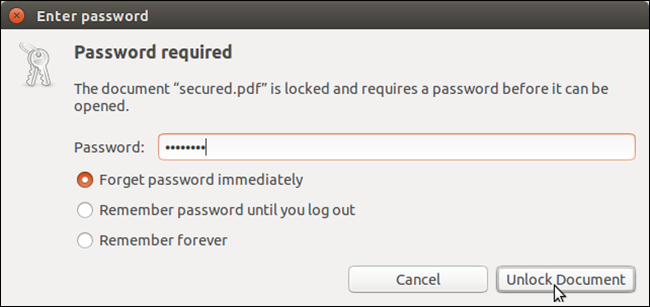
evince /home/lori/Documents/secured.pdfEvince запросит пароль. Введите его и нажмите «Разблокировать документ».
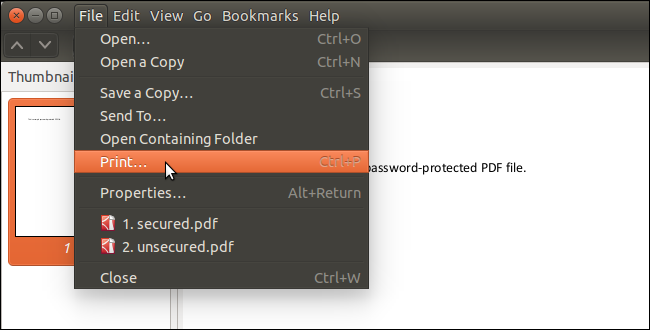
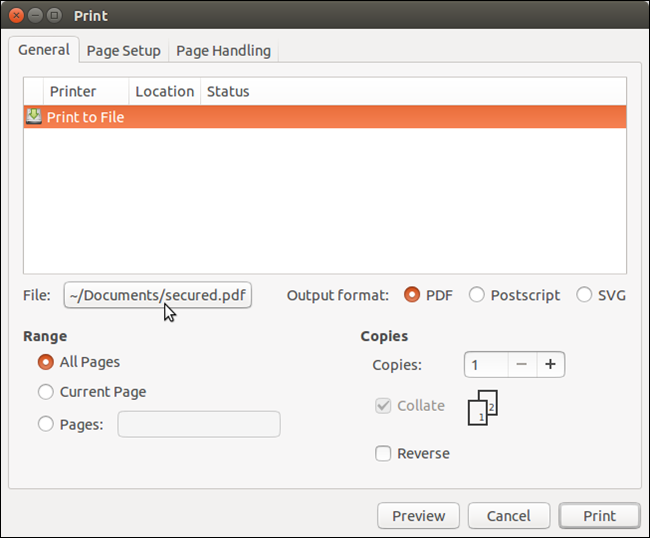
Дальше выберите «Файл» → «Печать» (File → Print). В диалоге печати выберите «Печать в файл» и укажите имя и путь для сохранения. Нажмите «Печать».
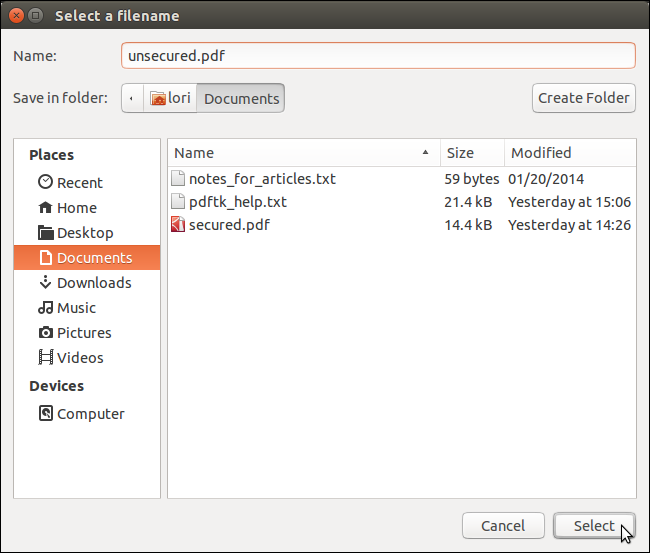
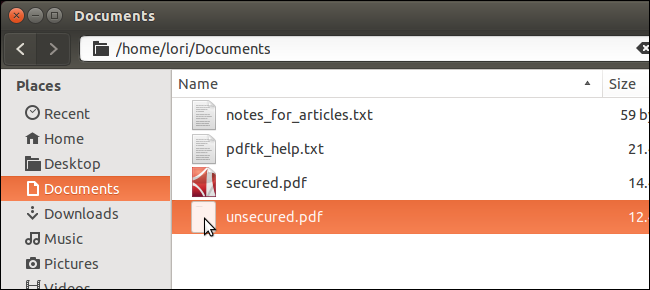
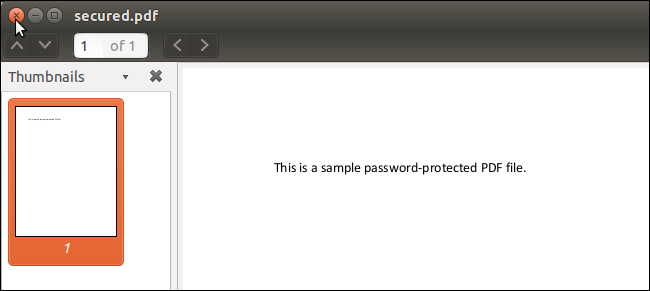
После сохранения откройте файл — пароль больше не будет запрашиваться.
Когда применять Evince:
- Нужен визуальный контроль результата.
- Не хотите работать с командной строкой.
Ограничения Evince:
- Менее удобен для массовой автоматизации.
- Может изменить параметры печати (разрешение, масштаб).
Безопасность и приватность
- Не передавайте пароль в командной строке в открытом виде на общедоступных системах: команда может остаться в истории shell и быть видна другим пользователям через ps/top. Вместо явной передачи пароля используйте ввод пароля через безопасный ввод или специальные параметры, если утилита их поддерживает.
- Храните незащищённые копии только в надёжных местах и удаляйте временные файлы (.ps, временные PDF), если они не нужны.
- Для чувствительных документов рассматривайте шифрование хранилища (Full Disk Encryption), а не хранение незашифрованных копий на общем накопителе.
Частые проблемы и их решение
Проблема: Файл не открывается, хотя вы уверены в пароле.
- Убедитесь, что вводите пароль с учётом регистра символов.
- Попробуйте открыть PDF в другом просмотрщике (Evince, Okular) — иногда разные реализации требуют owner/user пароля.
Проблема: Итоговый PDF некорректно отображает текст или теряются шрифты.
- Вариант: используйте qpdf или pdftk — они обычно сохраняют структуру лучше, чем трансформация через PS.
- При необходимости воссоздайте PDF через печать в файл с правильными настройками качества.
Проблема: Передача пароля в командной строке небезопасна.
- Для qpdf можно не указывать пароль в командной строке и оставить поле пустым; тогда qpdf запросит ввод пароля интерактивно (если запускается в интерактивном терминале).
Проблема: Утилиты отсутствуют в вашем дистрибутиве.
- Попробуйте установить пакеты из репозиториев или собрать из исходников. Альтернатива — использовать Docker-контейнер с нужными утилитами.
Контрольный список: перед удалением пароля
- У меня есть законное право на изменение защиты этого файла.
- Я знаю пароль пользователя для этого PDF.
- Создана резервная копия оригинала.
- Подготовлено безопасное место для хранения итогового файла.
- Удалены временные файлы после операции.
Методология выбора инструмента (мини-метод)
- Нужна автоматизация? Выбирайте qpdf или pdftk.
- Нужен GUI-контроль? Evince.
- Нет pdftk/qpdf, но есть xpdf-utils? Используйте pdftops + ps2pdf.
- Проверьте результат на совместимость шрифтов и целостность структуры.
Что делать, если метод не сработал — сценарии отказа
- Если файл использует нетипичную или сильно устаревшую версию шифрования, современные утилиты могут не распознать формат. Решение: попробуйте открыть в другом просмотрщике или использовать специализированные инструменты восстановления (только с разрешения правообладателя).
- Если файл защищён owner-паролем, но не просит user-пароля, изменение прав может требовать других подходов. Убедитесь, какая именно защита установлена.
Критерии приёмки
- Итоговый PDF открывается без запроса пароля.
- Содержимое документа (текст, изображения) соответствует исходному по визуальной проверке.
- Не осталось временных файлов или они удалены/перемещены в защищённое хранилище.
Рекомендации по безопасной работе с паролями в скриптах
- Не храните пароли в явном виде в скриптах. Читайте пароль из защищённого файла конфигурации или через ввод с клавиатуры.
- Очищайте историю команд: history -d <номер> или временно отключайте историю перед выполнением команд, которые содержат пароль.
- Рассмотрите использование менеджера секретов (HashiCorp Vault, gnome-keyring) для хранения паролей.
Экспертное краткое мнение
Совет эксперта: для регулярной автоматической обработки PDF лучше встроить qpdf в конвейер обработки; он лёгок в использовании и минимально изменяет содержимое. Для единичных задач с визуальным контролем Evince — самый быстрый путь.
Дерево принятия решения (Mermaid)
flowchart TD
  A[Начало] --> B{Нужна автоматизация?}
  B -- Да --> C{Установлен pdftk/qpdf?}
  C -- Да --> D[qpdf или pdftk]
  C -- Нет --> E{xpdf-utils + ps2pdf}
  B -- Нет --> F{Графический интерфейс доступен?}
  F -- Да --> G[Evince: открыть -> Печать в файл]
  F -- Нет --> E
  D --> H[Проверить файл на целостность]
  E --> H
  G --> H
  H --> I[Готово]
Небольшой глоссарий
- PDF: Portable Document Format — формат документов.
- PS: PostScript — язык описания страниц, промежуточный формат.
- ps2pdf: утилита для преобразования PS в PDF.
- pdftk, qpdf, pdftops: инструменты для работы с PDF в Linux.
Краткое резюме
Если вы знаете пароль к PDF, безопасно и быстро можно создать незащищённую копию. Для командной строки используйте qpdf или pdftk; если эти утилиты недоступны — pdftops + ps2pdf; для визуального контроля — Evince и «Печать в файл». Всегда делайте резервную копию и следите за тем, чтобы не оставлять незашифрованные копии в общей папке.
Важные напоминания:
- Всегда проверяйте итоговый файл на целостность.
- Удаляйте временные файлы.
- Работайте только с документами, на изменение которых у вас есть право.

Похожие материалы

Несколько аккаунтов Skype: Multi Skype Launcher

Журнал для работы: повысить продуктивность

Персональные звуки уведомлений на Android

Скачивание шоу Hulu для офлайн‑просмотра

Microsoft Start: персонализированная новостная лента
