
Как удалить сетевой адаптер в Windows 10 и Windows 11
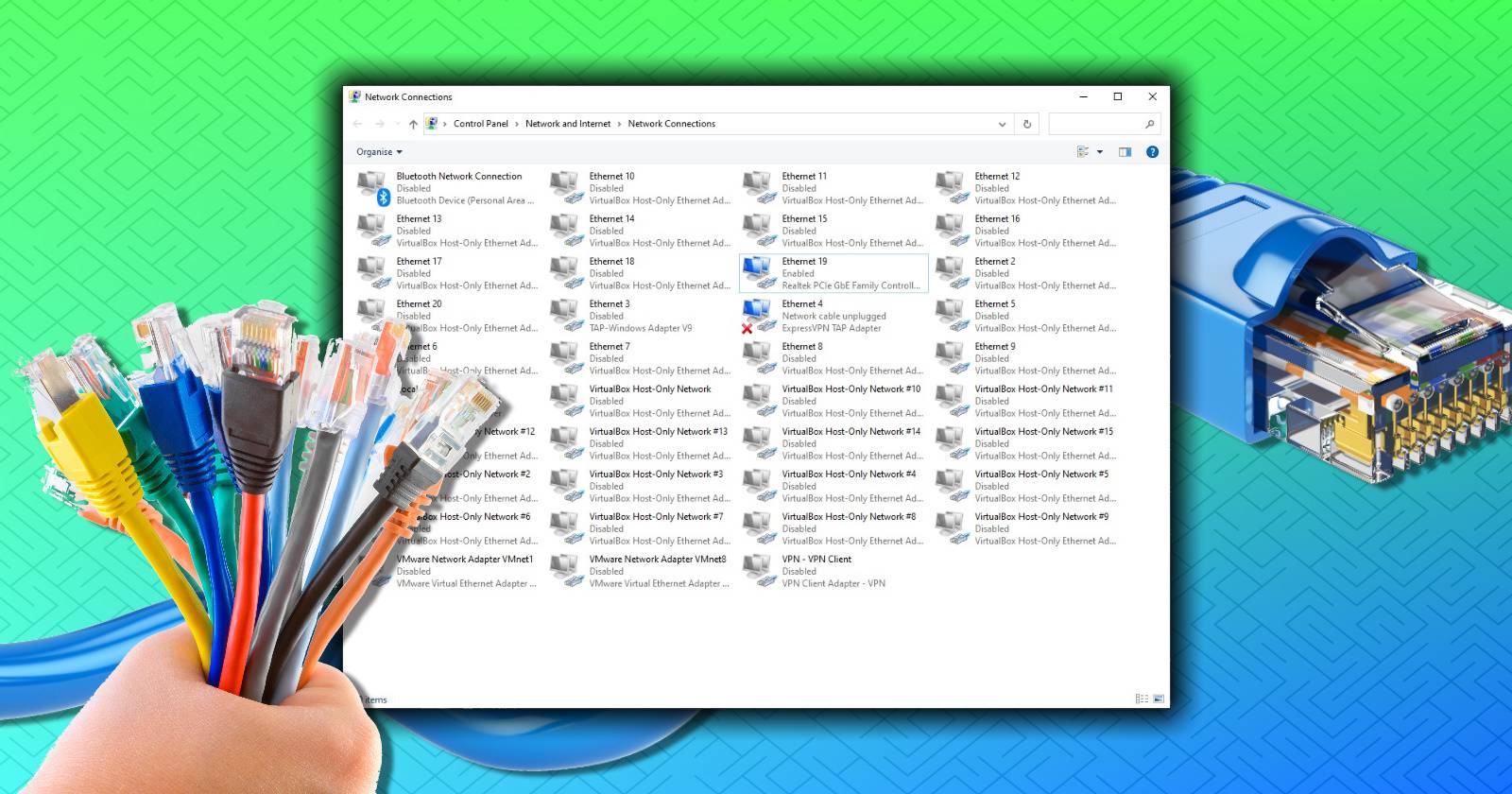

Windows автоматически обновляет список сетевых адаптеров. При установке нового устройства — будь то адаптер Wi‑Fi, Bluetooth или виртуальный сетевой интерфейс — оно появится в разделе Network Connections. Иногда в списке остаются старые или неиспользуемые адаптеры, и их полезно убрать, чтобы упростить диагностику и избежать путаницы.
В этой статье вы найдёте четыре основных способа удаления сетевого адаптера и дополнительные рекомендации для администраторов и домашних пользователей.
Что такое сетевой адаптер?
Сетевой адаптер — это аппаратный или виртуальный компонент, который обеспечивает обмен трафиком между компьютером и другими устройствами. Коротко: сетевой адаптер переводит данные из внутреннего формата ОС в формат сети и обратно.
- Примеры: Wi‑Fi адаптер, Ethernet (RJ‑45) порт, Bluetooth‑адаптер, виртуальные адаптеры гипервизоров.
- Синонимы: Network Interface Card (NIC) — чаще для физических карт расширения.
Сетевые адаптеры упрощают настройку соединений и часто позволяют автоматически управлять конфигурацией. Одновременно это облегчает диагностику: пустой и понятный список подключений быстрее ведёт к источнику проблемы.
1. Удаление адаптера через Сетевые подключения
Это самый очевидный и безопасный способ. Он удаляет запись адаптера из интерфейса управления подключениями.
Шаги:
- Откройте Проводник (File Explorer).
- Скопируйте и вставьте в адресную строку Проводника: Control Panel\Network and Internet\Network Connections и нажмите Enter.
- Найдите адаптер, который хотите удалить.
- Щёлкните правой кнопкой мыши по адаптеру и выберите Delete (Удалить).
Примечание: кнопка Delete иногда неактивна. Тогда переходите к следующему способу — через Диспетчер устройств.
Важно: удаление из этого окна обычно удаляет профиль подключения, но драйвер устройства и глобальные записи в системе могут остаться.
2. Удаление адаптера через Диспетчер устройств
Диспетчер устройств показывает все устройства системы, включая те, которые скрыты или отключены. Часто именно оттуда можно полностью удалить устройство и его драйвер.
Шаги:
- Нажмите клавишу Windows и введите Device Manager в поиске, затем выберите наиболее подходящий результат.
- Разверните раздел Network adapters.
- Щёлкните правой кнопкой мыши по нужному адаптеру и выберите Uninstall device (Удалить устройство).
- Когда появится подтверждение, нажмите Uninstall.
- При необходимости повторите для других адаптеров.
Совет: в Диспетчере устройств через меню «View» включите «Show hidden devices» (Показать скрытые устройства) — это покажет адаптеры, которые ранее были подключены, но в данный момент не активны.
3. Удаление профиля адаптера через Командную строку
Если драйвер или служба автоконфигурации блокирует удаление, можно удалить профиль сетевого подключения напрямую.
Откройте командную строку с правами администратора:
- Введите cmd в меню Пуск и выберите «Запуск от имени администратора».
Команды для проверки профилей и удаления:
- Показать профили проводных (Ethernet) подключений:
netsh lan show profiles- Показать профили беспроводных (Wi‑Fi) подключений:
netsh wlan show profilesЕсли появилось сообщение, что служба автоконфигурации не запущена, откройте Службы: введите services в меню Пуск, найдите Wired AutoConfig или WLAN AutoConfig, щёлкните правой кнопкой и выберите Start.
Чтобы удалить профиль по имени интерфейса, узнайте interface name из заголовка профиля, затем выполните одну из команд:
- Для проводного интерфейса:
netsh lan delete profile interface="InterfaceName"- Для беспроводного интерфейса:
netsh wlan delete profile interface="InterfaceName"После удаления профиля повторите проверку в Сетевых подключениях или Диспетчере устройств — часто это освобождает возможность удалить адаптер стандартными средствами.
4. Удаление записей адаптера через реестр Windows
Если предыдущие методы не помогли, финальным шагом может быть удаление записи адаптера из реестра. Будьте осторожны: ошибка в реестре может повредить систему. Обязательно сделайте экспорт ветки реестра до удаления.
Шаги:
- Откройте командную строку и введите:
ipconfigНайдите интерфейс, который хотите удалить, и запишите его IPv4‑адрес.
- В меню Пуск введите regedit и запустите Редактор реестра.
- Перейдите в ветку:
HKEY_LOCAL_MACHINE\SYSTEM\CurrentControlSet\Services\Tcpip\Parameters\Interfaces- В списке интерфейсов найдите подпапку, где параметр DhcpIPAddress совпадает с IPv4‑адресом, который вы записали.
- Правой кнопкой мыши по соответствующему ключу и выберите Delete.
Этот шаг удаляет настройки TCP/IP для интерфейса. Чтобы полностью убрать адаптер, после очистки реестра вернитесь в Диспетчер устройств или Сетевые подключения и удалите запись оборудования, если она ещё присутствует.
Дополнительные приёмы и инструменты
- Показывайте скрытые устройства в Диспетчере устройств: View → Show hidden devices.
- В некоторых сборках Windows можно использовать Microsoft DevCon (утилита из Windows Driver Kit) для удаления устройств через командную строку:
devcon remove "*название_устройства_или_ID*"DevCon не установлен по умолчанию. Если вы не знакомы с WDK и DevCon, используйте стандартные GUI‑методы.
- Альтернативный инструмент: pnputil для управления драйверами, например, чтобы удалить пакет драйвера из драйверного кэша:
pnputil /delete-driver oemXX.inf /uninstall /forceИспользуйте эти инструменты осторожно — команда /force может удалить драйверы, нужные системе.
Когда удаление не сработает
- Адаптер физически присутствует и автоматически переустанавливается при загрузке (Windows повторно ставит драйвер). В этом случае отключите устройство в BIOS/UEFI или физически извлеките карту.
- Драйвер установлен на уровне корпоративной политики (GPO) — обратитесь к администратору домена.
- Виртуальные адаптеры создаёт программное обеспечение (например, VPN‑клиент или гипервизор). Удаляйте адаптер через настройки этого ПО или полностью удалите само приложение.
Альтернативные подходы
- Скрыть старые адаптеры: в Диспетчере устройств → View → Show hidden devices → правый клик → Disable (Отключить). Это сохранит запись, но исключит её из активных.
- Удалить программно через настройки гипервизора (Hyper‑V, VirtualBox, VMware), если адаптер создала виртуализация.
- Возврат к контрольной точке или System Restore, если удаление привело к проблемам.
Пошаговая методика для ИТ‑администратора (SOP)
- Определите цель: какое устройство надо удалить и почему.
- Сделайте резервную копию реестра и системной конфигурации.
- Отключите сетевые службы при необходимости (WLAN AutoConfig/Wired AutoConfig).
- Удалите профиль через netsh.
- Удалите устройство в Диспетчере устройств.
- Проверьте отсутствие связанных драйверов (pnputil /enum-drivers).
- При необходимости — удалите ключи в реестре.
- Перезагрузите систему и подтвердите работу остальных сетей.
- Задокументируйте изменения и время, кто выполнял операцию.
Контрольные списки по ролям
Для домашнего пользователя:
- Сделать резервную копию важных данных.
- Попытаться удалить через Network Connections.
- Удалить через Device Manager, если не получилось.
- Перезагрузить компьютер.
Для сотрудника службы поддержки:
- Спросить, какие симптомы проблемы и какие адаптеры используются.
- Проверить Show hidden devices в Device Manager.
- Удалить профиль через netsh при наличии беспроводных проблем.
- Документировать изменения.
Для системного администратора:
- Проверить групповые политики и пакеты деплоя драйверов.
- Использовать pnputil и DevCon при массовом удалении.
- Подготовить откатный план (System Restore, образ диска).
Критерии приёмки
- В списке Network Connections не видно удалённого адаптера.
- В Диспетчере устройств нет записи об устройстве или оно отключено/удалено.
- Драйверы, связанные с адаптером, больше не отображаются в pnputil /enum-drivers (если применимо).
- Система корректно подключается к другим сетям после перезагрузки.
План отката и восстановление
- Если после удаления стало хуже — не перезагружайте систему (если можно).
- Восстановите экспортированную ветку реестра (через .reg файл).
- Переустановите драйвер вручную через установщик производителя.
- Используйте System Restore или образ резервной копии, если простое восстановление не помогло.
Безопасность и приватность
- Перед изменениями в реестре сделайте экспорт ключей и снимок системы.
- Удаляя профили Wi‑Fi, учтите, что вы потеряете сохранённые пароли для этих сетей. Если требуется сохранение паролей, заранее экспортируйте необходимые данные.
- Не скачивайте драйверы из непроверенных источников.
Факт‑бокс: ключевые команды и пути
- Панель управления → Network and Internet → Network Connections
- Диспетчер устройств → Network adapters
- netsh wlan show profiles
- netsh lan show profiles
- regedit: HKEY_LOCAL_MACHINE\SYSTEM\CurrentControlSet\Services\Tcpip\Parameters\Interfaces
- pnputil /delete-driver oemXX.inf /uninstall /force
Ментальные модели и эвристики
- «Удаляй профиль, затем устройство»: сначала попробуйте убрать профиль подключения (netsh), затем физическую запись в ОС (Device Manager), и только потом — реестр.
- «Сначала GUI, затем CLI»: если есть интерфейс, используйте его; командная строка и реестр — резервные.
- «Разделяй виртуальное и физическое»: виртуальные адаптеры обычно создаёт ПО; физические — драйверы и аппарат.
Примеры ошибок и как их решать
- Проблема: кнопка Delete в Network Connections неактивна. Решение: удалить через Device Manager или удалить профиль через netsh.
- Проблема: адаптер появляется снова после перезагрузки. Решение: проверьте автозапуск драйвера, GPO, или удалите драйвер через pnputil.
- Проблема: потеря доступа ко всем сетям. Решение: восстановите экспорт ключей реестра, переустановите драйверы, используйте System Restore.
Готовое правило для инцидента: быстрый план действий (Runbook)
- Зафиксировать проблему и сделать снимки экранов.
- Определить имя адаптера и IP‑адрес (ipconfig).
- Попробовать удалить профиль netsh.
- Удалить устройство в Device Manager.
- Проверить реестр и очистить записи только при необходимости.
- Перезагрузить и подтвердить восстановление работоспособности сети.
- Если не решено — откат к резервной копии.
Заключение
Удаление неиспользуемых сетевых адаптеров помогает упростить диагностику и управление сетевой конфигурацией. Для большинства задач достаточно использовать интерфейс «Сетевые подключения» или Диспетчер устройств. Командная строка и реестр — дополнительные инструменты, которые полезно применять осторожно, имея резервную копию. Для администраторов рекомендована стандартная SOP‑последовательность: профиль → устройство → драйвер → реестр.
Ключевые рекомендации:
- Начинайте с GUI.
- Делайте бэкап перед правками в реестре.
- Документируйте изменения.
flowchart TD
  A[Начало: нужно удалить адаптер?] --> B{Адаптер видим в Network Connections?}
  B -- Да --> C[Попробовать Delete в Network Connections]
  C --> D{Удалилось?}
  D -- Да --> Z[Готово]
  D -- Нет --> E[Открыть Device Manager]
  B -- Нет --> E
  E --> F{Адаптер отображается?}
  F -- Да --> G[Uninstall device]
  G --> H{Появляется снова после перезагрузки?}
  H -- Нет --> Z
  H -- Да --> I[Удалить профиль netsh]
  I --> J{Ушло?}
  J -- Да --> Z
  J -- Нет --> K[Проверить реестр и pnputil/DevCon]
  K --> L[Резервная копия → Удаление ключей в реестре]
  L --> Z
  F -- Нет --> K
Похожие материалы

Несколько аккаунтов Skype: Multi Skype Launcher

Журнал для работы: повысить продуктивность

Персональные звуки уведомлений на Android

Скачивание шоу Hulu для офлайн‑просмотра

Microsoft Start: персонализированная новостная лента
