
Как удалить участника из Slack
Оглавление
- Как удалить участника из Slack
- Частые вопросы
- Шаблон действий для администратора
- План восстановления аккаунта (откат)
- Безопасность и конфиденциальность
- Критерии приёмки и тесты
- Заключение
Как удалить участника из Slack
Определение: деактивация аккаунта — это действие, которое блокирует доступ пользователя к рабочей области, но не удаляет его сообщения и файлы.
Используйте опцию Управление участниками
Следуйте этим шагам, чтобы деактивировать участника:
- Откройте Slack на компьютере или в мобильном приложении.
- Нажмите название рабочей области в левом верхнем углу.
- Перейдите в Администрирование > Управление участниками.
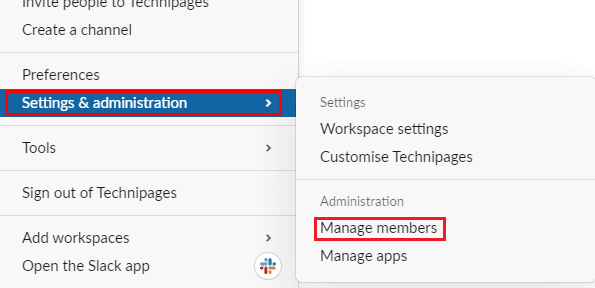
- Найдите участника, которого нужно удалить.
- Нажмите три точки рядом с его именем, чтобы открыть контекстное меню.
- Выберите Деактивировать аккаунт, чтобы запретить вход этому пользователю.
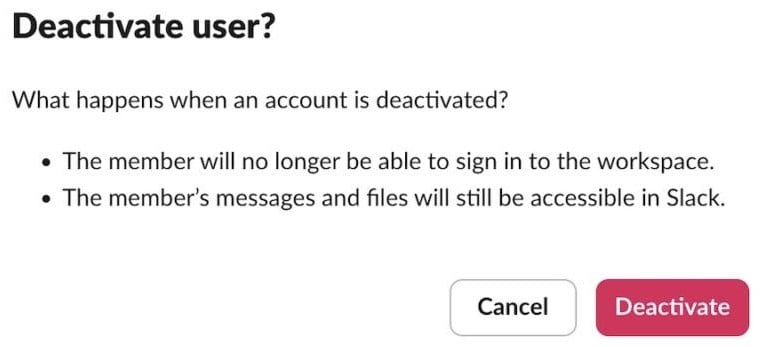
Примечание: в зависимости от настроек рабочей области пункты меню могут выглядеть иначе или быть доступны только владельцу.
Важно: деактивация не удаляет историю сообщений и файлов, если иное не задано политикой хранения данных.
Частые вопросы
Q: Могу ли я удалить участника, если я не администратор?
A: Нет. Только владельцы и администраторы рабочей области имеют право деактивировать аккаунты.
Q: Удалятся ли сообщения пользователя?
A: Нет. Сообщения и файлы останутся доступными, пока политика хранения не предусматривает их удаление.
Q: Можно ли временно приостановить доступ вместо удаления?
A: Slack не поддерживает «приостановку» как отдельную сущность. Деактивация — основной вариант; её можно отменить реактивацией.
Q: Нужно ли удалять email пользователя, если вы хотите освободить лицензии?
A: Для освобождения места и лицензий достаточно деактивировать аккаунт. При необходимости можно поменять email в настройках профиля до или после деактивации.
Шаблон действий для администратора (SOP)
Используйте этот чеклист при удалении участника:
- Подтвердить причину деактивации и документировать её.
- Проверить роль пользователя и доступы (каналы, интеграции, собственность над каналами).
- Переназначить владельцев каналов и документов при необходимости.
- Деактивировать аккаунт через Администрирование > Управление участниками.
- Отозвать токены и ключи API, удалить внешние интеграции, связанные с учётной записью.
- Сообщить команде о смене доступа в соответствующем канале или через email.
- Зафиксировать действие в журнале управления изменениями.
Ролевые чеклисты
Для владельца:
- Подтвердить соответствие политике увольнений или смены статуса.
- Проверить и переназначить права администратора.
Для админа:
- Проверить подключённый SSO и SCIM-логи.
- Отключить синхронизацию с директорией при необходимости.
Для менеджера команды:
- Уведомить команду и переназначить ответственных за текущие задачи.
План восстановления аккаунта (инцидентный сценарий, откат)
Если нужно восстановить доступ пользователя, выполните шаги:
- Перейдите в Администрирование > Управление участниками.
- Найдите деактивированный аккаунт в списке.
- Нажмите три точки рядом с именем и выберите Реактивировать аккаунт.
- Проверьте доступы: каналы, интеграции, права администратора.
- Сообщите пользователю и команде о восстановлении доступа.
Критерии приёмки: после реактивации пользователь может войти и видеть предыдущую историю сообщений; интеграции функционируют как до деактивации.
Безопасность и конфиденциальность
- Отозовите все личные токены доступа и API-ключи, связанные с аккаунтом.
- Если используется единый вход (SSO), убедитесь, что учётная запись отключена в системе идентификации.
- Проверьте, не хранит ли пользователь чувствительные данные в личных заметках или интеграциях. Если да — извлеките и перенесите информацию в защищённое хранилище.
Примечание о GDPR и конфиденциальности: деактивация не означает удаления персональных данных. Для полного удаления аккаунта и личной информации следуйте внутренней политике соответствия и требованиям законодательства о защите данных.
Критерии приёмки и тесты
Основные тесты после деактивации:
- Пользователь не может войти с предыдущими учётными данными.
- История сообщений доступна другим участникам.
- Интеграции, завязанные на аккаунт, отключены или переназначены.
- Запись о действии есть в журнале администрирования.
Альтернативные подходы и когда удаление не решит проблему
- Если задача — временно ограничить доступ, рассмотрите изменение паролей и отключение интеграций вручную, но это менее надёжно, чем деактивация.
- Если проблема связана с доступом к отдельным каналам, вместо удаления участника достаточно удалить его из конкретных каналов.
Быстрый алгоритм принятия решения (Mermaid)
flowchart TD
  A[Требуется ограничить доступ?] --> B{Это постоянное?}
  B -->|Да| C[Деактивировать аккаунт]
  B -->|Нет| D[Удалить из каналов или перенастроить права]
  C --> E[Отозвать ключи и интеграции]
  D --> E
  E --> F[Документировать изменения]
Заключение
Удаление участника в Slack — простая и безопасная операция при наличии прав администратора. Деактивация блокирует вход, но сохраняет рабочую историю. Следуйте чеклисту, отзывайте интеграции и документируйте действия. Если потребуется вернуть доступ, используйте процедуру реактивации и проверьте права пользователя.
Короткий гид: если вы не админ — обратитесь к владельцу рабочей области. Если необходимо полное удаление персональных данных — проконсультируйтесь с отделом соответствия и соблюдайте требования по хранению данных.

Похожие материалы

Несколько аккаунтов Skype: Multi Skype Launcher

Журнал для работы: повысить продуктивность

Персональные звуки уведомлений на Android

Скачивание шоу Hulu для офлайн‑просмотра

Microsoft Start: персонализированная новостная лента
