
Как убрать лайк или реакцию на Facebook

Быстрые ссылки
Как убрать лайк со страницы поста
Как удалить лайк или реакцию через Журнал активности
Если вы поняли, что не должны были ставить лайк или реакцию на пост, Facebook позволяет легко их удалить. Это можно сделать как непосредственно на странице поста, так и через журнал активности. Ниже — подробные инструкции для настольного компьютера и мобильного приложения.
Связано: Как посмотреть журнал всех ваших действий на Facebook
Как убрать лайк со страницы поста
Быстрый и простой способ убрать лайк — открыть сам пост и повторно нажать на ваш лайк или реакцию. Этот метод одинаково работает на компьютере и на мобильных устройствах.
- Перейдите к посту, с которого хотите удалить лайк или реакцию.
- Найдите на посте свою текущую реакцию (иконка «Нравится», «Сердце», «Удивление» и т. п.) и нажмите её.
После нажатия Facebook сразу удалит ваш лайк или реакцию с этого поста.
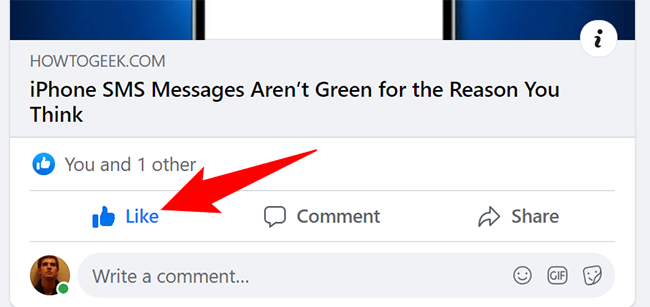
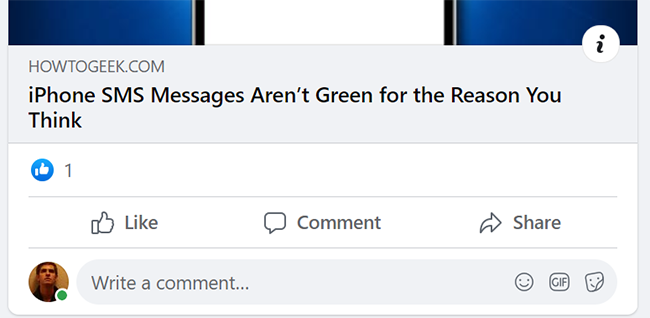
Готово — лайк или реакция сняты.
Как удалить лайк или реакцию через Журнал активности
Если вы не можете найти конкретный пост, с которого хотите убрать реакцию, воспользуйтесь Журналом активности Facebook — там собраны все ваши лайки и реакции в одном месте. В этом разделе описаны шаги для компьютера (десктоп) и мобильных приложений.
Отмена лайков на компьютере (Desktop)
- Откройте Facebook в веб‑браузере и войдите в аккаунт.
- В правом верхнем углу сайта нажмите на значок стрелки вниз.
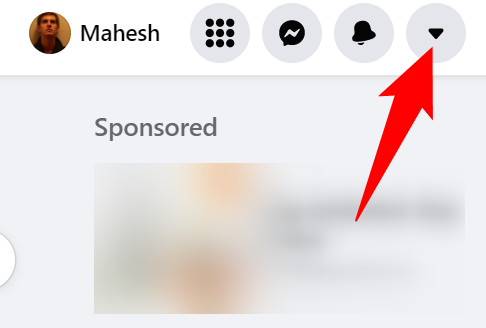
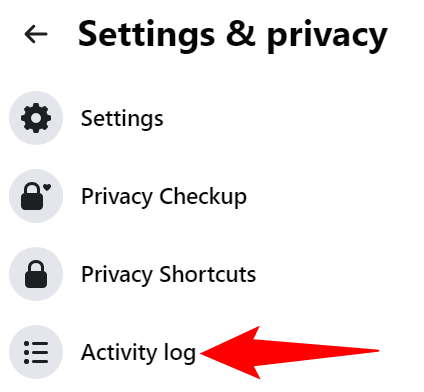
- В открывшемся меню выберите «Настройки и конфиденциальность».
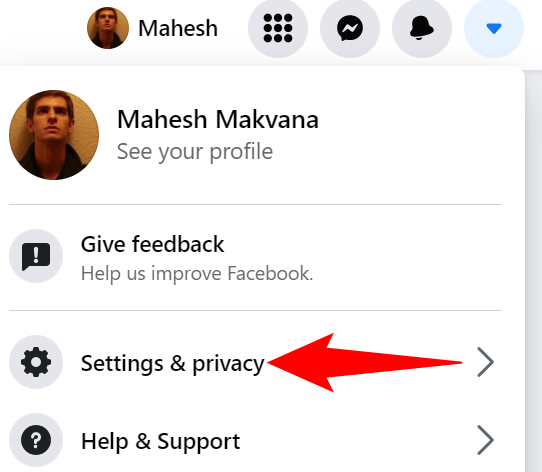
- В разделе выберите «Журнал действий».
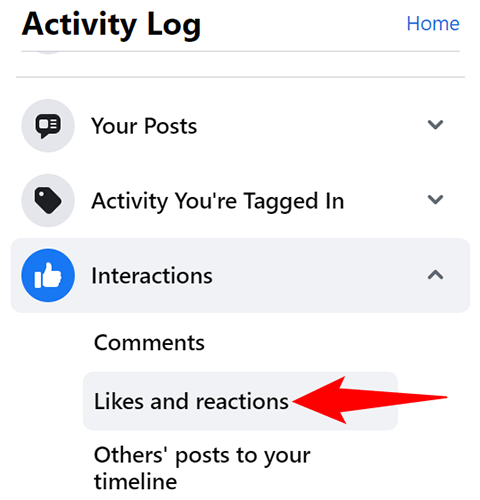
- В левой боковой панели откройте раздел Взаимодействия → Лайки и реакции.
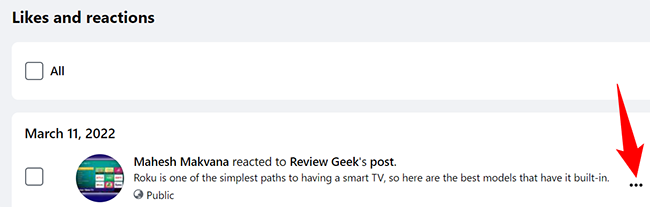
- В правой панели отобразится список всех постов, которым вы ставили лайки или реакции (сверху — самые новые). Найдите нужный пост и нажмите рядом три точки.
- В меню выберите «Убрать лайк», чтобы удалить лайк, либо «Удалить реакцию», чтобы убрать конкретную реакцию.
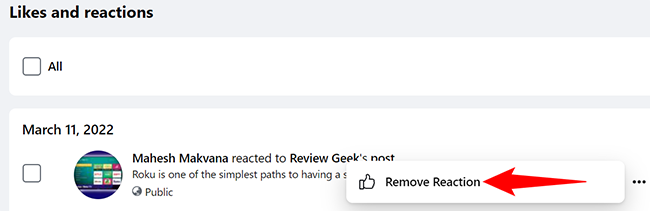
Facebook снимет ваш лайк или реакцию с выбранного поста.
Удаление лайков на мобильном (iOS и Android)
- Откройте приложение Facebook и войдите в аккаунт.
- Нажмите три горизонтальные линии (на iPhone/iPad они в правом нижнем углу, на Android — в правом верхнем).
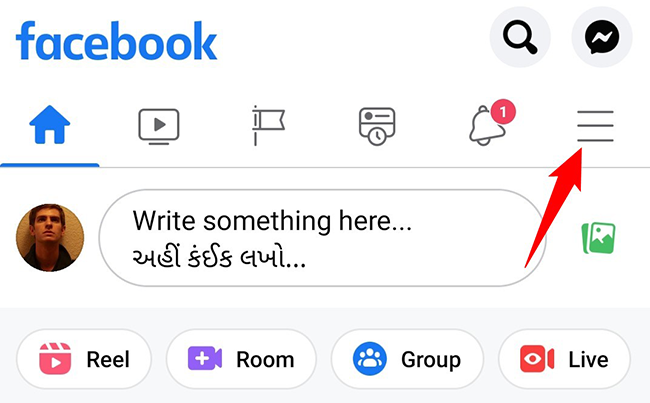
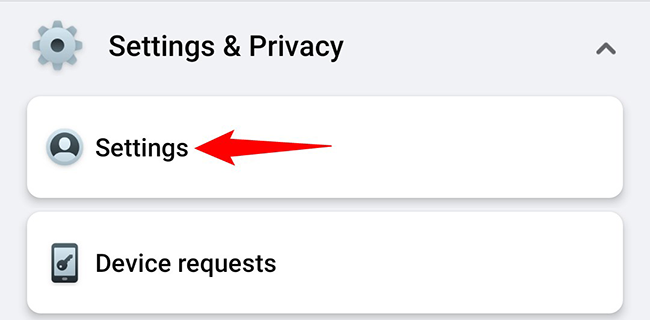
- Пролистайте страницу «Меню» вниз и выберите Настройки и конфиденциальность → Настройки.
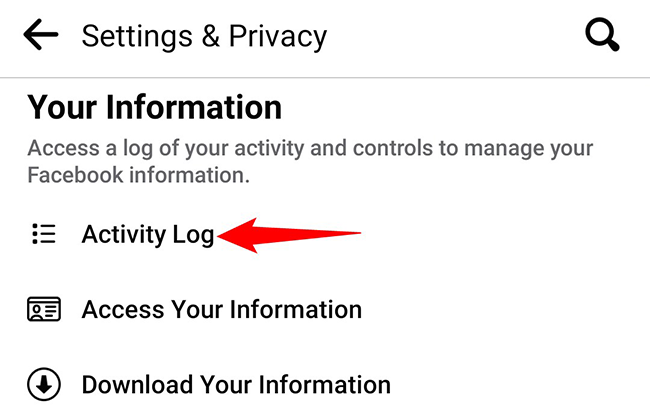
- В разделе «Ваша информация» тапните «Журнал действий».
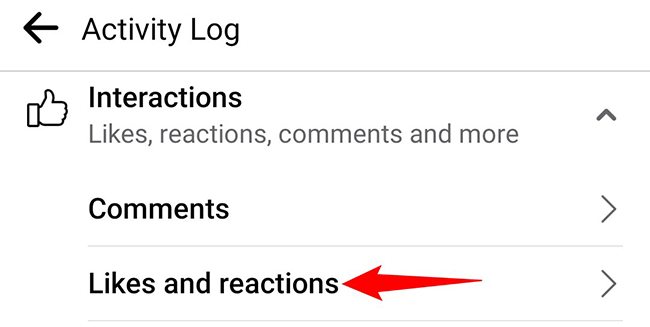
- В Журнале действий откройте Взаимодействия → Лайки и реакции.
- Найдите пост, с которого хотите удалить лайк или реакцию, нажмите три точки рядом с постом.
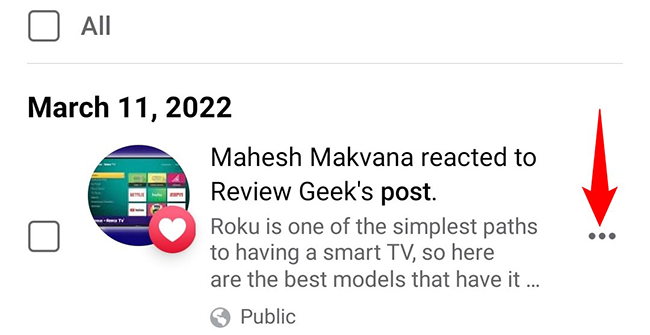
- Выберите «Убрать лайк» или «Удалить реакцию» в появившемся меню.
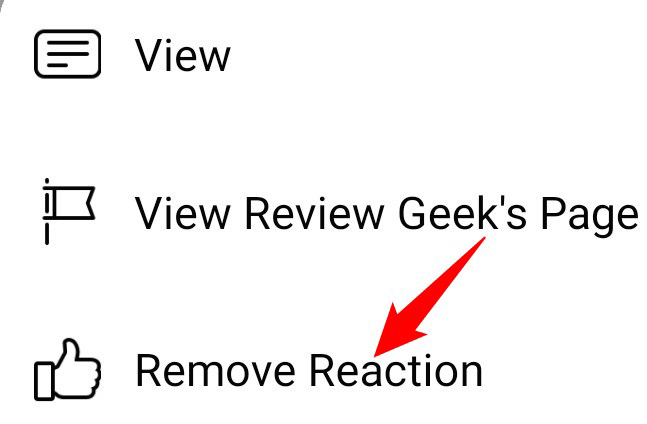
После этого ваш лайк или реакция исчезнут с выбранного поста.
Важно: действия в Журнале активности отражают только ваши реакции; если пост был удалён автором или аккаунтом, соответствующей записи может не быть.
Когда этот способ не сработает
- Пост удалён или доступ к нему ограничен настройками приватности — в этом случае удалить реакцию нельзя напрямую.
- Если вы используете устаревшую версию приложения, интерфейс может отличаться — обновите приложение.
- В редких случаях системная задержка на стороне Facebook может временно не показать удаление реакции.
Альтернативные подходы
- Если пост скрыт из вашей ленты, но доступен автору, откройте профиль автора и найдите пост вручную.
- Попросите автора поста удалить запись или изменить аудиторию (если вы не можете её найти и пост важен).
- Используйте веб‑версию на компьютере: иногда на мобильных интерфейсах некоторые пункты меню менее доступны.
Быстрая эвристика (как быстро выбрать метод)
- Если знаете, где пост: откройте пост → нажмите реакцию → готово.
- Если не помните пост: Журнал действий → Взаимодействия → Лайки и реакции → удалить.
- Если пост недоступен: проверьте обновления приложения или попросите автора.
Чек-листы по ролям
Обычный пользователь:
- Нужен быстрый способ? — Удалять прямо с поста.
- Не помните пост? — Журнал действий.
SMM‑менеджер:
- Проверяйте журнал активности для очистки массовых реакций от тестовых аккаунтов.
- Работайте через десктоп для удобства массового удаления.
Администратор сообщества:
- Воспользуйтесь правами модерации, если реакция нарушает правила сообщества.
- Документируйте изменения при необходимости для отчётности.
Мини‑методология: быстрый план удаления
- Определите, где искать пост (страница поста или Журнал действий).
- Если пост доступен — удалите прямо на нём. Если нет — перейдите в Журнал действий.
- Найдите запись по дате или содержимому и удалите реакцию.
- Проверьте профиль/ленты, чтобы убедиться, что реакция исчезла.
Краткий словарь терминов
- Журнал действий — место в Facebook, где хранится история ваших лайков, комментариев и других взаимодействий.
- Реакция — любая эмодзи‑реакция (лайк, сердце, «вау» и т. д.).
Решение: выбрать метод (диаграмма)
flowchart TD
  A[Нужна ли быстрая очистка?] -->|Да| B[Открыть пост]
  A -->|Нет| C[Журнал действий]
  B --> D{Можно найти пост?}
  D -->|Да| E[Нажать реакцию → удалить]
  D -->|Нет| C
  C --> F[Взаимодействия → Лайки и реакции]
  F --> G[Найти пост → Убрать лайк/Удалить реакцию]
  E --> H[Готово]
  G --> H
Дополнительно: скрыть счётчики лайков
Если вам не нравится общий счётчик лайков в Facebook, можно скрыть отображение лайков в настройках — это не удаляет ваши реакции, но скрывает количество лайков от просмотра. Посмотрите наше руководство по скрытию и отображению счётчиков лайков, чтобы настроить видимость.
Связано: Как скрыть (или показать) счётчики лайков на Facebook
Резюме
- Удалить лайк или реакцию можно прямо с поста или через Журнал действий.
- На десктопе используйте меню «Настройки и конфиденциальность» → «Журнал действий». На мобильном — через «Меню» → «Настройки и конфиденциальность» → «Журнал действий».
- Если пост удалён или недоступен, удаление реакции не получится; в этом случае проверьте доступ к посту или обновите приложение.
Краткие рекомендации: сначала ищите пост напрямую, затем используйте журнал для поиска по дате или типу взаимодействия. Если у вас роль SMM‑менеджера или администратора, применяйте чек‑лист для массовых операций и фиксируйте изменения.

Похожие материалы

Несколько аккаунтов Skype: Multi Skype Launcher

Журнал для работы: повысить продуктивность

Персональные звуки уведомлений на Android

Скачивание шоу Hulu для офлайн‑просмотра

Microsoft Start: персонализированная новостная лента
