
Как удалить устройство из вашей учётной записи Microsoft
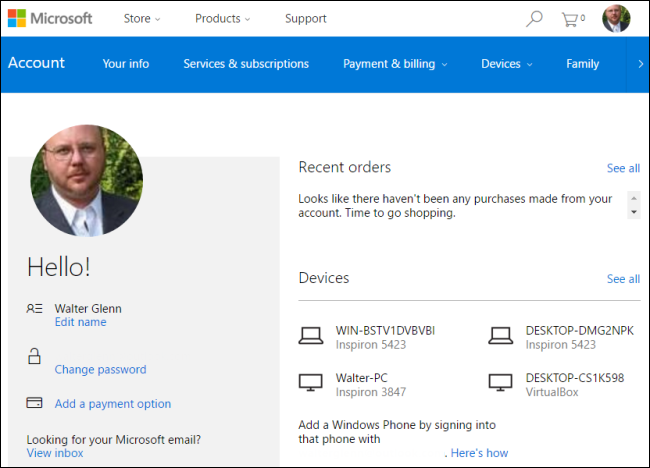
Зачем удалять устройства из учётной записи
Когда вы входите в Windows 8 или 10 (а также в другие устройства Microsoft, например Xbox) с помощью учётной записи Microsoft, эти устройства автоматически связываются с этой учётной записью. Это удобно — синхронизация настроек, доступ к приложениям из Microsoft Store и функциям вроде Кортаны. Но со временем в списке могут накопиться старые или лишние устройства, и это создаёт несколько проблем:
- Лимит установки приложений Microsoft Store — приложения можно устанавливать на до 10 устройств, и старые устройства считаются в этом лимите.
- Резервные копии устройств хранятся в OneDrive — при бесплатном тарифе места может не хватать, поэтому удаление старых резервных копий помогает освободить пространство.
- Продавая или отдавая устройство, полезно удалить его из учётной записи, чтобы новый владелец не получил доступ к вашим данным и функциям (например, Find My Phone).
Важно: удаление устройства из учётной записи не удаляет данные на самом устройстве. Перед продажей или передачей устройству следует выполнить сброс к заводским настройкам.
Кому это особенно важно
- Домашним пользователям, у которых накопилось много старых ПК и смартфонов.
- Тем, кто продаёт или отдает устройства.
- IT-администраторам малого бизнеса, управляющим лицензиями и доступом.
Быстрый пошаговый алгоритм
- Откройте браузер и перейдите на страницу учётной записи Microsoft: https://account.microsoft.com.
- Войдите под своей учётной записью.
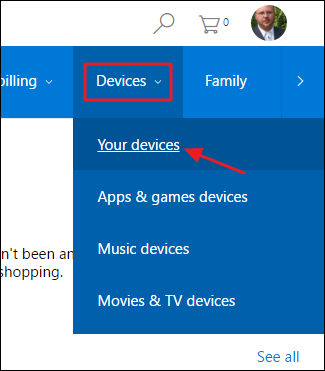
- В верхнем меню выберите раздел “Устройства”.
- Откройте страницу “Ваши устройства”.
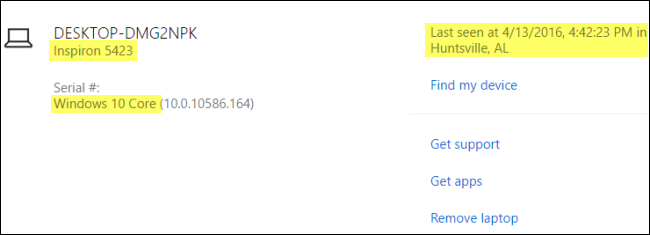
- На странице отобразится список всех зарегистрированных устройств. Найдите устройство, которое хотите удалить. У каждого устройства указана модель, версия Windows и, при включённых службах определения местоположения, когда и где его последний раз видели.
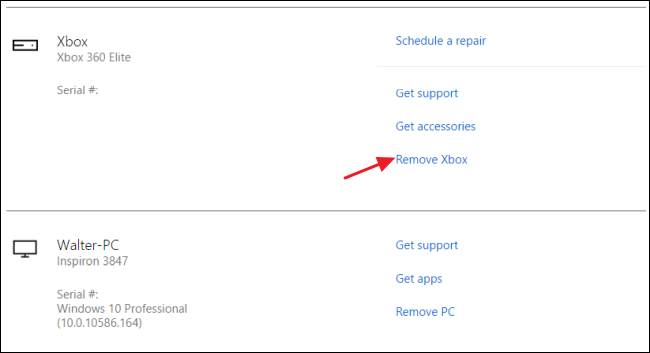
- Нажмите ссылку “Удалить” справа от нужного устройства.
- На странице предупреждения установите флажок “Я готов удалить это устройство” и нажмите кнопку “Удалить”.
- После удаления появится страница подтверждения с указанием устройства и точного времени операции. Нажмите “Назад к устройствам”.
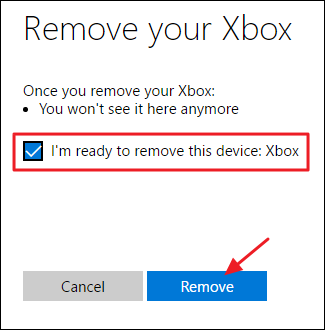
- Готово — устройство удалено и его резервные копии также удалены из OneDrive (если такие были).
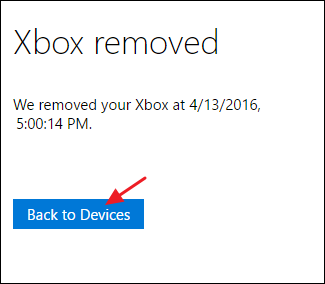
Альтернативные подходы
- Деавторизация приложений Microsoft Store: если ваша задача — освободить слот для установки приложений, можно деавторизовать устройство в настройках Microsoft Store, не удаляя его полностью из учётной записи.
- Удалённый выход/отзыв сеансов: для отдельных служб (Outlook, Office 365) можно завершить сеансы или отозвать доступ приложений без удаления устройства.
- Сброс устройства к заводским настройкам: рекомендуется продавцам/отдающим — выполняйте полный сброс, чтобы удалить все личные данные.
Когда удаление не решит проблему
- Если устройство всё ещё подключается к учётной записи (например, вы заново вошли на нём после удаления), оно снова появится в списке.
- Удаление из учётной записи не удаляет локальные учётные записи или аккаунты Windows, привязанные к устройству.
- Если у устройства включена корпоративная политика или MDM (управление мобильными устройствами), удаление со стороны личной учётной записи может быть ограничено.
Рольные чек-листы
Для продавца:
- Сделать резервную копию нужных данных.
- Выполнить сброс к заводским настройкам на устройстве.
- Удалить устройство из учётной записи Microsoft.
- Убедиться, что в OneDrive удалены связанные резервные копии.
Для администратора IT:
- Просмотреть все устройства в консоли учётной записи.
- Проверить соответствие устройства политике безопасности.
- Деактивировать лицензии и удалить устройство.
- Обновить инвентарную базу данных.
Для домашнего пользователя:
- Найти старые устройства в разделе “Ваши устройства”.
- Удалить те, которыми не пользуетесь.
- При продаже — выполнить сброс и удалить устройство.
Критерии приёмки (тесты)
- Устройство исчезло из списка на странице “Ваши устройства”.
- В OneDrive пропали резервные копии, связанные с этим устройством (если применимо).
- На устройстве выполнен выход из учётной записи и/или сброс к заводским настройкам, если это требовалось.
Безопасность и защита данных
- Удаление устройства помогает предотвратить несанкционированный доступ, но не заменяет смену пароля. Если устройство могло попасть в чужие руки, сразу смените пароль учётной записи и отзовите активные сеансы в настройках безопасности.
- Убедитесь, что включена двухфакторная аутентификация для учётной записи Microsoft — это значительно повышает безопасность.
Приватность и влияние на OneDrive
Удаление устройства из учётной записи удаляет связанные с ним резервные копии в OneDrive. Это помогает сэкономить место, но означает, что вы не сможете восстановить данные из этих резервных копий. Если важные файлы там были, создайте локальную копию перед удалением.
Мини‑методология регулярного аудита устройств (простая практика)
- Раз в 3–6 месяцев проверяйте список “Ваши устройства”.
- Помечайте устройства, которыми не пользовались более 6 месяцев.
- Сначала попытайтесь связаться с владельцами (если это корпоративный список).
- Удаляйте устройства после подтверждения или после выполнения политики очистки данных.
Глоссарий в одну строку
- Учётная запись Microsoft — единая учётная запись для доступа к службам Microsoft (Outlook, OneDrive, Store, Xbox и др.).
- OneDrive — облачное хранилище Microsoft, где могут храниться резервные копии устройств.
- Двухфакторная аутентификация — дополнительный уровень защиты, требующий второй формы подтверждения при входе.
Краткое резюме
Удаление устройства из вашей учётной записи Microsoft — простой и важный шаг для управления доступом, освобождения места в OneDrive и соблюдения лимита на установки приложений. Делайте это при продаже или передаче устройства и включите двухфакторную аутентификацию для дополнительной безопасности.
Важно: удаление из учётной записи не стирает данные на самом устройстве — для этого нужно выполнить заводской сброс.
Примечание: проверяйте список устройств периодически, особенно если вы активно устанавливаете приложения из Microsoft Store или используете бесплатный тариф OneDrive.

Похожие материалы

Несколько аккаунтов Skype: Multi Skype Launcher

Журнал для работы: повысить продуктивность

Персональные звуки уведомлений на Android

Скачивание шоу Hulu для офлайн‑просмотра

Microsoft Start: персонализированная новостная лента
