
Удалить способ оплаты в Amazon

Быстрые ссылки
- Удалить способ оплаты в Amazon на компьютере
- Удалить способ оплаты в Amazon на мобильном устройстве
Если ваша карта истекла или вы больше не хотите использовать её для покупок в Amazon, вы можете удалить кредитные карты и другие способы оплаты из аккаунта. Ниже показано, как это сделать с компьютера и со смартфона.
Важно: удаление способа оплаты не отменяет открытые заказы, для которых этот способ уже используется.
Удаление способа оплаты в Amazon на компьютере
Откройте браузер на компьютере и перейдите на сайт Amazon. Войдите в свой аккаунт.
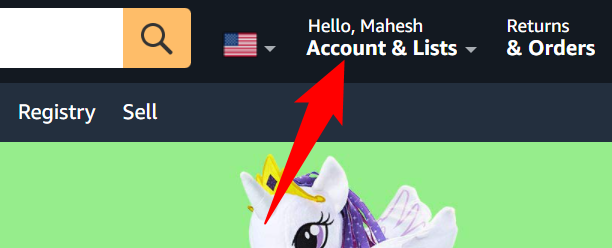
В правом верхнем углу экрана нажмите «Аккаунт и списки».
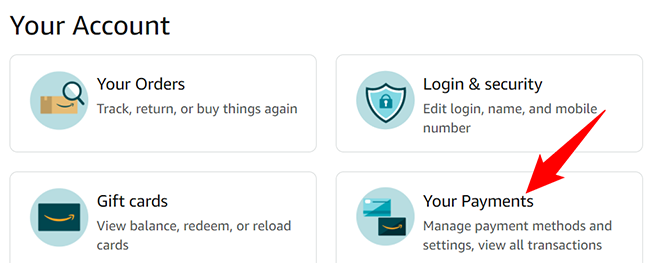
- На странице «Ваш аккаунт» выберите «Способы оплаты» (Your Payments), чтобы перейти к списку сохранённых карт и других методов.
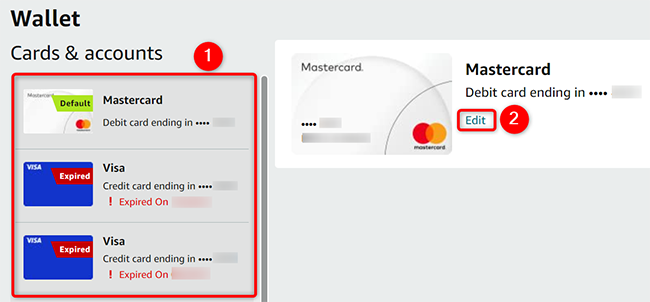
- В левой колонке выберите карту или другой метод оплаты, который хотите удалить. В правой панели нажмите «Изменить». (Если интерфейс у вас на английском — «Edit».)
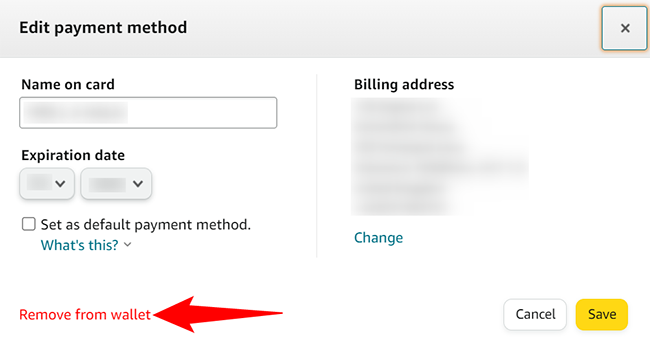
- В окне редактирования способа оплаты в левом нижнем углу нажмите «Удалить из кошелька».
- Подтвердите удаление, нажав «Подтвердить удаление» (Confirm Remove) в появившемся окне.
После этого выбранный способ оплаты будет удалён из вашего аккаунта.
Удаление способа оплаты в Amazon на мобильном устройстве
Откройте приложение Amazon на смартфоне и войдите в аккаунт.
На нижней панели приложения нажмите значок пользователя (или «Аккаунт»).
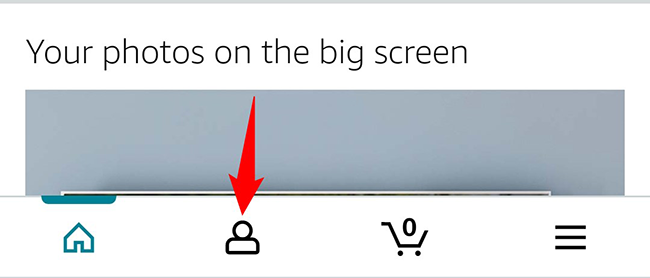
- Прокрутите до раздела «Ваш аккаунт», затем тапните «Ваши способы оплаты».
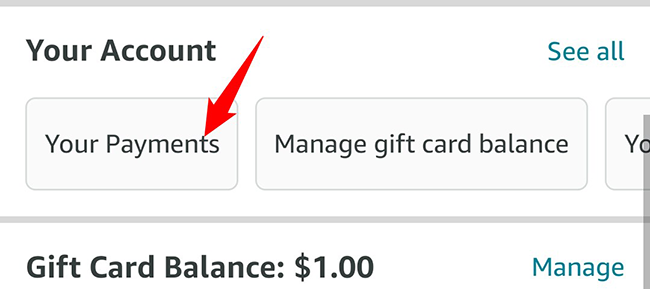
- Выберите карту или метод оплаты, который хотите удалить.
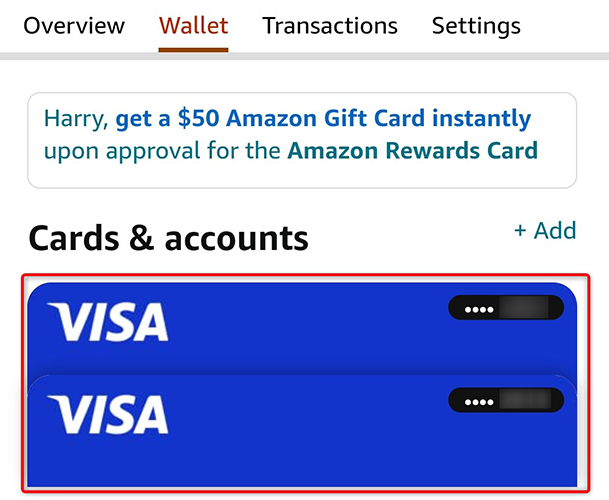
- В правом верхнем углу экрана нажмите «Изменить».
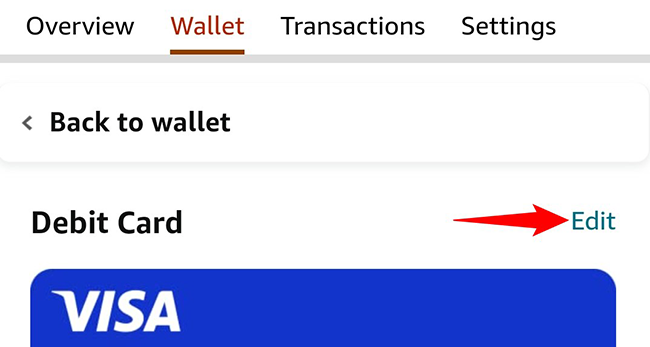
- Прокрутите страницу редактирования вниз и нажмите «Удалить из кошелька».
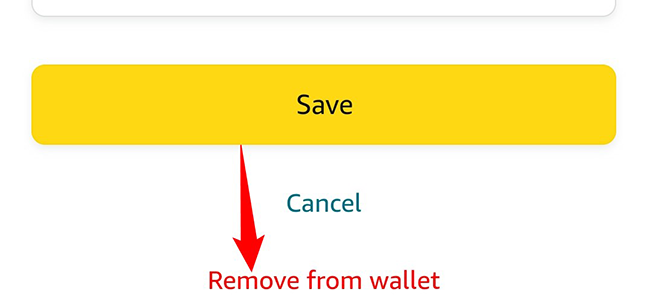
- Подтвердите действие, выбрав «Подтвердить» в появившемся окне.
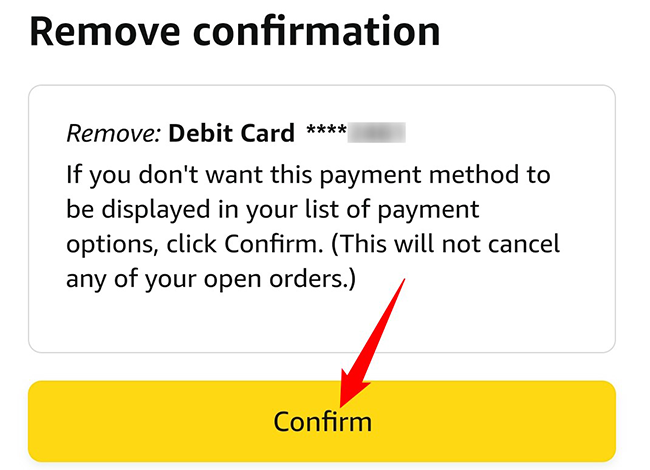
После подтверждения метод оплаты удалится из приложения и из аккаунта Amazon.
Краткое методическое руководство (чеклист)
- Проверьте, не используется ли карта для активных заказов или подписок (например, Prime, подписки на цифровые услуги).
- Войдите в аккаунт Amazon через устройство, с которого удобнее управлять методами оплаты.
- Перейдите в «Ваши способы оплаты» и выполните удаление по инструкциям выше.
- Перезапустите приложение или страницу в браузере и проверьте, что способ оплаты исчез из списка.
Когда удаление не сработает (возможные причины)
- Способ оплаты используется как основной для незавершённого заказа. Решение: отмените заказ или смените способ оплаты для этого заказа.
- Способ оплаты привязан к активной подписке. Решение: сначала смените способ оплаты у подписки или отмените подписку.
- Техническая ошибка сервера Amazon или временная проблема с сетью. Решение: попробуйте позже или перезагрузите приложение.
Альтернативные способы и дополнительные действия
- Удаление напрямую из Amazon Pay: если вы используете Amazon Pay на сторонних сайтах, проверьте настройки в разделе Amazon Pay и удалите метод там.
- Удаление из кошелька браузера: проверьте Chrome/Edge/Firefox — если карта сохранена в браузере, её нужно удалить отдельно (см. ниже).
- Связаться со службой поддержки Amazon: если метод не удаляется из-за ошибки, откройте чат поддержки или звоните в центр помощи.
Важно: удаление в приложении не удаляет автоматически сохранённые данные в вашем браузере или на устройстве.
Безопасность и конфиденциальность
- Удаление способа оплаты удаляет реквизиты карты из вашего аккаунта Amazon, но не стирает платежную историю и записи о заказах. История заказов и квитанции останутся в аккаунте.
- Если вы меняете устройство или продаёте телефон, дополнительно удалите карты из локального кошелька устройства и очистите данные приложения.
- Если вы считаете, что данные карты скомпрометированы, свяжитесь с банком для блокировки карты и выпуска новой.
Критерии приёмки
- Выбранный способ оплаты исчез из списка «Ваши способы оплаты» в аккаунте Amazon.
- Для активных заказов использован другой действующий способ оплаты или заказ отменён.
- В мобильном приложении и на веб-сайте отображается одно и то же состояние списка способов оплаты.
Часто задаваемые вопросы
Удалит ли это отменит мои заказы?
Нет. Удаление способа оплаты не отменяет уже размещённые заказы. Для изменения способа оплаты на существующем заказе перейдите в раздел заказов и измените платёж или отмените заказ.
Что делать, если метод оплаты не удаляется?
Проверьте привязки к подпискам и незавершённые заказы. Если всё проверено, перезагрузите приложение и попробуйте снова; при сохранении проблемы обратитесь в поддержку Amazon.
Проверьте также сохранённые карты в Google Chrome или другом браузере, если вы сохраняли реквизиты платёжных карт там. Мы публиковали отдельное руководство по просмотру и удалению сохранённых кредитных карт в Chrome.
Рекомендуется: после удаления ненужных способов оплаты войдите в настройки безопасности и проверьте двухфакторную аутентификацию для защиты аккаунта.
Короткий глоссарий
- Способ оплаты — данные карты, банковский счёт или цифровой кошелёк, используемые для покупок.
- Кошелёк (Wallet) — место в аккаунте Amazon, где хранятся ваши платёжные методы.
Конец
Важно: перед удалением всегда убедитесь, что метод оплаты не нужен для активных подписок или незавершённых заказов, чтобы избежать перебоев с доставкой или доступом к сервисам.

Похожие материалы

Несколько аккаунтов Skype: Multi Skype Launcher

Журнал для работы: повысить продуктивность

Персональные звуки уведомлений на Android

Скачивание шоу Hulu для офлайн‑просмотра

Microsoft Start: персонализированная новостная лента
