
Как удалить или изменить коммит в Git

Быстрые ссылки
- Не делайте этого без крайней необходимости
- Исправление коммитов локально
- Откат с помощью revert (безопасно для GitHub)
- Принудительный сброс (опасно)
- Перенос коммита в другую ветку
Не делайте этого, если можно избежать
Удалять коммиты из истории Git — обычно плохая идея. Git предназначен для учёта каждой версии файлов; существуют безопасные альтернативы (например, git revert), которые сохраняют историю и позволяют отменить изменения без переписывания коммитов.
Если коммит уже отправлен в удалённый репозиторий (например, GitHub), полностью убрать его сложнее: остальные участники проекта имеют свои локальные копии, и принудительное удаление истории заставит их синхронизироваться заново. Исключения бывают, например, при случайной отправке секретных данных в публичный репозиторий: в этом случае удаление истории может понадобиться, но потребует force push и координации с командой.
Важно:
- Если в коммите попали приватные ключи, пароли или персональные данные, стоит действовать быстро: удаление истории + ротация ключей/паролей. Простое
revertне удалит утёкшие данные из истории. - Всегда делайте локальную резервную копию ветки перед переписыванием истории:
git branch backup-branch.
Исправление коммитов локально
Если вы ещё не запушили изменения на GitHub, безопасно изменять или удалять локальные коммиты. Git хранит состояние локально и не влияет на удалённый репозиторий, пока вы не выполните push.
Примеры полезных сценариев:
- Объединение нескольких локальных коммитов в один (squash).
- Удаление ошибочного локального коммита.
- Добавление файла в последний коммит.
Полезные команды:
git reset --soft HEAD~Эта команда отменяет последний коммит, но оставляет изменения в индексе и рабочей копии, так что вы можете собрать новый коммит.
Чтобы полностью отбросить изменения (удалить файлы локально и из индекса):
git reset --hard HEAD~Чтобы добавить изменения в последний коммит, не меняя сообщение:
git commit --amend --no-editЕсли вы хотите просмотреть историю коммитов перед исправлениями, используйте:
git log --oneline --graph --decorate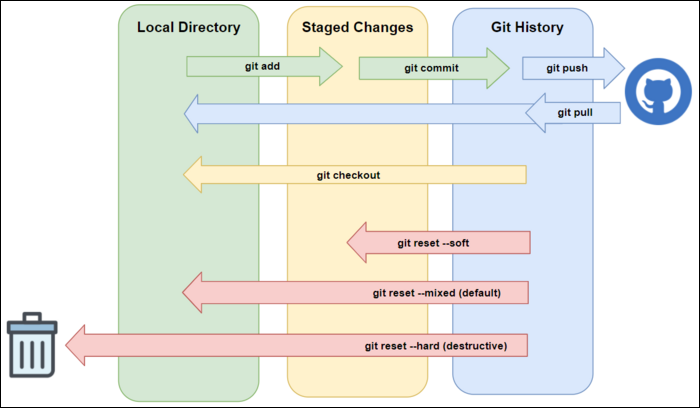
Откат с помощью revert (безопасно для GitHub)
Если коммит уже запушен в удалённый репозиторий, самый безопасный путь — git revert. Эта команда создаёт новый «обратный» коммит, который отменяет изменения из указанного коммита. История при этом не переписывается — просто добавляется ещё один коммит, который аннулирует эффект предыдущего.
Шаги:
- Посмотреть историю и найти SHA коммита:
git log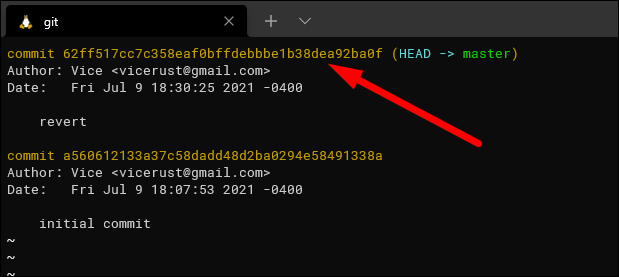
- Выполнить revert по SHA:
git revert 62ff517cc7c358eaf0bffdebbbe1b38dea92ba0f- Запушить новый коммит на GitHub:
git push origin masterПреимущества revert:
- Не нарушает историю.
- Надёжно для совместной работы.
- Лёгко отменяется повторным revert, если нужно вернуть изменения.
Ограничения:
- Утёкшие секреты останутся в старой истории, и revert не удалит их.
- Если коммит вносил структурные изменения (например, рефакторинг), revert может вызвать конфликты.
Принудительный сброс (опасно)
Если требуется полностью удалить коммит из истории (например, чтобы удалить конфиденциальные данные), можно переписать локальную историю и затем выполнить принудительный push. Это опасно, потому что перезаписывает историю удалённой ветки и создаёт рассинхронизацию у других участников.
Если репозиторий защищён политиками GitHub, возможно, придётся временно отключить защиту ветки (branch protection) для выполнения force push:
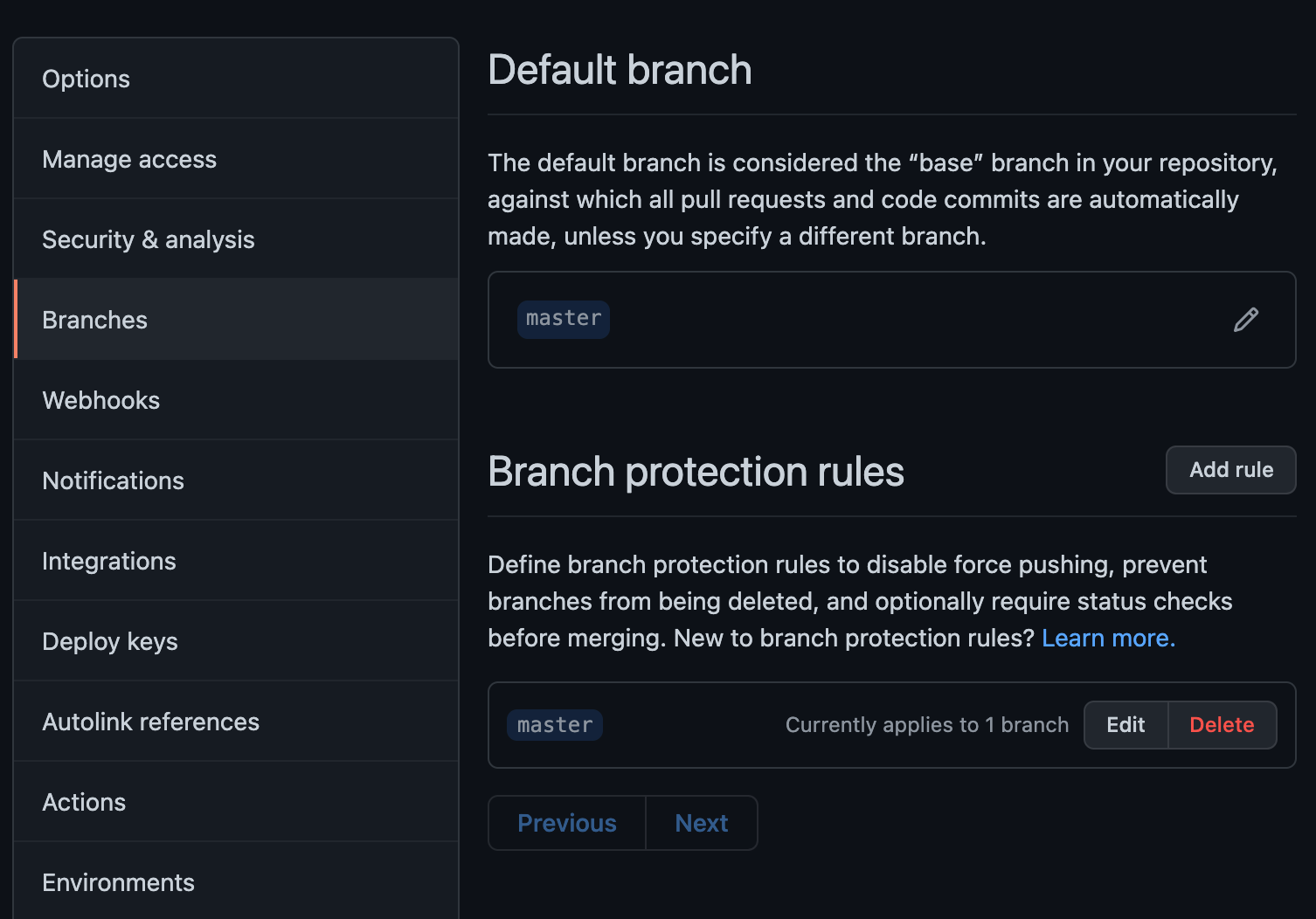
Пример последовательности действий для удаления последнего коммита:
git reset --soft HEAD~
# или для удаления изменений навсегда
git reset --hard HEAD~
# затем принудительный push
git push origin master --force
Если коммит находится глубже в истории, используйте интерактивный rebase, найдя нужную базовую точку:
git rebase -i HEAD~12Во время интерактивного rebase удалите строчку с проблемным коммитом или измените pick на edit/squash по необходимости.
Важно:
- Перед force push обязательно убедитесь, что у вас актуальная ветка:
git fetchи сравните с origin. - Скоординируйтесь с командой: после force push коллегам придётся выполнить
git fetchи, возможно,git reset --hard origin/masterили другие команды для синхронизации. - Никогда не выполняйте force push в публичной ветке без коммуникации.
Перенос коммита в другую ветку
Если вы случайно закоммитили в неправильную ветку и хотите переместить коммит в другую ветку, есть несколько подходов:
- Если коммит — последний в ветке:
# создать новую ветку с этим коммитом (или перейти на нужную ветку)
git branch temp-branch
# вернуть ветку назад
git reset --hard HEAD~
# перейти в целевую ветку и cherry-pick коммит
git checkout target-branch
git cherry-pick
Если коммит не последний: используйте интерактивный rebase, чтобы отделить или вырезать коммиты, затем cherry-pick в целевую ветку.
Альтернатива для простоты:
git checkout -b target-branchсоздаст новую ветку, начинающуюся с нужного коммита.
Если коммит уже запушен, подумайте о revert в исходной ветке и cherry-pick (или повторном применении изменений) в целевой ветке — это безопаснее, чем переписывать историю удалённого репозитория.
Мини-методология: как принимать решение
- Оцените, запушен ли коммит в удалённый репозиторий.
- Если нет — используйте локальные reset/rebase/amend.
- Если да — предпочитайте
git revertдля обычных исправлений. - Если в истории попали секреты — рассмотрите переписывание истории + ротацию ключей и предупреждение команды.
- Всегда делайте backup ветки перед переписыванием истории.
Чек-лист для ролей
Разработчик:
- Сохранить текущую работу:
git branch backup/<имя>. - Проверить локальную историю:
git log --oneline. - Если локально — использовать
resetилиcommit --amend. - Если уже на remote — использовать
revertили согласовать force push.
Администратор репозитория / владелец:
- Проверить политики ветки (branch protection).
- Временно разрешить force push только при крайней необходимости.
- Координировать с командой и проинформировать о шагах.
Когда это не работает или не стоит делать
- Никогда не пытайтесь удалить коммиты из публичного репозитория без изменения секретов: их копии могут быть у форков и зеркал.
- Если в истории есть утечка приватных ключей, удаление коммита без ротации ключей бессмысленно.
- Force push может привести к потере работы коллег — избегайте на активных ветках.
Шаблон команд (cheat sheet)
- Отменить последний локальный коммит, сохранив изменения:
git reset --soft HEAD~- Полностью удалить последний коммит и изменения:
git reset --hard HEAD~- Добавить изменения в последний коммит:
git add <файл>
git commit --amend --no-edit- Безопасно отменить запушенный коммит:
git revert
git push - Переписать историю и принудительно запушить (опасно):
# после rebase/reset
git push origin master --force
Критерии приёмки
- Изменения, которые нужно удалить, больше не видны в основной ветке проекта (если цель — скрыть изменения).
- Утёкшие секреты заменены/отозваны: ключи и пароли сменены.
- Все члены команды синхронизировали свои локальные репозитории и подтвердили восстановление рабочего состояния.
Примечания по безопасности и конфиденциальности
- Если в коммите были персональные данные или секреты, действуйте одновременно в двух направлениях: удаление/переписывание истории и немедленная ротация секретов.
- Публичные репозитории и зеркала могут всё ещё содержать ваши данные — проверьте форки и зеркала в интернете.
Примеры ошибок и случаи, когда revert полезен
- Ошибка: случайный удалённый файл. Revert вернёт файл в рабочее состояние, сохранив историю.
- Ошибка: внесён неверный конфиг, который ломает CI. Revert быстро вернёт стабильную версию.
- Утечка секретов: revert не помогает — требуется переписывание истории и ротация секретов.
Сводка
- Работайте осторожно: не переписывайте историю без крайней необходимости.
- Для локальных исправлений используйте reset и amend.
- Для исправлений после push предпочтительнее revert.
- При переписывании истории делайте резервные копии и координируйтесь с командой.
Дополнительные ресурсы: используйте официальную документацию Git и руководство GitHub по восстановлению истории и безопасности.

Похожие материалы

Несколько аккаунтов Skype: Multi Skype Launcher

Журнал для работы: повысить продуктивность

Персональные звуки уведомлений на Android

Скачивание шоу Hulu для офлайн‑просмотра

Microsoft Start: персонализированная новостная лента
