
Как удалить расширение Chrome, помеченное как Установлено политикой организации
Быстрые ссылки
- Что означает Установлено политикой организации
- Как удалить расширение, помеченное как Установлено политикой организации
- Ядерный вариант: удалить групповые политики
- Полный сброс Chrome и рекомендации по профилактике
Что означает Установлено политикой организации
Когда Chrome показывает, что расширение Установлено политикой организации или Управляется вашей организацией, это не всегда означает, что кто-то из IT-отдела целенаправленно установил это расширение. Технически это значит одно: расширение добавлено через механизм политик браузера и получает повышенные права, которые запрещают обычное удаление на странице расширений.
Кому это обычно относится:
- Корпоративные и учебные компьютеры с централизованным управлением.
- Машины, где администратор сознательно применяет политики.
- Домашние компьютеры, куда вредоносное ПО могло записать политику локально и тем самым заблокировать удаление расширения.
Если вы уверены, что это вредоносное расширение, начните с запуска антивредоносного ПО. Многие пакеты безопасности умеют находить и удалять подобные угрозы автоматически. Если сканирование ничего не нашло или угроза осталась, перейдите к ручному удалению политики.
Примечание. Политики, которые применяются через домен Active Directory или другие централизованные системы управления, могут автоматически восстанавливать записи. В таких средах сначала свяжитесь с администратором.
Прежде чем начать — подготовка и безопасность
Важно подготовить систему и минимизировать риски перед изменением реестра или удалением политик:
- Сделайте резервную копию важных данных и экспорт реестра.
- Запустите полное сканирование антивредоносным ПО и избавьтесь от обнаруженных угроз.
- Отключите синхронизацию расширений в Google Account, чтобы не распространить проблему на другие устройства.
- Работайте под учётной записью с правами администратора.
Если вы не уверены в своих действиях, попросите помощи у знакомого специалиста или обратитесь в службу техподдержки.
Как удалить расширение, помеченное как Установлено политикой организации
Ниже пошаговая инструкция для Windows. Следуйте осторожно.
1. Откройте страницу расширений и скопируйте ID
- Откройте Chrome и введите в адресной строке
chrome://extensions. - Включите режим разработчика Developer Mode в правом верхнем углу страницы. Это покажет ID расширений и дополнительные детали.
- Найдите расширение, которое нельзя удалить обычным способом. Скопируйте его ID — длинную строку символов.
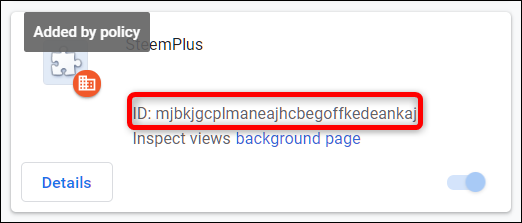
Совет: часто кнопка Удалить будет неактивна или отсутствовать для таких расширений.
2. Сделайте экспорт реестра перед изменениями
Откройте Редактор реестра и экспортируйте ветку, которую собираетесь менять. Это позволит быстро восстановить прежнее состояние, если что-то пойдет не так.
Инструкция:
- Нажмите Пуск и введите regedit, нажмите Enter и подтвердите запуск от имени администратора.
- В меню Файл выберите Экспорт и сохраните резервную копию всего реестра или конкретных веток, которые планируете изменять.

3. Найдите записи политики по ID расширения
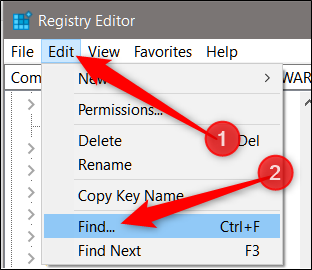
- В Редакторе реестра откройте Правка, затем Найти.
- Вставьте скопированный ID расширения и запустите поиск.
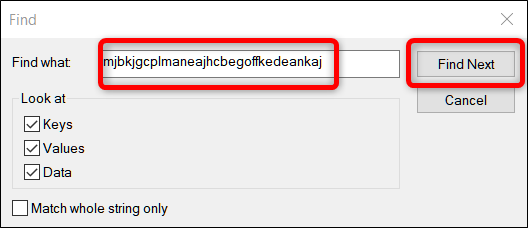
Когда будет найдено значение с этим ID, правой кнопкой мыши выберите Удалить и подтвердите удаление. Убедитесь, что вы удаляете именно весь ключ или значение, а не только текст внутри.
Нажмите Найти далее, чтобы найти все вхождения этого ID, и удалите их по одному.
Основные места, где ищут такие записи:
HKEY_USERS\Group Policy Objects\Machine\Software\Policies\Google\Chrome\ExtensionInstallForcelist
HKEY_LOCAL_MACHINE\SOFTWARE\Policies\Google\Chrome\ExtensionInstallForcelist
Обратите внимание на двойные обратные слэши выше — это запись путей в реестре. Найдите и удалите записи, содержащие ID расширения.
4. Перезапустите Chrome и удалите расширение
После очистки реестра закройте Редактор реестра и перезапустите Chrome. Откройте chrome://extensions и теперь кнопка Удалить должна быть доступна для этого расширения.
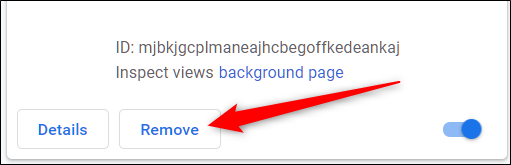
Если после удаления записи в реестре расширение все равно не удаляется, проверьте, не восстанавливается ли запись автоматически. Такое может происходить, если система находится в домене или под управлением стороннего ПО.
Что делать, если реестр не помог — Ядерный вариант
Если вы не нашли записи в реестре или удаление их не помогло, можно удалить все локальные групповые политики. Это радикальный шаг и подходит только для домашних компьютеров, не подключенных к корпоративному домену.
Внимание. Эта команда удалит все локальные групповые политики. Не выполняйте ее на рабочем компьютере, который управляется организацией.
- Откройте Командную строку от имени администратора: нажмите Пуск, введите command, правой кнопкой откройте Командная строка и выберите Запуск от имени администратора.
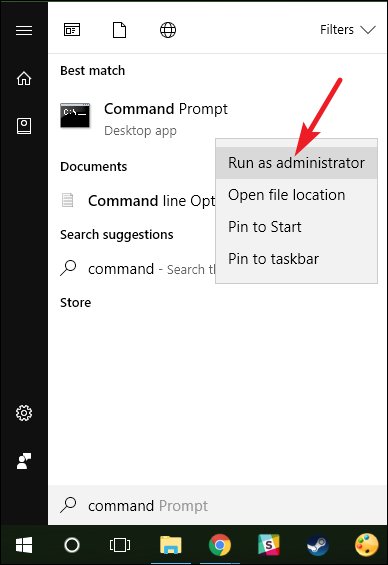
- Выполните эти команды по очереди:
RD /S /Q "%WinDir%\System32\GroupPolicyUsers"
RD /S /Q "%WinDir%\System32\GroupPolicy"
Пояснение аргументов:
- RD — команда удаления каталога.
- /S — удаляет все файлы и подкаталоги внутри пути.
- /Q — тихий режим, без запросов подтверждения.
- Примените обновление политик командой:
gpupdate /force- Перезагрузите компьютер и проверьте
chrome://extensions.
После этого некорректные локальные политики должны быть удалены и расширение станет удаляемым.
Start Fresh — полный сброс Chrome и отключение синхронизации расширений
Если расширение продолжает проявлять себя или вы хотите гарантированно избавиться от побочных настроек, выполните сброс Chrome и отключите синхронизацию расширений перед этим.
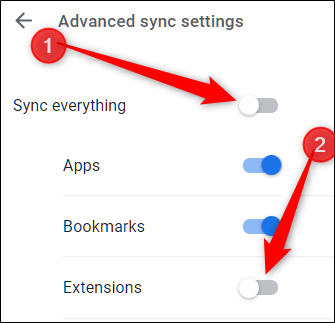
- Отключите синхронизацию расширений в аккаунте Google.
- Нажмите на фото профиля в правом верхнем углу и выберите Syncing to или откройте
chrome://settings/people.
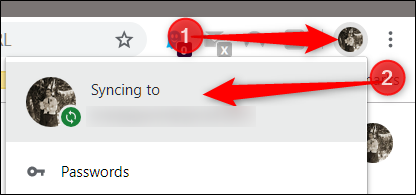
- Нажмите Синхронизация.
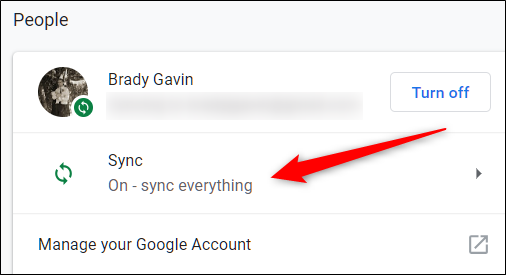
- Отключите опцию Sync Everything, затем отключите синхронизацию расширений Extensions.
- Сбросьте настройки Chrome к значениям по умолчанию.
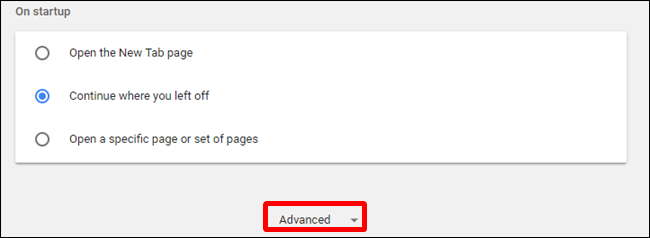
- Откройте
chrome://settingsи прокрутите вниз.
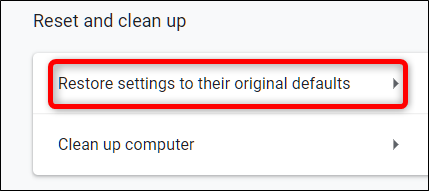
- В разделе Сброс и очистка выберите Восстановить настройки по умолчанию.
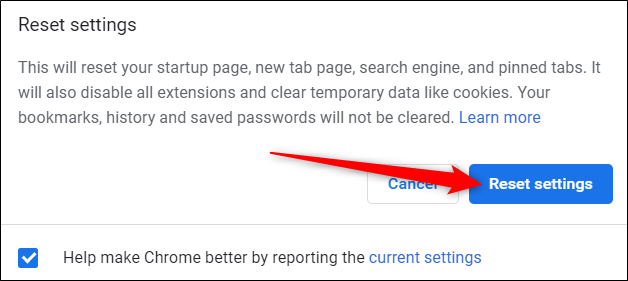
- Подтвердите операцию. Это удалит расширения, сбросит домашнюю страницу, поисковик и т. д., но не удалит закладки, историю и сохранённые пароли.
Если проблема была связана с коррумпированной настройкой внутри Chrome, сброс решит её.
Когда этот метод не сработает
- Компьютер подключен к домену Active Directory и политики навязываются централизованно. В этом случае локальные исправления могут быть перезаписаны.
- Вредоносное ПО использует сервисы автозагрузки или планировщик задач для восстановления записей. Тогда нужно дополнительно проверить автозагрузку, службы и планировщик задач.
- Если вы не выполнили полное удаление всех вхождений ID в реестре, запись может остаться.
В таких ситуациях рекомендуется:
- Проверить задания Планировщика задач и автозапуск через Autoruns от Sysinternals.
- Просмотреть список сервисов и приложений автозапуска.
- Выполнить полный ручной аудит системы или обратиться к специалисту.
Альтернативные подходы
Профессиональные утилиты удаления нежелательных программ — многие антивирусы и специализированные утилиты по удалению adware умеют находить и удалять расширения, которые используют политики.
Использовать восстановление системы Windows до точки, где проблема отсутствовала.
Создать новую учётную запись Windows и перенести туда данные, если проблема локализована в профиле.
Временное решение: блокировать расширение на уровне сети с помощью hosts или DNS-блокировки, если расширение просто перенаправляет трафик на рекламные домены.
Плейбук — пошаговая инструкция для домашнего пользователя
- Сканирование: запустите Malwarebytes или другой антивирус, удалите найденные угрозы.
- Отключите синхронизацию расширений в Chrome.
- Включите Developer Mode на странице
chrome://extensionsи скопируйте ID проблемного расширения. - Сделайте экспорт реестра через regedit.
- Через Правка → Найти найдите все вхождения ID и удалите соответствующие ключи.
- Перезагрузите Chrome, удалите расширение на странице расширений.
- Если не помогло, выполните RD команду для удаления локальных групповых политик и затем gpupdate /force.
- Если и это не помогло, сделайте сброс Chrome.
Контрольные списки для ролей
Контрольный список для домашнего пользователя:
- Сделана резервная копия важных данных.
- Запущено антивредоносное ПО и удалены обнаруженные угрозы.
- Отключена синхронизация расширений в аккаунте Google.
- Скопирован ID проблемного расширения.
- Экспорт реестра завершен.
- Удалены записи реестра с ID.
- Chrome перезапущен и расширение удалено.
Контрольный список для администратора:
- Проверить GPO и шаблоны политик, применяемые к устройству.
- Проверить журналы централизованного управления на предмет установки расширений.
- Проверить репутацию расширения и скачать оригинальные источники.
- Обновить сигнатуры средств защиты и провести массовое сканирование.
Критерии приёмки
- Расширение исчезло со страницы
chrome://extensionsи больше не отображается как Установлено политикой организации. - Файлы и записи реестра, содержащие ID расширения, отсутствуют.
- Браузер больше не производит нежелательных перенаправлений и не отображает агрессивной рекламы.
Быстрые полезные подсказки и эвристики
- Если расширение появилось сразу после установки бесплатной программы, подозревайте скомплектованный инсталлятор.
- Ищите в реестре как полный ID, так и части имени расширения.
- После любых изменений реестра перезагружайте Chrome, иногда требуется перезагрузка системы.
- Отключив синхронизацию расширений, не забудьте заново установить нужные расширения вручную.
Decision tree
flowchart TD
  A[Проблема: расширение Установлено политикой организации] --> B{Вы на рабочем компьютере в домене?}
  B -- Да --> C[Свяжитесь с IT-админом или службой поддержки]
  B -- Нет --> D[Запустите антивредоносное ПО]
  D --> E{Угроза найдена и удалена?}
  E -- Да --> F[Проверить страницу расширений]
  E -- Нет --> G[Скопировать ID и искать в реестре]
  G --> H{Найдены записи в реестре?}
  H -- Да --> I[Удалить записи, перезапустить Chrome]
  H -- Нет --> J[Удалить локальные групповые политики и выполнить gpupdate]
  J --> K[Перезагрузить и проверить]
  I --> K
  K --> L{Расширение удалилось?}
  L -- Да --> M[Сбросить Chrome и отключить синхронизацию, если нужно]
  L -- Нет --> N[Обратиться к специалисту или выполнить чистую установку системы]
Безопасность и профилактика
- Скачивайте программы только с официальных сайтов и проверяйте опции установки в инсталляторе.
- Регулярно обновляйте браузер и защитное ПО.
- Включите двухфакторную аутентификацию для Google Account.
- Отключайте синхронизацию расширений, если используете неоднородные устройства или доверяете не всем расширениям.
Локальные особенности и советы для русскоязычных пользователей
- В организациях, где применяют Group Policy через Active Directory, локальные правки не помогут — нужна кооперация с IT.
- На компьютерах с русской локализацией интерфейс Regedit и сообщений может отличаться, но названия ключей политик остаются теми же.
Краткая методология для аудита
- Сбор симптомов: когда появилось, какие проявления.
- Сканирование защитой и поиск автозапуска.
- Поиск по ID расширения в реестре.
- Удаление политик и перезапуск браузера.
- Восстановление и блокировка источников компрометации.
Короткий итог
Если расширение помечено как Установлено политикой организации, это означает, что ему присвоены права, защищающие его от обычного удаления. Начните с антивредоносного сканирования, затем удаляйте записи политики через реестр или, в крайнем случае, через удаление локальных групповых политик. Внимательно делайте резервные копии перед изменениями, отключайте синхронизацию расширений и при необходимости выполняйте полный сброс Chrome.
Важно: если ваш компьютер управляет администратор домена, сначала обратитесь к нему, чтобы избежать конфликтов и повторного применения политик.
Надеюсь, после выполнения этих шагов вы вернёте себе контроль над браузером и избавитесь от нежелательных расширений.

Похожие материалы

Несколько аккаунтов Skype: Multi Skype Launcher

Журнал для работы: повысить продуктивность

Персональные звуки уведомлений на Android

Скачивание шоу Hulu для офлайн‑просмотра

Microsoft Start: персонализированная новостная лента
