
Как дистанционно запустить камеру iPhone с помощью Apple Watch
Быстрые ссылки
- Почему это полезно
- Как пользоваться дистанционным пультом
- Как просмотреть снимки с часов
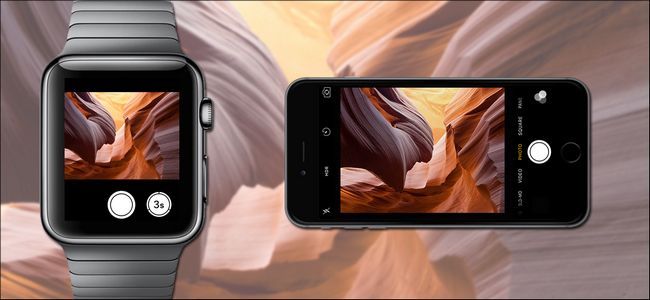
Ваши Apple Watch умеют многое — в том числе удалённо запускать камеру iPhone и показывать предпросмотр снятого кадра. Ниже — перевод и расширенное руководство с практическими советами, списками проверки и рекомендациями по устранению проблем.
Почему это полезно
Есть две базовые причины использовать дистанционный спуск затвора (для любой камеры, не только iPhone): 1) сделать снимок, находясь не за камерой; 2) сохранить камеру абсолютно неподвижной относительно сцены.
- Снимки с участием фотографа. Для групповых фотографий или автопортретов вам часто нужен кто-то, кто запустит камеру. Apple Watch решает эту задачу.
- Стабильность кадра. Для стоп‑моушн, таймлапсов или съёмки в условиях низкой освещённости важно минимизировать дрожание. Дистанционный спуск исключает прикосновение к телефону.
Важно: Apple Watch использует Bluetooth для связи с iPhone и автоматически открывает приложение «Камера» на телефоне, когда вы запускаете соответствующее приложение на часах.
Как пользоваться дистанционным пультом
Ниже шаг за шагом — простая инструкция для первой съёмки.
- Установите iPhone в нужную позицию. Проверьте композицию и фокус. Вы не сможете изменить кадр с часов — только запустить спуск и увидеть превью.
- Убедитесь, что iPhone и Apple Watch находятся в зоне действия Bluetooth (обычно до ~10 м) и оба устройства включены.
- На Apple Watch нажмите цифровую коронку, чтобы открыть меню приложений.
- Выберите приложение «Камера» на часах. Часы установят соединение с iPhone и откроют предпросмотр кадра.
В интерфейсе на Apple Watch отображается живой предпросмотр сцены с камеры iPhone. В нижней части экрана есть две кнопки:
- Круглая большая кнопка — мгновенный спуск.
- Меньшая кнопка «3s» — задержка 3 секунды перед съёмкой, чтобы успеть занять позицию.
Подсказка: используйте штатив или держатель для телефона, чтобы закрепить кадр. Даже небольшая вибрация от прикосновения к телефону может смазать снимок при слабом освещении.
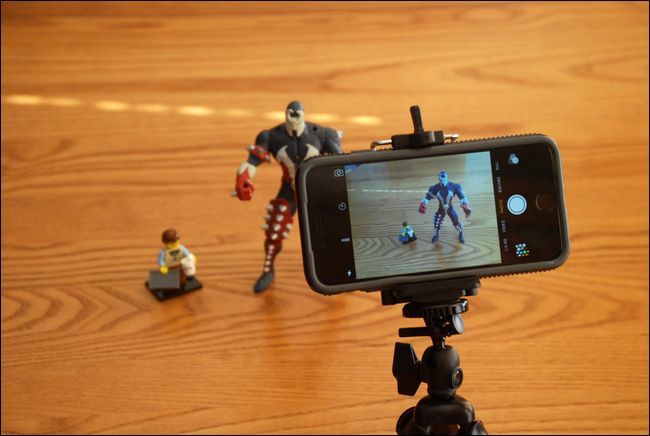
В примере выше сцена выстроена на столе с фигурками. Мы использовали гибкий мини‑штатив LOHA для точного позиционирования iPhone. Настройте телефон физически, затем переключитесь на часы, чтобы посмотреть финальный кадр.
Как просмотреть снимки с часов
После съёмки в левом нижнем углу экрана часов появляется мини‑превью последнего снимка. Нажмите на него, чтобы открыть просмотр.
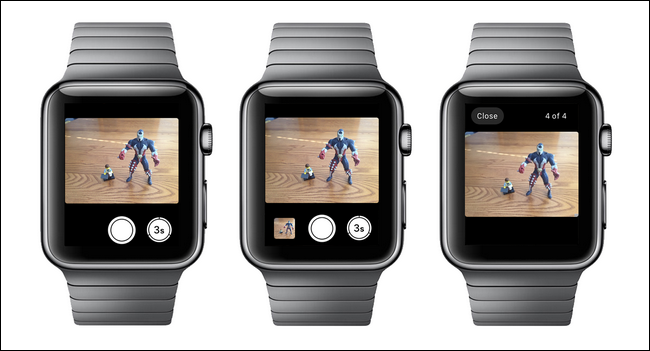
- Листы пальцем влево/вправо просматривают недавние снимки, передаваемые с iPhone.
- Видимый на часах снимок — это уменьшенная версия фотографии, хранящейся на iPhone. Чтобы полноразмерно редактировать файл, откройте приложение «Фото» на iPhone.
- Нажмите «Закрыть» (в левом верхнем углу) на часах, чтобы вернуться к экрану управления камерой.
Практические советы и подборка полезных приёмов
- Используйте задержку 3 с, если вам нужно успеть занять положение. Для больших групп лучше использовать таймер в 10 с (но он запускается с iPhone, а не с часов).
- Если снимаете при слабом освещении, включите ночной режим на iPhone и используйте штатив. Минимизируйте любое движение при спуске.
- Для панорам или зума — задайте кадр на iPhone, а затем управляйте только спуском с часов.
- Если хотите снимать сериями, используйте режим «Серийная съёмка» на iPhone; но запуск серий с часов может обслуживаться не так гибко, как на самом телефоне.
Важно: с часов нельзя менять масштаб, положение фокуса или экспозицию — эти настройки надо выставить на iPhone заранее.
Когда это может не сработать и как это исправить
- Соединение Bluetooth потеряно или слабое. Поместите устройства ближе и проверьте Bluetooth на iPhone (Настройки → Bluetooth).
- iPhone заблокирован глубоким режимом энергосбережения. Выход из режима энергосбережения может восстановить работу.
- Проблемы с приложением «Камера» на iPhone. Попробуйте принудительно закрыть и открыть приложение на телефоне.
- На часах устаревшая версия watchOS или на iPhone — iOS. Обновите ПО на обоих устройствах.
Если ничего не помогает: перезагрузите iPhone и Apple Watch и повторите попытку.
Альтернативные подходы
- Проводной таймер или Bluetooth‑пульт третьей стороны. Подойдут, если часы разряжены или вы предпочитаете отдельный пульт.
- Наушники с кнопкой управления (например, EarPods) могут запускать спуск затвора на iPhone — удобно, если часы недоступны.
- Приложения для дистанционной съёмки от сторонних разработчиков дают дополнительные функции: интервальная съёмка, удалённая регулировка зума, дистанционная смена режима съёмки. Учтите, что такие приложения могут запрашивать доступ к вашим фото и камере.
Мини‑методика для стабильной удалённой съёмки
- Надёжно закрепите iPhone на штативе или держателе.
- Вручную установите фокус и экспозицию на iPhone (тап по экрану → удержание для блокировки AE/AF при необходимости).
- Запустите приложение «Камера» на Apple Watch и дождитесь превью.
- Сделайте пробный кадр и проверьте превью на часах.
- Если результат удовлетворителен — снимайте серию с нужными интервалами.
Критерии приёмки
- Объект в фокусе и кадр совпадает с тем, что вы видели на превью.
- Нет смаза от дрожания камеры (при слабом свете — используйте штатив).
- Если снимок предполагается опубликованным, убедитесь в корректной балансировке белого и отсутствии артефактов.
Роль‑ориентированные чек‑листы
Фототурист
- Штатив компактный и надёжный
- Часы и телефон заряжены
- Нужные режимы камеры настроены заранее
Организатор групповой фотосессии
- Объясните людям роль удалённого спуска
- Используйте задержку 3 с для естественных поз
- Проведите пробный кадр
Контент‑создатель/стоп‑моушн режиссёр
- Фиксируйте телефон между кадрами
- Используйте режим серийной съёмки или интервалометр
- Ведите журнал кадров (порядок и настройки)
Безопасность, приватность и местные нюансы
- Сторонние приложения для удалённой съёмки могут запрашивать доступ к камере и фотографиям. Проверяйте разрешения и политику конфиденциальности перед установкой.
- При публичной съёмке уважайте частную сферу окружающих и местные законы о съёмке в общественных местах.
Примечание: Apple Watch передаёт только изображение предпросмотра; сам файл сохраняется на iPhone.
Короткий словарь
- Bluetooth — беспроводная технология для связи на небольших расстояниях.
- Превью — живое изображение с камеры, отображаемое на экране часов.
- Таймер/задержка — отсрочка между нажатием и моментом съёмки.
Быстрые проверки перед съёмкой
- Устройства в зоне Bluetooth
- Камера телефона не закрыта и чиста
- Экспозиция и баланс белого настроены
- Штатив или опора устойчивы
Шаблон для подготовки к съёмке (чек‑лист)
- Заряд > 50% на iPhone и Apple Watch
- iPhone закреплён и выровнен
- Режим камеры и фокус установлены
- Пробный кадр сделан и проверен
Итог
Дистанционный пуск камеры iPhone с Apple Watch — простой и надёжный способ делать удобные и стабильные снимки без лишних движений. Он хорош для автопортретов, групповых фото, стоп‑моушна и таймлапсов. Если что‑то не работает, проверьте Bluetooth, заряд и обновления системы. Альтернативы включают Bluetooth‑пульты и сторонние приложения, но встроенное решение Apple удобно тем, что не требует установки ничего лишнего.

Похожие материалы

Несколько аккаунтов Skype: Multi Skype Launcher

Журнал для работы: повысить продуктивность

Персональные звуки уведомлений на Android

Скачивание шоу Hulu для офлайн‑просмотра

Microsoft Start: персонализированная новостная лента
