
Как отключить Apple Pay на потерянном iPhone или Apple Watch
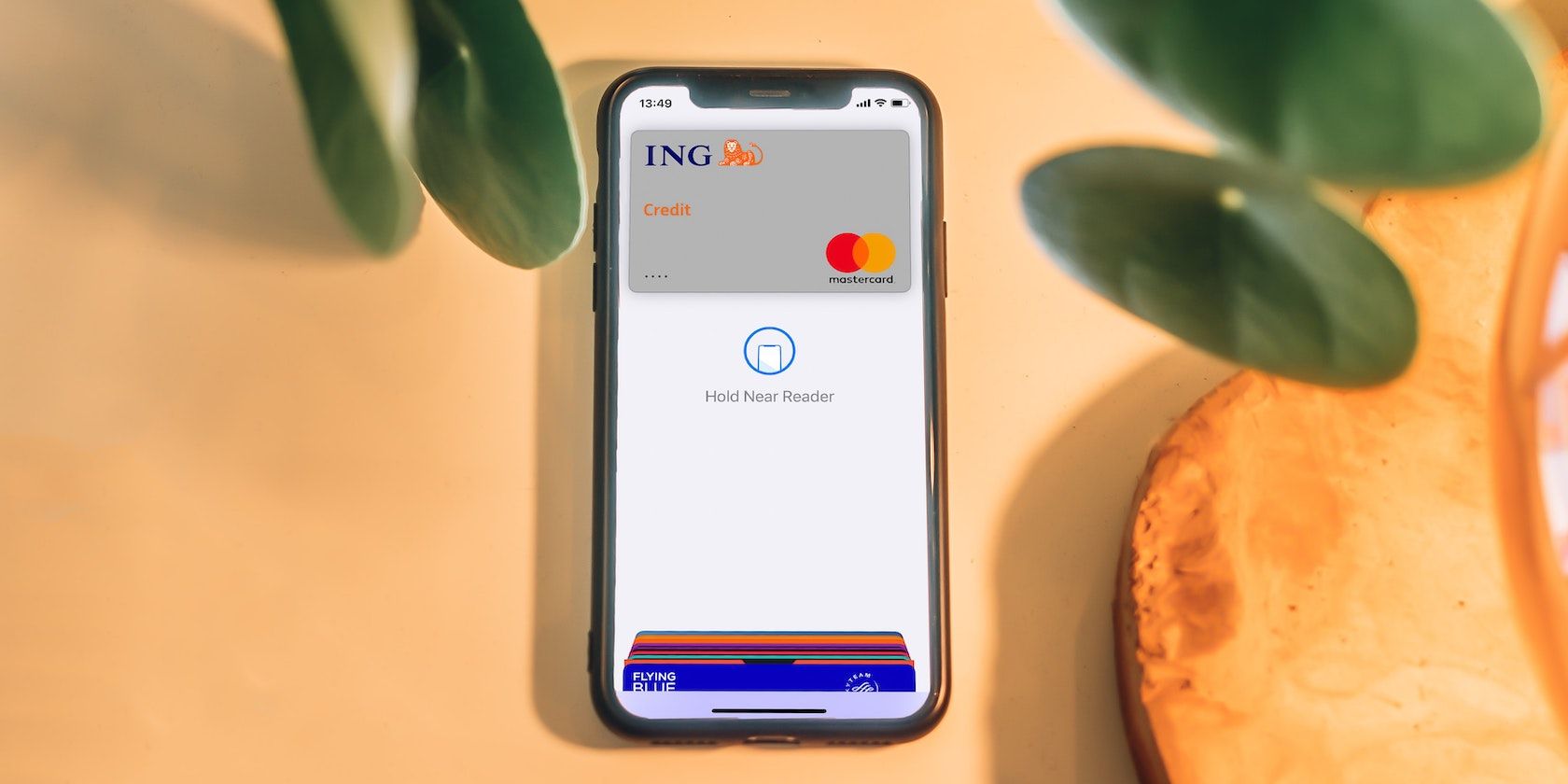
Потеря устройства — стрессовая ситуация, но вы можете быстро снизить риск несанкционированного использования Apple Pay. Apple Pay хранит минимальные данные локально и требует биометрию или код, однако злоумышленники иногда обходят защиту. Ниже — два официальных способа моментального удаления карт и рекомендации по восстановлению.
Почему стоит отключить Apple Pay

Apple Pay безопасен: он не хранит полную информацию о карте на устройстве и требует Face ID/Touch ID или код. Тем не менее, если устройство утеряно, разумно отключить Apple Pay, чтобы исключить любые риски. Оба метода удаления карт работают удалённо и не влияют на саму банковскую карту — вы по‑прежнему сможете платить пластиком.
К основным сценариям относятся: кража, потеря, передача устройства незнакомцу и временная невозможность вернуть устройство.
Метод 1. Используйте приложение «Локатор», чтобы отключить Apple Pay
Этот способ удобен, если у вас есть другие Apple‑устройства, где вы вошли под тем же Apple ID.
- Откройте приложение «Локатор» на другом устройстве Apple.
- Выберите потерянный девайс в списке устройств.
- Пролистайте вниз и найдите пункт “Отметить как потерянное”. Нажмите “Активировать”.
- Подтвердите действие, нажав “Продолжить”.
- Создайте четырёхзначный код, чтобы заблокировать устройство, и введите его ещё раз для подтверждения. Нажмите “Включить” в правом верхнем углу.
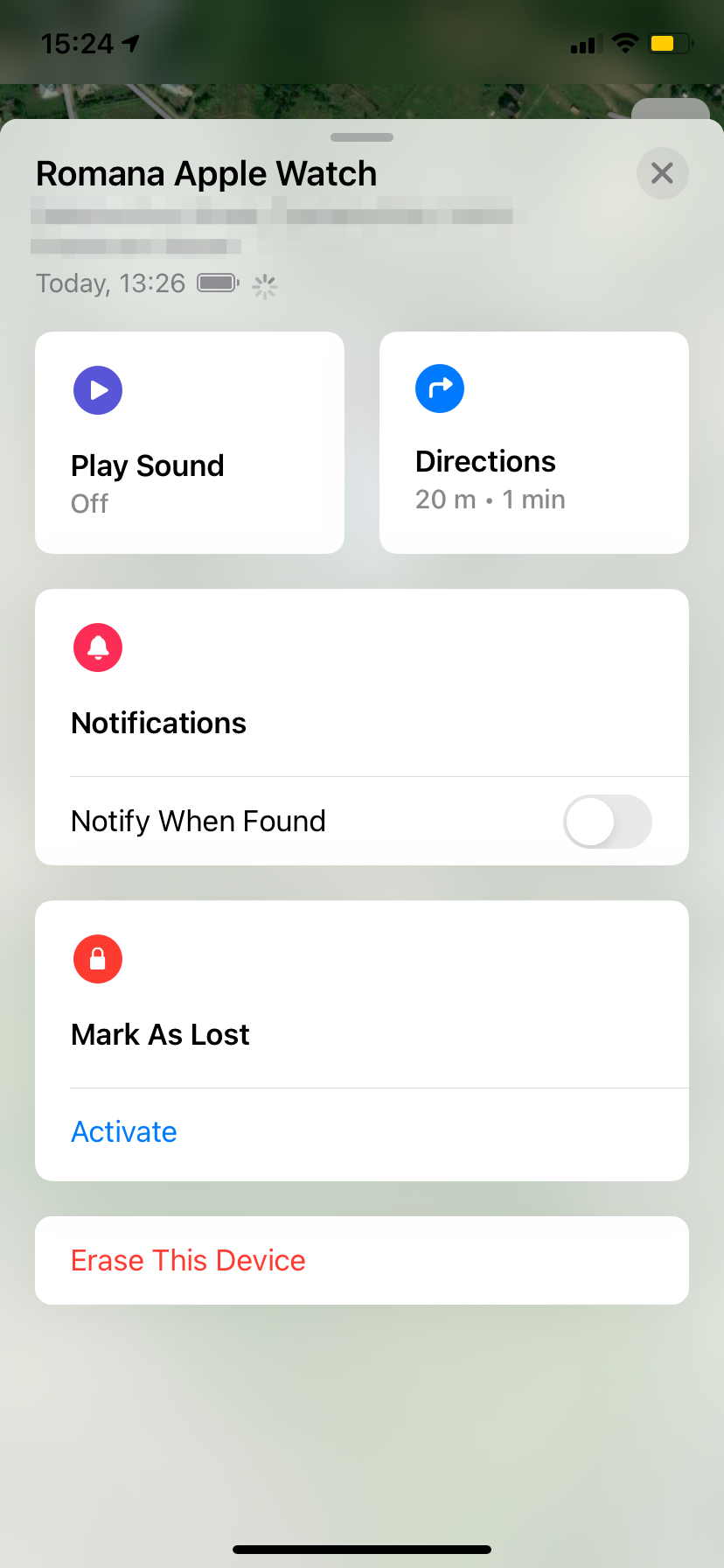
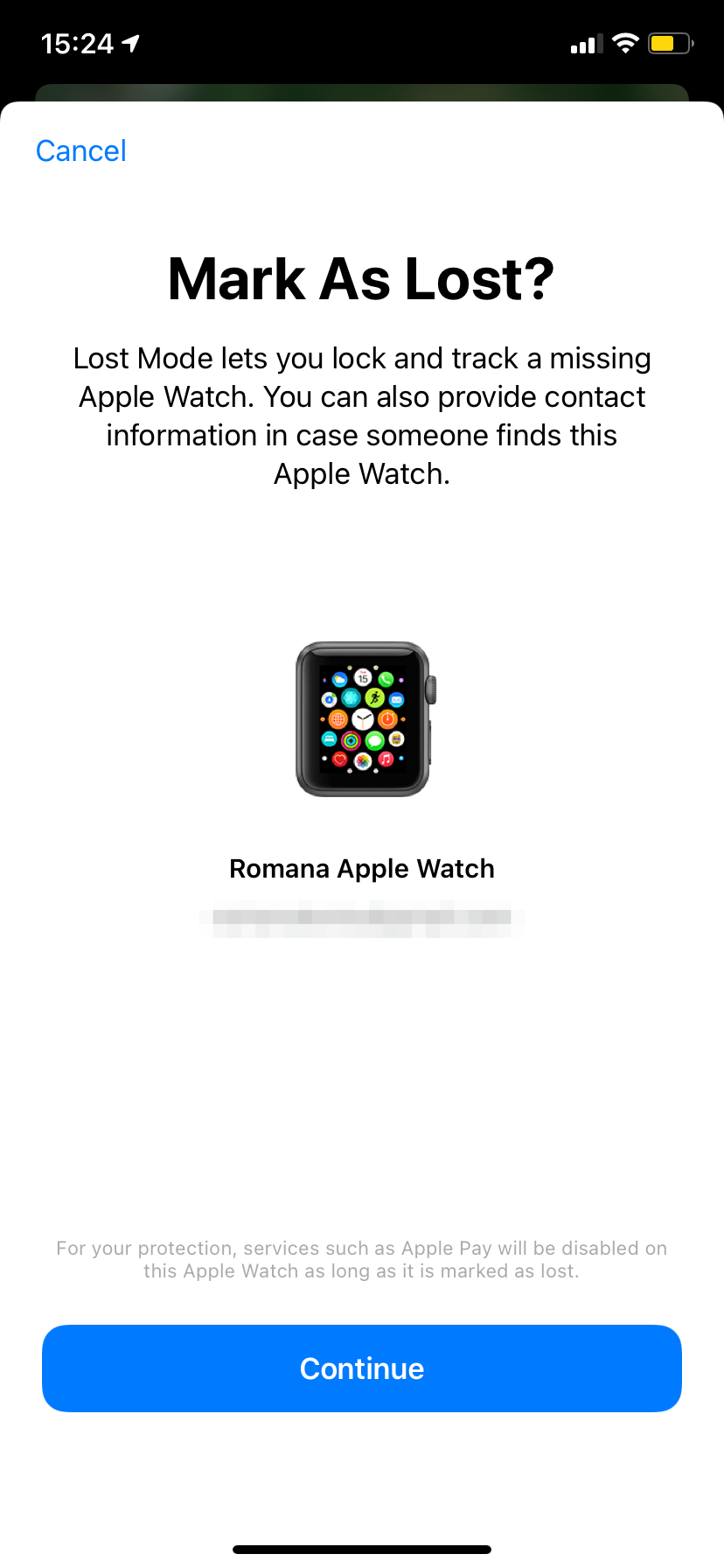
Если у вас нет другого устройства Apple, откройте iCloud.com/find в браузере, войдите под Apple ID и включите режим «Отметить как потерянное» там.
Важно: после активации режима «Отметить как потерянное» на устройстве автоматически удаляются все карты, добавленные в Apple Pay. При возврате устройства вы сможете ввести созданный код и восстановить Apple Pay.
Метод 2. Удаление карт через сайт Apple ID
Используйте этот вариант, если хотите удалить карты с конкретного устройства, но не включать режим утерянного устройства.
- Перейдите на appleid.apple.com и войдите в учётную запись Apple ID.
- На странице аккаунта найдите раздел с устройствами, где перечислены все ваши устройства.
- Нажмите на устройство, с которого нужно удалить карты.
- Нажмите “Удалить карту”.
- Подтвердите действие в диалоговом окне, нажав “Удалить”.
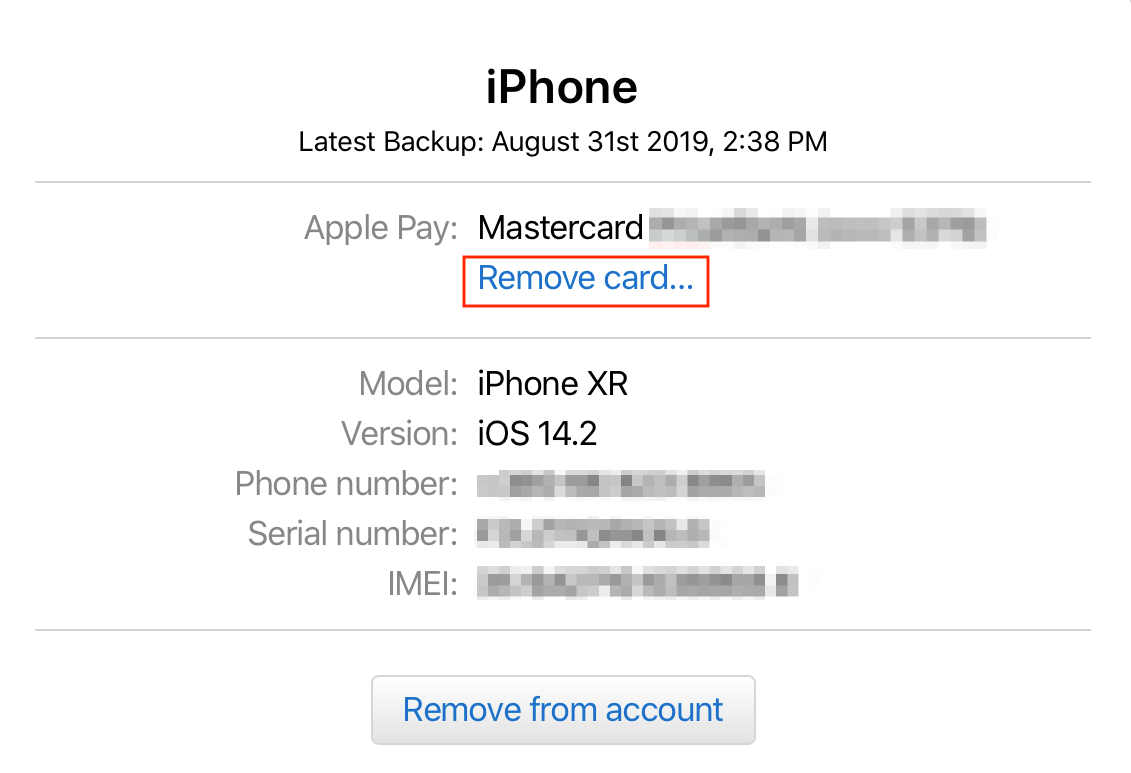
После подтверждения рядом с картой появится статус “Ожидается удаление”. Обычно через пару минут карта исчезает с устройства. Для повторного использования Apple Pay на возвращённом устройстве потребуется снова ввести данные карты.
Что делать сразу после потери устройства
- Немедленно войдите в «Локатор» или на appleid.apple.com и выполните один из описанных методов.
- Свяжитесь с банком, чтобы уведомить о потере и при необходимости временно заблокировать карту.
- При появлении подозрительных транзакций — сообщите банку и подайте заявление.
Важно: удаление карт через Apple ID не блокирует саму банковскую карту — нужно отдельно обращаться в банк при сомнениях.
Когда эти методы могут не сработать
- Устройство не подключено к Интернету — команды выполнены не будут до следующего выхода в сеть. Режимы вступят в силу при следующем подключении.
- Хакер уже обошёл защиту и провёл операцию офлайн (маловероятно, но учитывайте возможность мошенничества).
- Вы не помните учетные данные Apple ID — тогда потребуется восстановление доступа к аккаунту.
Альтернативные подходы
- Немедленная блокировка карты через банк — самый прямой путь защитить счёт.
- Подача заявления в полицию при краже — поможет при дальнейшем расследовании и при спорах с банком.
- Использование временной заморозки карт в банковском приложении.
Быстрый план действий (SOP)
- Оцените риск: потеря/кража/забыли в кафе.
- Войдите в «Локатор» или на appleid.apple.com.
- Включите «Отметить как потерянное» или удалите карты с устройства.
- Сообщите в банк и при необходимости заблокируйте карту.
- Когда устройство найдено — используйте созданный код для восстановления Apple Pay.
План восстановления и отката
- Если устройство найдено до удаления карт: введите код, Apple Pay восстановится автоматически.
- Если карты удалены через Apple ID: на устройстве повторно добавьте карты через Wallet, пройдя проверку банка.
- При блокировке карты банком: запросите перевыпуск карты, обновите информацию в Wallet при получении новой карты.
Чек‑лист по ролям
Для владельца устройства:
- Войти в «Локатор»/appleid.apple.com.
- Удалить карты или включить режим «Отметить как потерянное».
- Сообщить в банк.
Для администратора корпоративных устройств:
- Проверить MDM-политику и возможности удалённого управления.
- При необходимости инициировать удалённое стирание устройства.
Для службы безопасности/IT:
- Задокументировать инцидент.
- Проверить журналы доступа и уведомить ответственных.
Ментальные модели и правила принятия решений
- Если вы не уверены, что быстро вернёте устройство, действуйте жёстче: включите «Отметить как потерянное» и уведомьте банк.
- Если устройство важно для бизнеса или содержит конфиденциальные данные, рассмотрите удалённое стирание через MDM.
Критерии приёмки
- Карты исчезли с устройства или статус изменения отображается в Apple ID.
- Доступ к Wallet на утерянном устройстве ограничен четырёхзначным кодом или устройством помечено как потерянное.
- При необходимости банк подтвердил блокировку карты.
Безопасность и жёсткие рекомендации
- Всегда включайте двухфакторную аутентификацию для Apple ID.
- Используйте сложный пароль для Apple ID и уникальные коды для устройств.
- Проверяйте список доверенных устройств в настройках Apple ID регулярно.
Приватность и локальное законодательство
- Удаление карт через Apple не затрагивает банковские записи — при спорных транзакциях следуйте правилам банка и местным законам о защите прав потребителей.
- Если в устройстве были личные данные EU‑граждан, учтите требования GDPR при отчётах и запросах третьих лиц.
Когда стоит стирать устройство удалённо
Рассмотрите удалённое стирание, если на устройстве есть чувствительные корпоративные или личные данные, и вы уверены, что вернуть устройство невозможно. Помните: стирание удалённо также удалит возможность использовать «Отметить как потерянное» для локализации.
Быстрая шпаргалка (cheat sheet)
- Потерял устройство и рядом нет банка: включите «Отметить как потерянное».
- Нужно только удалить карты: выполните удаление через appleid.apple.com.
- Подозрительные транзакции: звоните в банк.
Диаграмма принятия решения
flowchart TD
  A[Потеря/кража устройства] --> B{Есть ли другое устройство Apple?}
  B -- Да --> C[Открыть Локатор и включить Отметить как потерянное]
  B -- Нет --> D[Перейти на iCloud.com/find и включить Режим потерянного]
  C --> E[Карты удалены при первой связи устройства с сетью]
  D --> E
  A --> F{Хотите только удалить карты?}
  F -- Да --> G[Войти в appleid.apple.com -> устройство -> Удалить карту]
  F -- Нет --> H[Связаться с банком и при необходимости заблокировать карту]
  E --> I[Если найдено устройство — ввести код и восстановить Apple Pay]
Однострочный глоссарий
- Apple ID — учётная запись Apple для входа в сервисы.
- Локатор — приложение Apple для поиска и управления устройствами.
- Отметить как потерянное — режим блокировки устройства и удаления карт.
- Wallet — приложение для управления картами в Apple Pay.
Краткое резюме
- Удаление карт через «Локатор» или appleid.apple.com эффективно защищает ваши средства.
- При серьёзных подозрениях одновременно уведомите банк и при необходимости подайте заявление в полицию.
- Регулярно проверяйте устройства в Apple ID и включайте двухфакторную аутентификацию.
Дополнительные вопросы по конкретной модели iPhone/Apple Watch или корпоративной политике — опишите ситуацию, и я помогу с пошаговой инструкцией.

Похожие материалы

Несколько аккаунтов Skype: Multi Skype Launcher

Журнал для работы: повысить продуктивность

Персональные звуки уведомлений на Android

Скачивание шоу Hulu для офлайн‑просмотра

Microsoft Start: персонализированная новостная лента
