
Как удалённо получить доступ к iPhone с компьютера (Windows и Mac)
В повседневной жизни мы носим с собой смартфоны и храним в них много личных и рабочих данных. Часто удобнее работать с iPhone через компьютер — набор приложений, клавиатура и большой экран помогают экономить время. Но iPhone и ПК не имеют универсальной встроенной функции общего удалённого управления между платформами. На практике это достигается через сторонние приложения и сервисы. В этой статье мы переведём и расширим руководство по четырём основным путям: Apple Handoff, Veency, APowerMirror и TeamViewer. Также приведём рекомендации по выбору, тестам и безопасности.
Что вы получите из этой статьи
- Понятные пошаговые инструкции для четырёх методов доступа.
- Когда и почему метод подойдёт или нет.
- Чек-листы, матрицу совместимости и критерии приёмки.
- Рекомендации по безопасности и соответствии приватности.
Основные варианты доступа и краткое сравнение
- Apple Handoff — встроенная функция для экосистемы Apple; подходит для быстрого переноса задач между iPhone и Mac, без полного управления.
- Veency — сервер VNC для джейлбрейкнутых iPhone; даёт полноценный удалённый контроль, но требует джейлбрейка и несёт риски.
- APowerMirror — коммерческое приложение для зеркалирования экрана и удалённого управления (ограничения iOS, зависят от версии и настроек).
- TeamViewer — надёжно для демонстрации экрана; чаще используется для поддержки и обучения, не для полного управления.
1. Apple Handoff — быстрое переключение задач между iPhone и Mac
Apple Handoff обеспечивает продолжение работы над задачой с iPhone на Mac и обратно. Это не полноценное удалённое управление: вы не получите курсор и полный доступ ко всем приложениям, но сможете передавать звонки, сообщения, заметки и сессии Safari.
Что делает Handoff:
- Перенос звонков и ответов на вызовы.
- Чтение и отправка iMessage и SMS (через связку с iPhone).
- Синхронизация заметок и других приложений, поддерживающих Handoff.
- Продолжение сессии браузинга Safari.
Когда Handoff подходит:
- У вас Mac и iPhone, вы используете единый Apple ID.
- Нужен быстрый переход между устройствами без установки сторонних программ.
Когда Handoff не сработает:
- Вы используете Windows.
- Нужно полноценное удалённое управление или зеркалирование экрана.
Требования
- iPhone с iOS 8 и выше, актуальные версии iOS работают лучше.
- Mac с macOS, поддерживающей Handoff.
- Оба устройства должны быть авторизованы под одним Apple ID.
- Включён Bluetooth и Wi‑Fi, устройства в пределах радиуса действия Bluetooth.
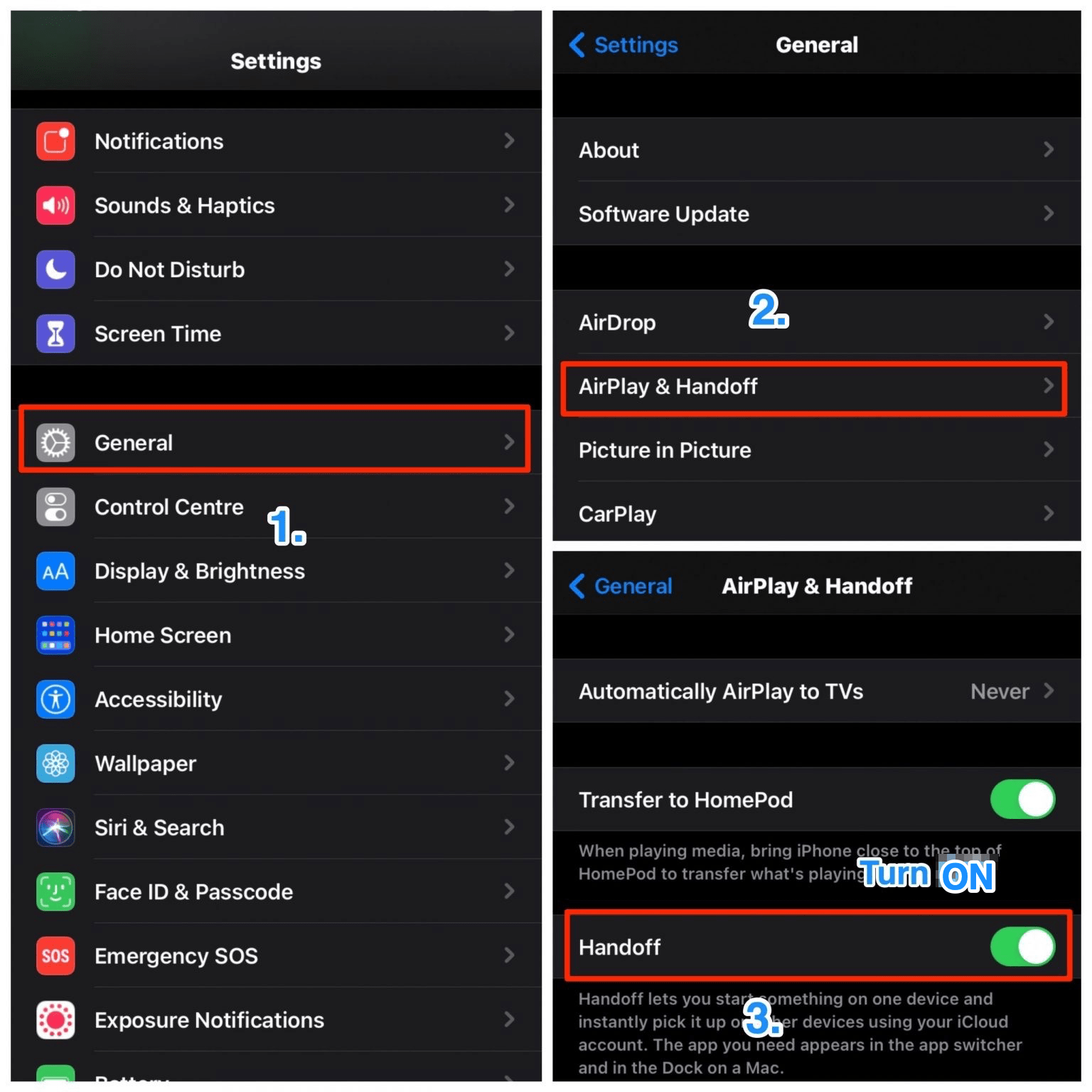
Настройка Handoff на iPhone
- Откройте Настройки.
- Перейдите в Общие.
- Нажмите “AirPlay и Handoff” (в старых iOS пункт называется просто “Handoff”).
- Включите Handoff.
Настройка Handoff на Mac
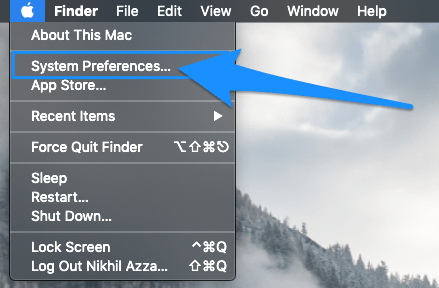
- Откройте меню Apple и выберите Системные настройки.
- Откройте Общие.
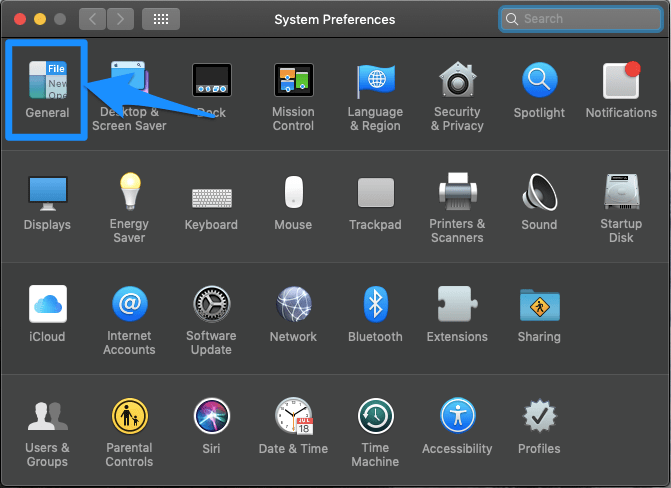
- Установите флажок Разрешить Handoff между этим Mac и вашими устройствами iCloud.
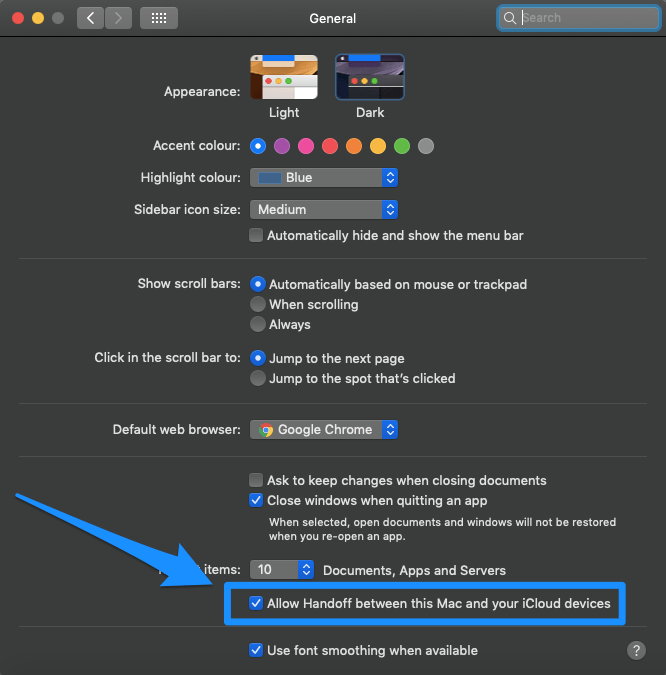
После активации вы увидите иконку или подсказку в Dock при совместимых действиях. Перенесите задачу с iPhone на Mac и продолжайте работу.

2. Veency — VNC для джейлбрейкнутых iPhone
Veency — это клиент VNC, доступный через Cydia для устройств с джейлбрейком. Он предоставляет полноценный доступ к экрану и вводу, включая курсор и клики. Однако джейлбрейк повышает риски безопасности и стабильности.
Плюсы Veency:
- Полный удалённый контроль экрана и интерфейса.
- Совместим с классическими VNC-клиентами на Windows и macOS.
Минусы:
- Требуется джейлбрейк — это аннулирует гарантию и потенциально открывает уязвимости.
- Совместимость зависит от версии iOS и пакетов в Cydia.
Шаги установки Veency
- Установите Cydia на джейлбрейкнутый iPhone.
- Обновите репозитории в Cydia.
- Найдите и установите пакет Veency.
- По окончании установки нажмите Restart SpringBoard.
- Перейдите в Настройки iPhone и найдите Veency.
- Включите опцию Show Cursor (показывать курсор), если требуется.
- Подключите iPhone и ПК к одной Wi‑Fi сети.
- В Настройках → Wi‑Fi нажмите на кнопку “i” рядом с сетью и запишите IP‑адрес устройства.
- На ПК запустите любой VNC‑клиент и укажите IP‑адрес iPhone.
- Подключитесь и управляйте устройством.
Важно: используйте надежные пароли или SSH‑брендмауэр, чтобы ограничить доступ к VNC, и по возможности закрывайте доступ извне локальной сети.
3. APowerMirror — зеркалирование и удалённый ввод
APowerMirror — платное/условно‑бесплатное приложение для зеркалирования экрана. Оно поддерживает iOS и Android и позволяет транслировать экран на ПК. Под управлением iOS возможности по удалённому вводу ограничены системой, но можно использовать некоторые функции и инструменты, как белая доска.
Плюсы APowerMirror:
- Простая настройка для трансляции экрана.
- Инструменты для презентаций: белая доска, скриншоты, запись.
- Поддержка Windows и macOS.
Ограничения:
- Из‑за ограничений iOS удалённый ввод может быть частично запрещён (зависит от версии iOS и авторизации).
- Для полноты функций может потребоваться покупка лицензии.
Шаги для APowerMirror
- Установите APowerMirror на iPhone и на ПК.
- Подключите устройства кабелем и при необходимости установите драйверы.
- На iPhone подтвердите доверие к ПК: нажмите Trust при запросе.
- На ПК подтвердите, что устройство доверено (Already Trusted).
- При успешном подключении начнётся зеркалирование экрана и доступ к инструментам приложения.
Советы: если зеркалирование не запускается по USB, попробуйте AirPlay (в iOS включите трансляцию экрана и выберите APowerMirror как приёмник).
4. TeamViewer — демонстрация экрана и техподдержка
TeamViewer уместен, когда нужно показать экран iPhone специалисту или провести демонстрацию. С его помощью можно транслировать экран iPhone в сессию TeamViewer QuickSupport, но управление ограничено функционалом Apple: удалённого клика «как на мобильном» не всегда бывает.
Шаги для TeamViewer
- Установите TeamViewer QuickSupport на iPhone.
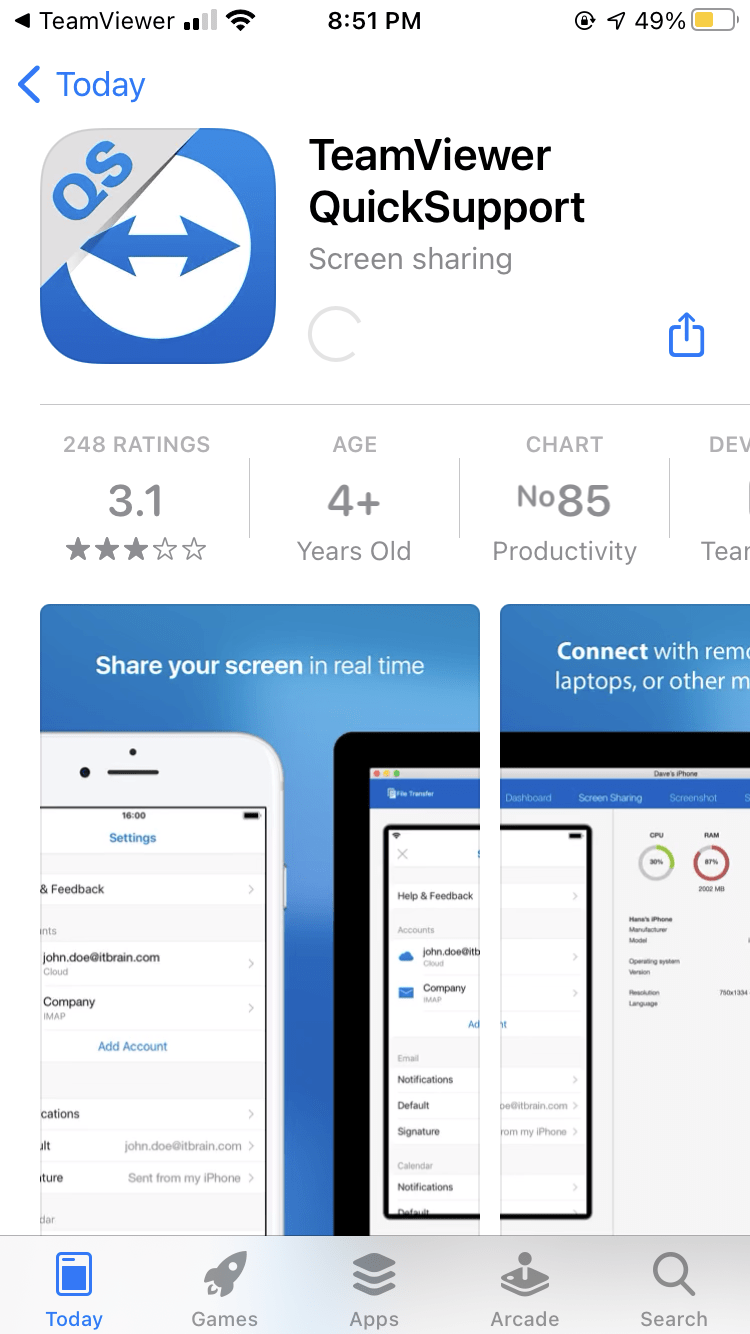
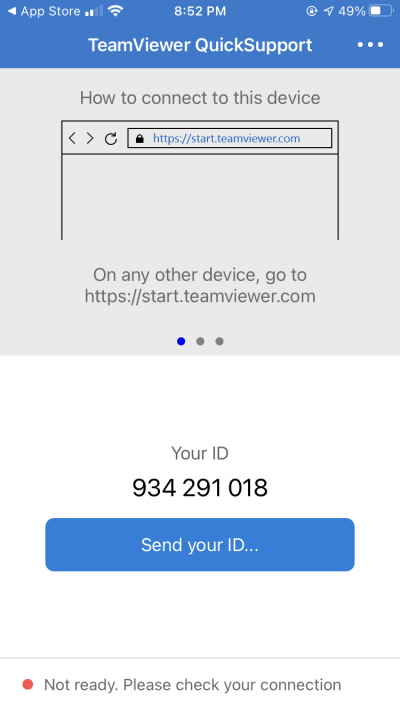
- Приложение присвоит уникальный идентификатор устройству.
- Запустите TeamViewer на ПК.
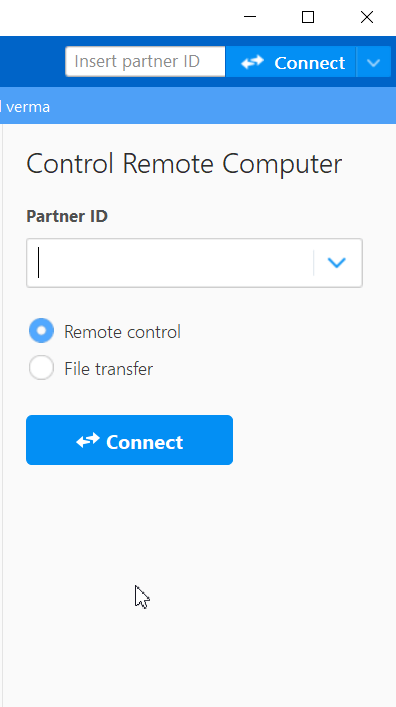
- Выберите Remote Control, введите ID iPhone и нажмите Connect.
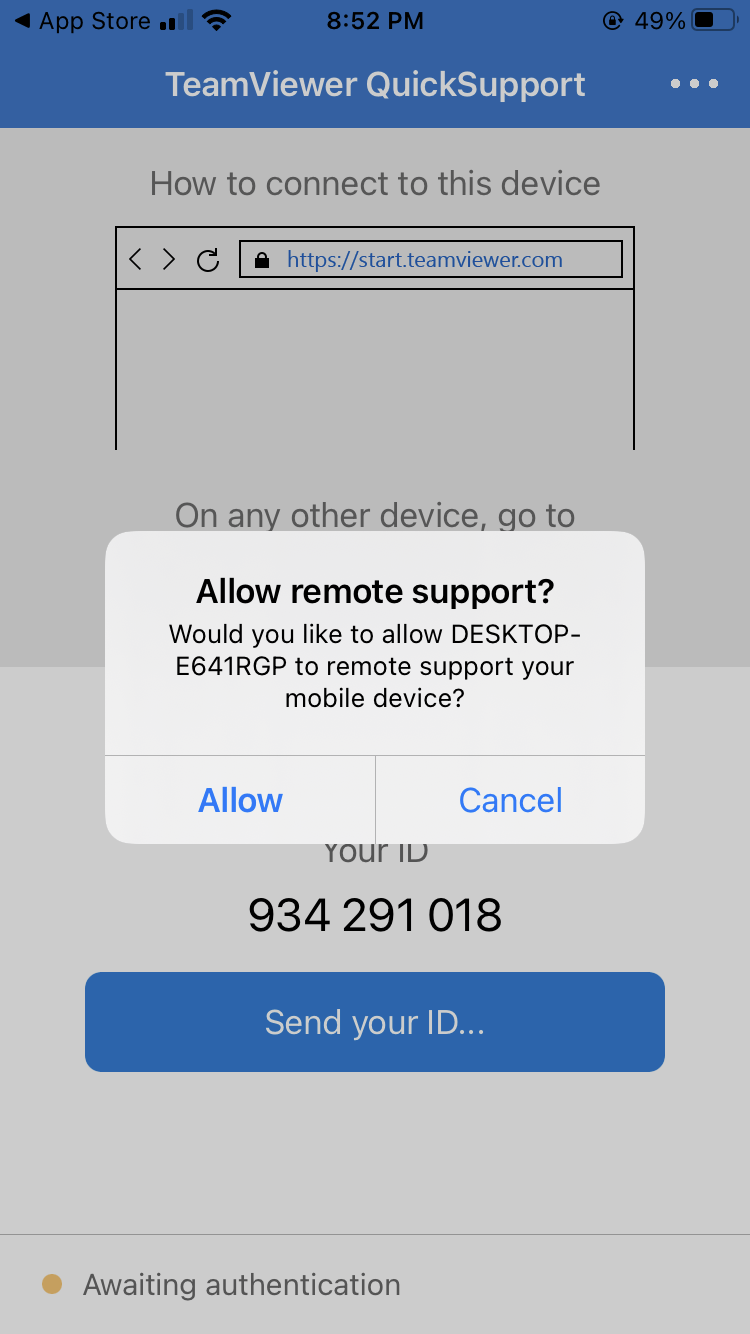
- На iPhone подтвердите разрешения и включите Screen Mirroring через Пункт управления.
TeamViewer хорошо подходит для удалённой поддержки и демонстраций, когда не требуется полный контроль.
Как выбрать метод: краткое руководство
- Нужен только перенос задач между iPhone и Mac — используйте Handoff.
- Требуется реальный контроль над интерфейсом и вы готовы к риску джейлбрейка — Veency.
- Нужны презентации или запись экрана с инструментами аннотаций — APowerMirror.
- Нужна дистанционная техническая поддержка и демонстрация экрана — TeamViewer.
Решение в виде схемы (Mermaid)
flowchart TD
  A[Нужно управлять iPhone удалённо?]
  A -->|Да, но Mac и простые задачи| B[Handoff]
  A -->|Да, полный контроль и джейлбрейк| C[Veency]
  A -->|Да, зеркалирование для презентаций| D[APowerMirror]
  A -->|Да, демонстрация/поддержка| E[TeamViewer]
  A -->|Нет, только резервное копирование| F[iCloud/Backup]
Безопасность и конфиденциальность
Важно учитывать риски при удалённом доступе к мобильному устройству:
- Джейлбрейк снимает многие встроенные ограничения и повышает риск компрометации. Не используйте джейлбрейк для корпоративных устройств.
- Всегда защищайте соединение паролями и по возможности используйте VPN в публичных сетях.
- Проверяйте отзывы и политику конфиденциальности сторонних приложений. Некоторые сервисы могут собирать метаданные сессий.
- Для TeamViewer и APowerMirror предоставляйте доступ только временно и отключайте после завершения работы.
Примечания по соответствию GDPR и другим требованиям конфиденциальности
- Если вы работаете с личными данными граждан ЕС, убедитесь, что службы и партнёры соответствуют GDPR (контроль передачи данных, соглашения о обработке данных).
- Минимизируйте передачу персональных данных во время сессий. Используйте режимы, которые не показывают уведомления с личными данными.
Матрица совместимости (упрощённый справочник)
| Метод | Требования | Подходит для Windows | Подходит для macOS | Требует джейлбрейк |
|---|---|---|---|---|
| Handoff | Apple ID, Bluetooth, Wi‑Fi | Нет | Да | Нет |
| Veency | Доступ к Cydia, джейлбрейк | Да (VNC клиент) | Да (VNC клиент) | Да |
| APowerMirror | Установленные приложения на обеих устройствах | Да | Да | Нет |
| TeamViewer | QuickSupport на iPhone, TeamViewer на ПК | Да | Да | Нет |
Критерии приёмки (как проверить, что всё работает)
- Подключение установлено: ПК видит iPhone (IP или ID).
- Экран iPhone отображается на ПК без сильных задержек (>2–3 с недопустимо для презентаций).
- Ввод (если заявлен) работает корректно: касания/нажатия удалённо повторяются.
- Сессия защищена: установлены пароли/одноразовые коды, нет открытого доступа извне.
- После завершения доступа соединение закрыто и приложение не оставляет фоновых серверов.
Чек‑лист перед началом (короткий)
- Создана резервная копия iPhone.
- Установлены необходимые приложения на обоих устройствах.
- Проверена версия iOS и совместимость приложения.
- Включены Bluetooth и Wi‑Fi (если нужно).
- Настроен пароль/пин/код для удалённого доступа.
- При джейлбрейке оценены риски и уведомлены заинтересованные стороны.
Простая инструкция/шаблон (SOP) для техподдержки
- Определите цель сессии: демонстрация, диагностика, удалённое управление.
- Выберите инструмент и проверьте совместимость.
- Сообщите пользователю временные меры безопасности (пароль, что будет видно).
- Установите соединение и подтвердите качество (задержки, разрешение).
- Выполните необходимые действия и задокументируйте шаги.
- Завершите сессию и попросите пользователя перезапустить устройство (при необходимости).
- Запишите выводы и рекомендации по дальнейшим действиям.
Примеры тест-кейсов
- Тест подключения по VNC (Veency): подключение в локальной сети, ввод неправильного пароля, попытка удалённого закрытия приложения.
- Тест Handoff: открыть сайт в Safari на iPhone, продолжить на Mac; проверить работу iMessage.
- Тест APowerMirror: зеркалирование по USB и по AirPlay, проверка записи экрана и аннотаций.
- Тест TeamViewer: демонстрация сессии, проверка управления доступом и отчёта о сессии.
Примеры отказа: когда ничего не работает
- Устройства не в одной сети и при этом Handoff не поддерживается между платформами.
- На iPhone включён строгий режим экономии энергии или выключен Wi‑Fi/Bluetooth.
- Джейлбрейк устарел и пакеты Cydia конфликтоуют, Veency не запускается.
- Сетевые политики организации блокируют VNC/Remote Desktop порты.
Роль‑ориентированные рекомендации
- Обычный пользователь: используйте Handoff (если у вас Mac) или APowerMirror для зеркалирования. Не делайте джейлбрейк.
- IT‑администратор: ограничьте джейлбрейк на устройствах компании, используйте корпоративные MDM‑решения.
- Техподдержка: используйте TeamViewer для временной демонстрации и получения доступа с разрешений.
Резюме
Удалённый доступ к iPhone с ПК возможен, но метод выбирается по целям: Handoff — для бесшовной передачи задач внутри экосистемы Apple; Veency — для полного контроля на джейлбрейкнутых устройствах; APowerMirror — для зеркалирования и презентаций; TeamViewer — для техподдержки и демонстраций. Всегда оценивайте соотношение удобства и рисков, особенно в вопросах безопасности и защиты персональных данных.
Важно: сделайте резервную копию перед экспериментами, особенно если планируете джейлбрейк или тестирование низкоуровневых клиентов.
Спасибо за чтение. Напишите в комментариях, какой способ вы используете и почему он вам удобен.

Похожие материалы

Несколько аккаунтов Skype: Multi Skype Launcher

Журнал для работы: повысить продуктивность

Персональные звуки уведомлений на Android

Скачивание шоу Hulu для офлайн‑просмотра

Microsoft Start: персонализированная новостная лента
