
Как удалённо очистить Android, если вы потеряли телефон
Представьте сцену: вы проводите вечер с друзьями, выпили немного и общаетесь. После разговора вы тянетесь в сумку за телефоном и — нет его. Вы уверены, что положили его в сумку. Первый инстинкт — попросить друга позвонить вам. Трубка молчит или отвечает кто‑то другой. Что делать, чтобы никто не получил доступ к вашей почте, контактам и фото? Самый надёжный вариант — удалённо стереть данные с устройства.
Ниже — как действовать и какие инструменты использовать. Я объясняю простыми словами и даю рабочие шаги и чеклист.
Что сделать сразу, если телефон потерян
- Позвоните на телефон. Возможно, он рядом и вы услышите звонок.
- Попробуйте отследить через «Найти устройство» (Find My Device) от Google: https://www.google.com/android/find
- Если вы не можете вернуть телефон, подготовьтесь к удалённой очистке и смене паролей.
- Сообщите оператору мобильной связи о краже/потере — заблокируйте SIM.
- Включите двухфакторную аутентификацию (2FA) для важных аккаунтов, если ещё не включена.
Важно: удалённая очистка уничтожит данные на устройстве. Делайте её только если уверены, что вернуть телефон нельзя.
1. Where’s My Droid
Where’s My Droid — популярное приложение для поиска и защиты Android‑устройств. Его часто упоминают в статьях про восстановление телефона. Важная функция — удалённая очистка данных как с внутренней памяти, так и с SD‑карты (если это поддерживает ваша версия Android).
Как работает удалённая очистка в Where’s My Droid:
- Отправка специального SMS‑команды с заранее заданным секретным кодом.
- Использование онлайн‑панели управления (Commander) через браузер.
Практический совет: смените секретный код по умолчанию сразу после установки. Так вы снизите риск случайной или злонамеренной очистки.
Преимущества:
- Простота настройки.
- Возможность стереть SD‑карту.
Ограничения:
- SMS‑команда требует, чтобы телефон был включён и имел связь.
- Если злоумышленник сбросил устройство к заводским настройкам, приложение исчезнет.
2. Lookout Mobile
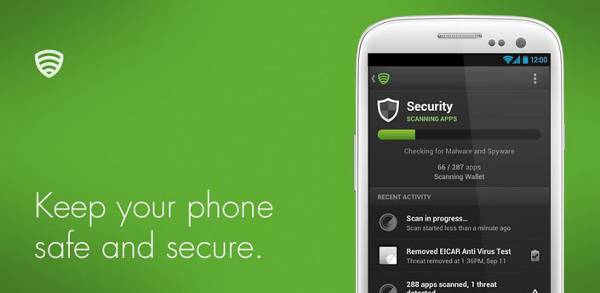
Lookout Mobile — ещё одно известное решение для безопасности Android. Функция удалённого стирания доступна в Pro‑версии. Плюс — встроенный бэкап и восстановление данных.
Ключевые возможности:
- Резервное копирование контактов и базовых настроек.
- Удалённая очистка через веб‑интерфейс.
- Опции локализации и сигнализации.
Когда использовать Lookout:
- Если вы хотите иметь резервные копии и возможность быстро восстановить данные на новом устройстве.
- Если вам важно централизованное управление через аккаунт.
Ограничения:
- Расширенные функции часто платные.
- Как и в других приложениях, сброс до заводских установок на устройстве делает удалённую очистку невозможной.
3. Avast Mobile Security
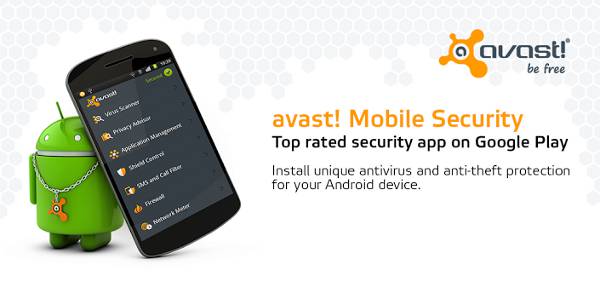
Avast предлагает удалённую очистку как часть набора мобильной безопасности. Приложение может выполнять стандартную или «тщательную» очистку. Тщательная занимает дольше (до 10 минут и более), но снижает шансы на восстановление данных.
Особенности очистки Avast:
- Быстрая стандартная очистка для немедленной защиты.
- Тщательная очистка для более надёжного удаления данных.
- Возможность попытаться стереть содержимое SD‑карты в зависимости от версии Android.
Преимущества:
- Доступен вариант «глубокой» очистки.
- Широкий набор дополнительных инструментов безопасности.
Ограничения:
- Тщательная очистка занимает время и требует стабильного питания/соединения.
- Как и у других решений — работает только если приложение установлено и активировано до потери.
Таблица сравнения основных функций
| Функция | Where’s My Droid | Lookout Mobile | Avast Mobile Security |
|---|---|---|---|
| Удалённая очистка через SMS | Да | Нет | Нет |
| Удалённая очистка через веб | Да | Да | Да |
| Стирает SD‑карту (зависит от Android) | Часто | Иногда | Часто |
| Резервное копирование | Нет | Да | Частично |
| Платные функции | Дополнения | Pro‑подписка | Подписка |
Что делать, если приложения не помогли
- Если устройство отключено или у злоумышленника есть доступ к настройкам и он сделал сброс — удалённая очистка через приложение не сработает.
- В этом случае немедленно смените пароли связанных учётных записей (Google, банковские приложения, соцсети).
- Уведомьте банк и провайдера сим‑карты о возможном компромате.
Мини‑руководство: шаги для безопасной обработки утраты
- Попробуйте найти телефон через Google Find My Device.
- Позвоните и попросите вернуть (если есть шанс).
- Заблокируйте SIM у оператора.
- Используйте удалённую очистку выбранным методом.
- Смените пароли на Google, почте и банковских сервисах.
- Проверьте активные сессии в ключевых приложениях и завершите их.
Шаблон уведомления для банков и операторов
Текст можно использовать как базу при обращении:
“Здравствуйте. Мой мобильный телефон (модель и номер) утерян/похищен. Прошу временно заблокировать SIM‑карту и при необходимости перевести меня к службе безопасности. Также подскажите дальнейшие шаги для защиты банковских приложений.”
Безопасность и конфиденциальность — дополнительные рекомендации
- Всегда включайте экранную блокировку (PIN, графический ключ или биометрию).
- Выполняйте периодическое резервное копирование важных данных в облако.
- Используйте менеджер паролей и включайте 2FA для важных сервисов.
- Не храните чувствительные данные на открытом SD‑носителе без шифрования.
Когда удалённая очистка не нужна
- Если вы уверены, что телефон где‑то рядом и можно найти его без удаления данных.
- Если на устройстве нет конфиденциальной информации и вы хотите сначала попытаться вернуть устройство.
Быстрый чеклист перед удалённой очисткой
- Убедились, что найти телефон не получилось.
- Заблокировали SIM.
- Сделали резервную копию аккаунтов, где это возможно.
- Сменили пароли после начала процесса.
- Сообщили в банк и оператору при риске компрометации.
Заключение
Ни одно средство не даст 100% гарантии, но подготовка минимизирует риски. Установите и настройте средства защиты заранее: резервное копирование, менеджер паролей, двухфакторная аутентификация и одно из приложений контроя доступа. Если потеря всё же произошла, действуйте по чеклисту: найти, заблокировать, стереть, сменить пароли.
Что вы делаете в первую очередь, когда теряете телефон?
Image credit: Lost cellphone

Похожие материалы

Несколько аккаунтов Skype: Multi Skype Launcher

Журнал для работы: повысить продуктивность

Персональные звуки уведомлений на Android

Скачивание шоу Hulu для офлайн‑просмотра

Microsoft Start: персонализированная новостная лента
