
Воспроизведение с места: закладки и возобновление в VLC Media Player
Коротко о терминах: закладка — сохранённая позиция в файле, автопродолжение — автоматический переход к последней позиции при открытии файла.
Как автоматически возобновлять видео в VLC с последней позиции
VLC умеет автоматически возобновлять воспроизведение для недавно открытых файлов. Это удобно, если вы часто прерываете просмотр и хотите возвращаться к месту остановки.
- Откройте VLC. Перейдите в меню Инструменты > Параметры (или нажмите Ctrl + P).
- На вкладке Интерфейс найдите настройку «Продолжить воспроизведение?»
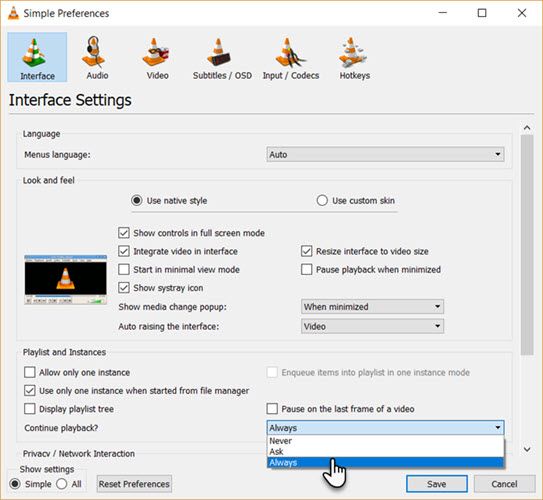
- В раскрывающемся списке выберите «Всегда». После этого VLC будет пытаться возобновлять воспроизведение для последних открывавшихся видео (по умолчанию — до 100 файлов).
Важно: автопродолжение ориентировано на недавно открытые файлы и работает как история воспроизведения. Это не заменяет полноценные пользовательские или постоянные закладки для отдельных проектов.
Пользовательские закладки: как сохранить конкретные позиции в видео
Закладки позволяют помечать несколько позиций внутри одного файла и быстро переходить к ним.
- В меню выберите Воспроизведение > Пользовательские закладки > Менеджер. Либо нажмите Ctrl + B, чтобы открыть окно редактирования закладок.
- Переключитесь в точку видео, которую хотите сохранить, и нажмите «Создать» — появится закладка с текущей позицией. Повторите для других точек.
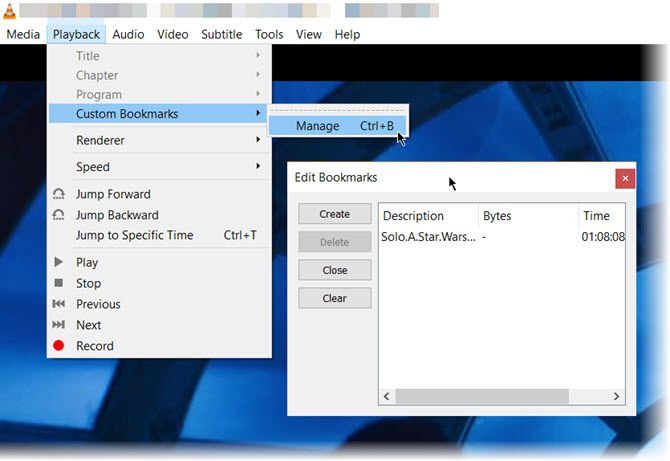
- Чтобы перейти на сохранённую позицию, выберите соответствующую закладку в списке. Кнопка «Удалить» убирает выбранную закладку, «Очистить» — все закладки для данного файла.
Замечание: по умолчанию пользовательские закладки сохраняются только в рамках текущей сессии VLC. После закрытия проигрывателя они исчезают.
Как сохранить закладки между сессиями (практические варианты)
Если вам нужны постоянные закладки, которые сохраняются между включениями компьютера, рассмотрите один из подходов ниже.
1) Расширение Moments’ Tracker (рекомендуется)
- Moments’ Tracker — расширение сообщества VideoLAN, которое хранит закладки вне сессии VLC.
- Установка обычно выполняется через каталог расширений VideoLAN или размещение скрипта в папке плагинов VLC.
- После установки закладки сохраняются и остаются доступными при следующих запусках плеера.
Важно: детали установки и совместимость зависят от версии VLC и платформы (Windows/macOS/Linux). Проверяйте страницу проекта расширения перед установкой.
2) Экспорт позиций вручную (минималистичный способ)
- При необходимости можно выписывать тайм-коды (например, 00:12:34) в отдельный файл заметок и потом быстро перемещаться по видео.
- Минус — ручная работа и риск ошибок при длинных материалах.
3) Внешние менеджеры и медиатекы
- Если вы храните большое количество контента, используйте медиатеку (например, Plex, Jellyfin) с поддержкой закладок. Эти решения сохраняют прогресс и синхронизируют его между устройствами.
- Плюс — централизованное хранилище и удобный поиск. Минус — дополнительная настройка и требования к серверу.
Подробный план: как внедрить постоянные закладки (мини-методология)
- Определите цель: единичное видео или медиатека с сотнями файлов.
- Выберите подход: расширение для VLC или внешняя медиатека.
- Тест: установите расширение на одном устройстве, создайте 3–5 закладок и перезапустите VLC.
- Верификация: убедитесь, что закладки остались. Если нет — вернитесь к шагу 2.
- Документируйте процесс установки и резервного копирования настроек.
Когда встроенные функции не подходят (ограничения и контрпримеры)
- Если вы часто переносите файлы между устройствами, автопродолжение локально не синхронизируется между ПК.
- Пользовательские сессионные закладки исчезают при перезапуске — это неудобно для долгосрочной работы с учебными или исследовательскими видео.
- Расширения могут не поддерживать устаревшие версии VLC или специфичные сборки ОС.
Чек-листы по ролям
Пользователь — быстрое руководство:
- Включить «Продолжить воспроизведение?» для автоматического возобновления.
- Использовать Ctrl + B для временных закладок.
- Записывать важные тайм-коды отдельно при необходимости.
Администратор / продвинутый пользователь:
- Проверить совместимость расширения с текущей версией VLC.
- Настроить резервное копирование папки с расширениями и конфигурацией.
- Тестировать на 2–3 файлах до массового развёртывания.
Альтернативные подходы
- Другие медиаплееры (MPV, PotPlayer) могут иметь собственные методы сохранения позиций и скриптовые расширения.
- Медиасерверы (Plex, Jellyfin) обеспечивают централизованный контроль и синхронизацию прогресса.
Краткий глоссарий
- Закладка — метка с тайм-кодом, сохраняемая в проигрывателе.
- Автопродолжение — функция, автоматически запускающая видео с последней позиции.
- Расширение — плагин, расширяющий возможности VLC.
Советы по безопасности и совместимости
- Загружайте расширения только из доверенных источников (официальный каталог VideoLAN или репозитории сообщества).
- Проверяйте совместимость расширения с вашей версией VLC и ОС.
- Делайте резервные копии конфигураций перед установкой новых скриптов.
Итог
VLC предоставляет два удобных способа работы с позицией просмотра: простое автопродолжение для последних файлов и пользовательские закладки для мгновенного перехода по видео. Для постоянного хранения меток используйте расширения или внешние медиасистемы. Выбор зависит от объёма контента и требований к синхронизации.
Важно: перед установкой сторонних расширений проверьте их совместимость и источник.

Похожие материалы

Несколько аккаунтов Skype: Multi Skype Launcher

Журнал для работы: повысить продуктивность

Персональные звуки уведомлений на Android

Скачивание шоу Hulu для офлайн‑просмотра

Microsoft Start: персонализированная новостная лента
