
Как переназначить сочетания клавиш Windows в Boot Camp на Mac
Быстрые ссылки
- Проблема
- Решение 1: если вы привыкли к сочетаниям macOS
- Решение 2: если вы привыкли к сочетаниям Windows
- Решение 3: чтобы сочетания в macOS были как в Windows
- Что делать, если что‑то не работает
Проблема
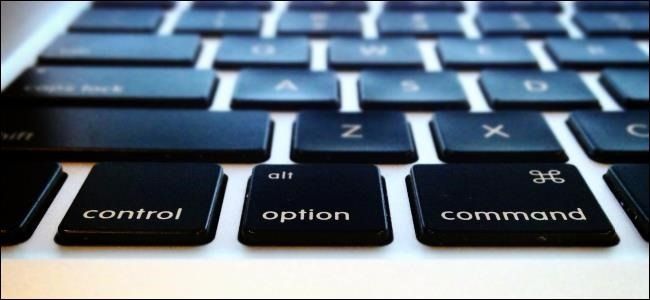
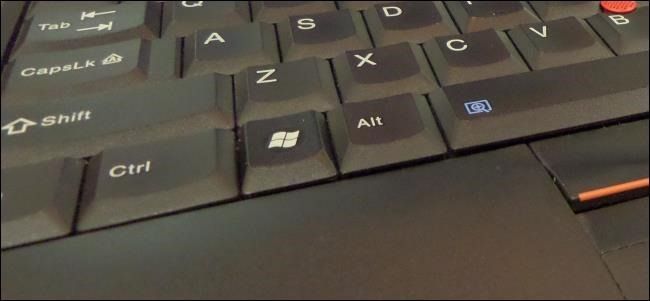
Кратко: раскладка модификаторов на клавиатурах Mac отличается от стандартных PC‑клавиатур. На обычной PC‑клавиатуре ряд в левом нижнем углу обычно выглядит так: Ctrl, Windows, Alt. На клавиатуре Mac физически расположены Control, Option, Command. При запуске Windows в Boot Camp драйверы Microsoft/Apple часто трактуют эти клавиши как Control, Alt, Windows, что приводит к тому, что поведение модификаторов и привычные сочетания отличаются от ожидаемых.
Опишем понятия одной строкой:
- Модификатор: клавиша, которая меняет действие другой клавиши (Ctrl, Alt/Option, Command/Win).
- Переназначение: изменение поведения физической клавиши так, чтобы система воспринимала её как другую.
Почему это важно:
- Пользовательские сочетания не работают интуитивно: например, Command+C на Mac — копирование, но в Windows без переназначения это может не сработать.
- Случайное нажатие Command+L на Mac приводит в Windows к Win+L — блокировке системы.
Замечание: можно переназначать клавиши прямо через редактор реестра, но удобнее и безопаснее использовать SharpKeys — открытый GUI‑инструмент, который формирует нужные записи реестра автоматически.
Решение 1: если вы привыкли к сочетаниям macOS
Когда вы привыкли использовать Command как основной модификатор (Command+C/V/X), логично сделать так, чтобы физическая левая клавиша Command работала как дополнительная клавиша Control в Windows. Тогда ваши привычные сочетания будут выполняться без изменения мышечной памяти.
Пошагово:
- Скачайте и установите SharpKeys (открытый проект; установщик и исходники доступны на GitHub).
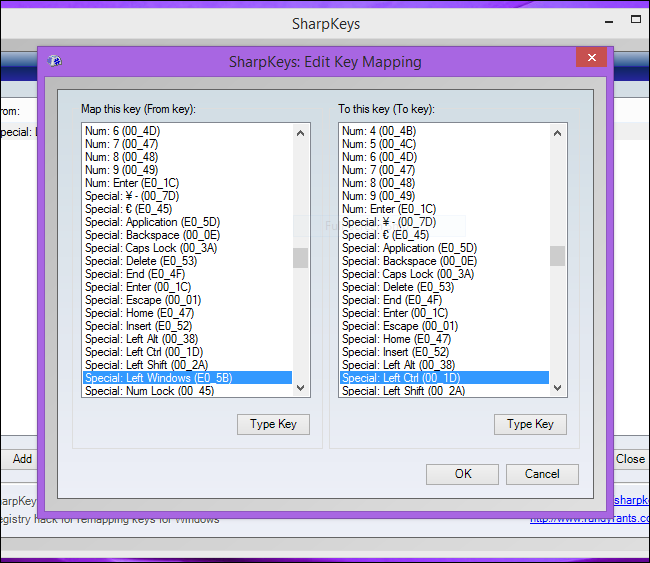
- Запустите SharpKeys и нажмите Add.
- В колонке “From key” нажмите “Type Key”, затем нажмите левую клавишу Command на клавиатуре; подтверждаете выбор.
- В колонке “To key” нажмите “Type Key”, затем нажмите клавишу Control.
- Нажмите OK, затем “Write to Registry”.
- Выйдите из учётной записи Windows и войдите снова или перезагрузите систему.
Что получится:
- Левая Command будет функционировать как второй Control — Command+C/V/X будут работать так, как вы ожидаете.
- Правая Command по‑прежнему остаётся доступной как Windows (если вы не переназначили её), поэтому комбинации, требующие клавиши Windows, доступны с правой стороны.
Совет: если вы используете внешнюю клавиатуру с физическими Windows/Alt, проверьте её в SharpKeys — инструмент показывает идентификаторы нажатых клавиш и помогает избежать ошибок.
Важно: некоторые приложения (игры, эмуляторы) могут по‑своему обрабатывать клавиши на низком уровне; если переназначение не срабатывает в конкретном приложении, проверьте его настройки и режим совместимости.
Решение 2: если вы привыкли к сочетаниям Windows
Если вы — Windows‑пользователь и ожидаете порядок модификаторов Control, Windows, Alt слева направо, лучше обменять функции Option/Alt и Command/Windows на клавиатуре Mac. Это восстановит привычный порядок и позволит не думать при работе о расположении клавиш.
Пошагово:
- Установите SharpKeys и запустите программу.
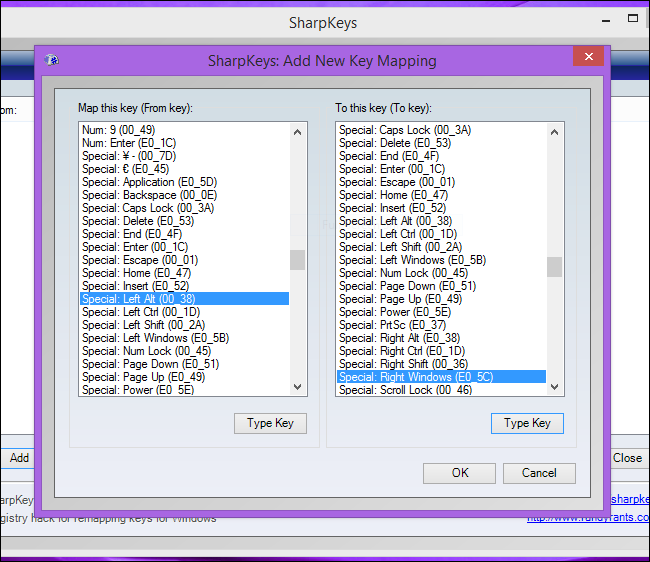
- Нажмите Add. В колонке “From key” найдите и выберите “Special: Left Alt” или нажмите “Type Key” и нажмите левый Option/Alt.
- В колонке “To key” нажмите “Type Key” и нажмите правую клавишу Command (или выберите явным образом “Special: Right Windows” если доступно).
- Нажмите OK.
- Нажмите Add снова. В “From key” нажмите “Type Key” и нажмите левую клавишу Command.
- В колонке “To key” выберите “Special: Right Alt” (или нажмите правую Option/Alt), затем OK.
- Нажмите “Write to Registry” и перезагрузите Windows или выйдите/войдите.
Результат:
- Левая часть клавиатуры станет: Control, Windows (Command), Alt (Option) — как на стандартной PC‑клавиатуре.
- Мышечная память от сочетаний вроде Ctrl+S, Win+E и Alt+Tab не будет нарушена.
Пояснение терминов:
- Option = Alt (в контексте Windows это Alt)
- Command = клавиша Windows (Win)
Решение 3: чтобы сочетания в macOS были как в Windows
Альтернативный подход — не трогать Windows, а изменить поведение клавиш в macOS. Это удобно, если вы чаще используете macOS, но хотите, чтобы те же мышечные рефлексы работали и в macOS.
Пошагово:
- Загрузитесь в macOS.
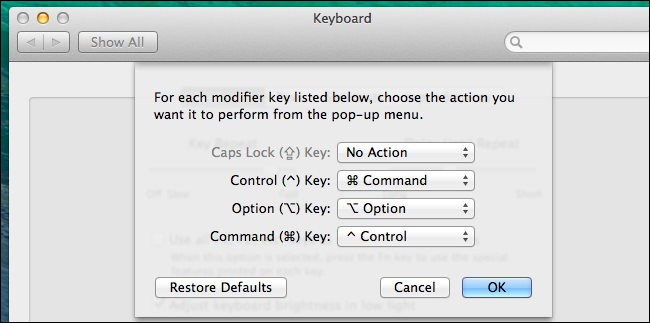
- Откройте меню Apple → Системные настройки → Клавиатура → Модификаторы (Modifier Keys).
- В списке выберите ваше устройство ввода (встроенная клавиатура или внешняя).
- Поменяйте местами функции Control и Command (Control ←→ Command). По желанию отключите Caps Lock или назначьте ему другое действие.
- Сохраните изменения.
Результат:
- После перестановки вы будете использовать Control+C/V/X в macOS так же, как в Windows. Это удобно для людей, которые часто переключаются между системами и хотят единообразие сочетаний.
Что делать, если что‑то не работает
Если после переназначения клавиши ведут себя неправильно или пропали нужные сочетания:
- Проверьте записи в SharpKeys: откройте программу и убедитесь, что отображены именно те правила, которые вы создавали.
- Нажмите “Write to Registry” ещё раз и перезагрузите систему для уверенности.
- Верните заводские настройки: в SharpKeys удалите созданные правила и снова нажмите “Write to Registry”; перезагрузите систему.
- Убедитесь, что нет конфликтующих утилит для клавиатуры (драйверы специализированных клавиатур, автозапускаемые макросы, сторонние менеджеры клавиш).
- Если переназначение не действует в конкретном приложении, попробуйте запустить приложение с правами администратора или проверьте его внутренние горячие клавиши. Некоторые игры и виртуальные машины обрабатывают клавиши на уровне драйвера и игнорируют системный реестр.
Важно: не удаляйте записи реестра вручную, если не уверены. SharpKeys безопаснее, потому что автоматизирует правильные ключи и идентификаторы scancode.
Критерии приёмки
Чтобы считать задачу выполненной, проверьте следующее:
- Ожидаемые сочетания работают в большинстве приложений (текстовые редакторы, браузеры, проводник).
- Переключение между macOS и Windows не вызывает неожиданных блокировок (Win+L и т. п.).
- Пользователь может вернуть прежние настройки одним нажатием в SharpKeys.
Методология быстрого тестирования
- Откройте Блокнот/Notepad в Windows.
- Попробуйте Ctrl/Command+C, V, X — проверьте копирование/вставку.
- Нажмите комбинацию, которая в macOS обычно использует Command+L (например, фокус адресной строки в браузере) и убедитесь, что происходит ожидаемое действие.
- Попробуйте Win+R или Win+E для проверки работы клавиши Windows.
Если один тест проваливается, проверьте журнал изменений в SharpKeys и перезапустите Windows.
Чек‑лист для разных ролей
Для системного администратора:
- Убедиться, что правила документи-рованы и хранятся в едином стандартном наборе.
- Проверить совместимость с корпоративными политиками безопасности.
- Подготовить скрипт или образ с заранее применёнными ключами реестра при массовой настройке.
Для обычного пользователя, привыкшего к macOS:
- Переназначить левую Command → Control.
- Проверить основные сочетания в браузере и текстовом редакторе.
Для геймера:
- Не переназначать, если игра требует физического расположения клавиш (WASD, модификаторы для макросов).
- Если всё же переназначать, протестировать поведение в режиме полноэкранного приложения.
Быстрый план действий (SOP)
- Выбрать стратегию (переназначить в Windows, переназначить в macOS или не трогать).
- Сделать резервную точку/записать текущие настройки (скриншоты SharpKeys или экспорт реестра).
- Выполнить переназначение по инструкции.
- Провести тест‑план из раздела “Методология быстрого тестирования”.
- Документировать результат и при необходимости откатить изменения.
Частые ошибки и как их избежать
- Ошибка: нажали не ту клавишу при выборе через “Type Key” -> решение: повторно выбрать запись и проверить по индикатору скан‑кода.
- Ошибка: переназначение работает везде, кроме одной программы -> решение: проверьте, не перехватывает ли программа сочетания на уровне драйвера.
- Ошибка: забыли перезагрузиться -> решение: после Write to Registry всегда перезагружайте систему.
Простая схема принятия решения
flowchart TD
  A[Начать: неудобная раскладка клавиш в Boot Camp?] --> B{Часто ли вы в macOS?}
  B -- Да --> C[Переназначить модификаторы в macOS]
  B -- Нет --> D{Вы Windows‑пользователь или Mac‑пользователь, привыкший к Mac?}
  D -- Windows --> E[Переназначить Option↔Command в Windows через SharpKeys]
  D -- Mac --> F[Переназначить левую Command → Control в Windows через SharpKeys]
  C --> G[Тестирование и проверка]
  E --> G
  F --> G
  G --> H[Готово]
Дополнительные рекомендации и альтернативы
- Альтернатива SharpKeys: если вы предпочитаете GUI, то SharpKeys оптимален; для автоматизации можно применять готовые .reg файлы или PowerShell для массового деплоя.
- Для продвинутых пользователей: редактирование реестра напрямую даёт полный контроль, но требует точных scancode‑записей и внимательности.
- Если у вас внешняя клавиатура с полноценным блоком Win/Alt, рассмотрите вариант оставить её как есть и переназначать только встроенную клавиатуру ноутбука.
Роллбек: как быстро вернуть исходные настройки
- Запустите SharpKeys.
- Выберите созданные вами правила и нажмите Delete.
- Нажмите “Write to Registry”.
- Перезагрузите Windows.
Если вы не можете загрузиться в Windows после изменения реестра, загрузитесь в безопасном режиме и используйте SharpKeys или импортируйте резервную копию реестра.
Краткое объявление для команды (100–200 слов)
Если вы работаете на Mac и регулярно запускаете Windows через Boot Camp, обратите внимание: физическое расположение клавиш Control, Option и Command на Mac отличается от стандартной PC‑раскладки. Из‑за этого привычные сочетания могут не работать в Windows. Мы рекомендуем использовать SharpKeys — простой и безопасный инструмент для переназначения клавиш, который автоматически записывает нужные изменения в реестр Windows. В статье представлены три подхода: сделать Command рабочим как Control (удобно для пользователей macOS), поменять местами Option и Command (удобно для пользователей Windows) или изменить модификаторы в самой macOS. В каждом варианте есть пошаговые инструкции, тестовый план и чек‑листы. Если что‑то пошло не так, можно быстро удалить правила в SharpKeys и вернуть стандартное поведение клавиш.
Если вы решите отменить переназначение, откройте SharpKeys, удалите созданные правила и нажмите “Write to Registry” — после выхода из системы и повторного входа или перезагрузки всё вернётся в исходное состояние.
Image Credit: Faruk Ates on Flickr, abdallahh on Flickr

Похожие материалы

Несколько аккаунтов Skype: Multi Skype Launcher

Журнал для работы: повысить продуктивность

Персональные звуки уведомлений на Android

Скачивание шоу Hulu для офлайн‑просмотра

Microsoft Start: персонализированная новостная лента
