
Office Key: что это и как переназначить или отключить
Быстрые ссылки
- Что такое Office Key?
- Office Key отправляет комбинацию Shift+Control+Alt+Windows
- Как переназначить Office Key с помощью AutoHotkey
- Как полностью удалить интеграцию Office Key
Что такое Office Key?
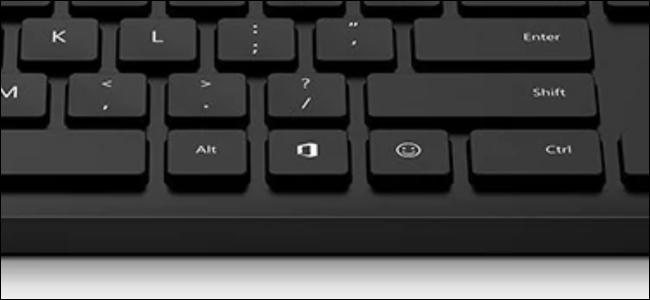
Клавиша Office появилась на новых клавиатурах Microsoft, выпущенных после 15 октября. Вместе с ней иногда устанавливают отдельную клавишу для эмодзи; обе клавиши занимают место правой клавиши Windows и меню, между правым Alt и правым Ctrl.
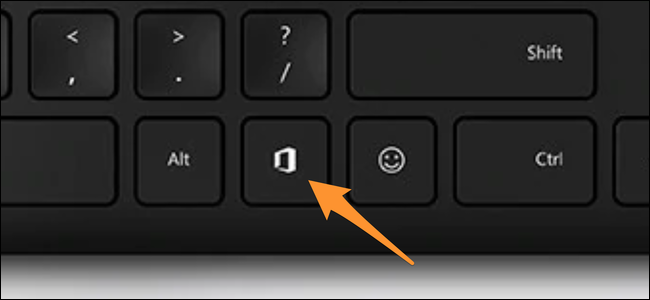
По умолчанию нажатие Office Key открывает Office-приложение. Кроме того, Microsoft задала ряд сочетаний Office+буква для быстрого старта конкретных приложений: Office+W для Word, Office+X для Excel и другие, включая Office+L для LinkedIn, Office+T для Teams и Office+Y для Yammer.
Пояснение: Под modifier (модификатор) понимается клавиша, которая изменяет поведение других клавиш (Shift, Ctrl, Alt, Win).
Office Key отправляет Shift+Control+Alt+Windows
Вместо добавления совершенно новой аппаратной клавиши Microsoft реализовала поведение через эмуляцию «hyper» модификатора. Исторически термин Hyper происходил из старых клавиатур Unix-подобных систем и означал набор модификаторов. На Windows эквивалент Hyper — сочетание Shift+Control+Alt+Win.
Идея простая: никто не будет проектировать интерфейс, требующий одновременного нажатия всех четырёх модификаторов. Поэтому комбинация редка и годится как дополнительный модификатор.
В Windows начиная с обновления в мае 2019 года Microsoft встроила поддержку нового кода клавиши, и Office Key просто эмулирует нажатие всех четырёх модификаторов:
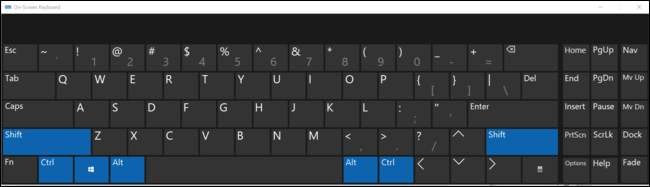
Это удобно, но есть побочный эффект: Microsoft закрепила ряд сочетаний Office+<буква> за своими приложениями. Из 27 букв и пробела 10 уже заняты под сочетания Office+W/T/Y/O/P/D/L/X/N/Space. На момент написания этой статьи нет встроенного переключателя в «Параметрах», который отключил бы эти сочетания.
Если вы часто используете Hyper для собственных сочетаний, это может мешать: вместо вашей команды откроется приложение Microsoft. Далее приведены методы, как решить эту проблему.
Подготовка: команда реестра, которую стоит выполнить
Перед работой с AutoHotkey или системным обходом рекомендуется выполнить одну простую команду в PowerShell под вашей учётной записью. Она меняет поведение открытия Office-приложения при одиночном нажатии Office Key, чтобы само приложение не запускалось.
Откройте PowerShell от имени обычного пользователя (ПКМ по кнопке Пуск → PowerShell) и выполните:
REG ADD HKCU\Software\Classes\ms-officeapp\Shell\Open\Command /t REG_SZ /d rundll32Эта команда перезаписывает путь, который открывает приложение Office при одиночном нажатии клавиши. Она не отключает мультиязычные сочетания Office+<буква>, их придётся обработать отдельно.
Важно: если найдёте способ через реестр отключить и набор сочетаний, пожалуйста, поделитесь — мы обновим руководство.
Как переназначить Office Key с помощью AutoHotkey
AutoHotkey (AHK) — это мощный инструмент для перехвата и переназначения клавиш в Windows. Он устанавливает низкоуровневый перехват событий клавиатуры. Если событие соответствует правилу в скрипте, AHK перехватывает его и может отправить другое сочетание.
Проблема в том, что Office Key на аппаратном уровне уже эмулирует Win+Ctrl+Alt+Shift. AHK не может отправить эту же самую комбинацию без срабатывания системных сочетаний Microsoft. Но можно отправить комбинацию без Win — например, Shift+Ctrl+Alt+<буква>. Это остаётся редкой комбинацией (фактически Hyper без Win) и редко используется приложениями.
Ниже приведён минимальный AHK-скрипт для переназначения Office+W так, чтобы вместо Office+W отправлялось Shift+Ctrl+Alt+W (в AHK это сокращённо ^!+W без Win):
#NoEnv ; Recommended for performance and compatibility with future AutoHotkey releases.
SetWorkingDir %A_ScriptDir% ; Ensures a consistent starting directory.
#UseHook
#InstallKeybdHook
#SingleInstance force
SendMode Input

#^!+W::
Send ^!+W
return
Пояснение синтаксиса:
- Send ^!+W отправляет Ctrl+Alt+Shift+W без Win.
Полный набор сопоставлений для всех занятых букв выглядит так (скопируйте в ваш .ahk файл, сохраните и запустите AHK):
#NoEnv ; Recommended for performance and compatibility with future AutoHotkey releases.
SetWorkingDir %A_ScriptDir% ; Ensures a consistent starting directory.
#UseHook
#InstallKeybdHook
#SingleInstance force
SendMode Input

#^!+W::
Send ^!+W
return

#^!+T::
Send ^!+T
return

#^!+Y::
Send ^!+Y
return

#^!+O::
Send ^!+O
return

#^!+P::
Send ^!+P
return

#^!+D::
Send ^!+D
return

#^!+L::
Send ^!+L
return

#^!+X::
Send ^!+X
return

#^!+N::
Send ^!+N
return

#^!+Space::
Send ^!+Space
return
После этого AHK перехватит сочетания и отправит «исправленные» версии без Windows. Вы можете изменить Send на вызов сложной функции AHK, запуск скрипта, макроса или любой другой логики — полная свобода.
Важно:
- Перезапустите AutoHotkey после изменений.
- Проверьте, что ваши целевые приложения не используют Ctrl+Alt+Shift+<буква>.
- Если AHK не перехватывает события, запустите его с правами администратора.
Плюсы и минусы подхода AHK
Плюсы:
- Гибкий и обратимый.
- Работает без перезапуска Explorer.
- Можно назначать свои действия вместо простого отправления сочетания.
Минусы:
- Зависит от запущенного процесса AHK. Если он не запущен — сочетания снова будут открывать Office.
- Некоторые программы или игры с низкоуровневым перехватом клавиш могут конфликтовать.
Как полностью удалить интеграции Office Key (жёсткий способ)
Внимание: это «хакерское» решение и подходит продвинутым пользователям. Оно закрывает Office-сочетания системно, чтобы Hyper (Win+Ctrl+Alt+Shift) действительно был свободен для ваших сочетаний.
Идея простая:
- Windows (точнее, процесс Explorer.exe) регистрирует системные хоткеи через RegisterHotKey. Если хоткей уже зарегистрирован другим процессом, повторная регистрация блокируется.
- Поэтому нужно временно завершить Explorer, зарегистрировать наши «блокирующие» хоткеи в отдельном процессе, перезапустить Explorer — теперь Explorer не сможет зарегистрировать те же сочетания, потому что они уже заняты. Затем наш процесс снимает регистрацию — сочетания остаются занятыми только нашим процессом в момент старта, но после выхода привычное поведение отключено, потому что Explorer не перерегистрировал их.
Недостатки:
- При перезапуске Explorer рабочий стол моргнёт (черный экран на долю секунды).
- Любые открытые окна Проводника будут закрыты.
- Требуется скомпилированный бинарник и запуск его при старте системы.
Пример короткой программы на C++, которую можно скомпилировать самостоятельно (содержит системные вызовы RegisterHotKey, UnregisterHotKey и запуск/убийство explorer):
#include
#include
#include
#include
#include

int main(int argc, wchar_t* argv[])
{
    // Build Array Of Keys To Unregister
    // These map to W, T, Y, O, P, D, L, X, N, and Space, respectively.
    UINT offendingKeys[10] = { 0x57, 0x54, 0x59, 0x4F, 0x50, 0x44, 0x4C, 0x58, 0x4E, 0x20 };

    // Kill Explorer
    system("taskkill /IM explorer.exe /F");

    // Register hotkey
    for (int i = 0; i < 10; i++) {
        RegisterHotKey(NULL, i, 0x1 + 0x2 + 0x4 + 0x8 | MOD_NOREPEAT, offendingKeys[i]);
    }

    // Restart Explorer
    system("start C:/Windows/explorer.exe");

    /* Sleep for a few seconds to make sure Explorer has time to
       attempt to register the Office hotkeys, and get blocked by
       our hotkeys */
    std::this_thread::sleep_for(std::chrono::milliseconds(4000));

    // deregister hotkeys by ID
    for (int i = 0; i < 10; i++) {
        UnregisterHotKey(NULL, i);
    }

    return 1;
}
После компиляции положите исполняемый файл в папку автозагрузки:
C:\ProgramData\Microsoft\Windows\Start Menu\Programs\Startup
Когда вы загружаетесь в Windows, программа запустится через несколько секунд, выполнит краткий перезапуск Explorer, и сочетания Office+<буква> больше не будут зарегистрированы системой.
Плюсы и минусы жёсткого способа
Плюсы:
- Действительно освобождает всю область сочетаний для Hyper.
- Не требует постоянно работающего интерпретатора (как AHK).
Минусы и риски:
- Перезапуск Explorer может закрыть проводниковые окна.
- Нужно доверять и/или компилировать код самому. Не запускайте бинарники из непроверенных источников.
- Возможные несовместимости с будущими обновлениями Windows (Microsoft может изменить поведение регистрации хоткеев).
Когда эти методы могут не подойти (контрпримеры)
- Корпоративные политики: администраторы могут запрещать запуск AHK или автозагрузку бинарников.
- Игровые клиенты и защищённые процессы: некоторые игры блокируют внешние перехваты клавиш, и AHK может не работать.
- Обновление Windows: Microsoft может ввести новую регистрацию сочетаний либо добавить GUI-переключатель, который изменит работу описанных методов.
Альтернативные подходы
- Использовать аппаратную клавишу Hyper на сторонней клавиатуре. Некоторые механические клавиатуры поддерживают кастомную прошивку.
- Переназначить Caps Lock на Hyper через реестр или QMK/firmware для механики.
- Виртуальная клавиатура/логика внутри приложений (например, плагины для IDE и редакторов), если вам нужно только в узком наборе программ.
Методология: как выбрать подходящую опцию
- Оцените риск: у вас личный компьютер или корпоративный? Если корпоративный — согласуйте с ИТ.
- Нужна ли постоянная и системная разблокировка? Если да — выбирайте C++ подход. Если достаточно гибкости — AHK.
- Нужны ли кастомные действия на сочетаниях? Тогда AHK проще для создания сложной логики.
- Тестируйте на чистой сборке перед автоматизацией на каждом рабочем месте.
Чеклист перед применением
Для AHK:
- Установлен AutoHotkey.
- Скрипт проверен вручную.
- AHK запускается при входе в систему.
- Тестовые приложения не конфликтуют с Ctrl+Alt+Shift+<буква>.
Для C++-решения:
- Вы скомпилировали код локально под свою архитектуру.
- Развернули бинарник в автозагрузку.
- Сделали резервный план: знание, как восстановить Explorer вручную (taskkill /F /IM explorer.exe и start explorer.exe).
Тесты и критерии приёмки
Критерии приёмки для AHK:
- Нажатие Office+W не открывает Word.
- Нажатие Office+W вызывает настраиваемое действие (если оно задано).
- AHK не вызывает видимых задержек в работе клавиатуры.
Критерии приёмки для C++-решения:
- После загрузки системы Office+W/T/… не открывают приложения Microsoft.
- Перезапуск Explorer выполняется автоматически и рабочий стол восстанавливается.
- Нет побочных эффектов в системных уведомлениях и запуске приложений.
Тест-кейсы:
- Загрузить систему, подождать автозагрузку, нажать Office+W.
- Открыть несколько окон Проводника, перезагрузить компьютер, проверить, не потерялись ли важные окна.
- Откат: удалить бинарник из автозагрузки и перезагрузить, проверить восстановление стандартных сочетаний.
Модель принятия решений (Mermaid)
flowchart TD
  A[Нужна ли постоянная системная блокировка?] -->|Да| B[Использовать C++ блокировщик]
  A -->|Нет| C[Использовать AutoHotkey]
  B --> D[Скомпилировать и поместить в автозагрузку]
  C --> E[Написать AHK-скрипт и добавить в автозагрузку]
  D --> F[Тестировать и мониторить]
  E --> F
  F --> G{Проблемы?}
  G -->|Да| H[Откат и обсуждение с ИТ]
  G -->|Нет| I[Готово]
Безопасность, приватность и корпоративные политики
- Не запускайте скачанные исполняемые файлы без проверки исходников.
- Компилируйте код самостоятельно, если сомневаетесь.
- В корпоративной среде заранее согласуйте изменения с отделом информационной безопасности.
- AutoHotkey может быть воспринят как инструмент автоматизации и потенциально как RCE-вектор, поэтому компании часто запрещают его.
Советы по совместимости и миграции
- Если вы администрируете несколько машин, рассылайте готовые AHK-скрипты и инструкции для установки.
- Для больших деплоев рассмотрите настройку Group Policy для запрета/разрешения выполнения автозагрузок.
- Документируйте процесс отката и храните бинарники/скрипты в контроле версий.
Частые вопросы (коротко)
Q: Можно ли вернуть стандартное поведение без переустановки Windows? A: Да. Удалите программы из автозагрузки, перезапустите систему, удалите AHK-скрипты или верните значения реестра.
Q: Нужно ли запускать AHK с правами администратора? A: Иногда нужно — если цель перехватывает сочетания в процессах с повышенными привилегиями.
Q: Может ли Microsoft убрать этот метод в будущих обновлениях? A: Да. Microsoft может изменить регистрацию хоткеев, и решения могут перестать работать.
Короткая инструкция для разных ролей
Для обычного пользователя:
- Выполните команду реестра в PowerShell (см. выше).
- Установите AutoHotkey.
- Скопируйте AHK-скрипт в автозагрузку.
Для продвинутого пользователя/энтузиаста:
- Скомпилируйте C++ программу и положите её в автозагрузку.
- Тестируйте поведение после загрузки.
Для системного администратора:
- Оцените риск и совместимость.
- Подготовьте MSI/скрипт развёртывания.
- Рассмотрите политику безопасности (Block/Allow) для AHK.
Фактическая справка: ключевые числа и факты
- Дата появления клавиш: модели Microsoft после 15 октября (год зависит от релиза аппаратного устройства).
- Zанято сочетаний Office: 10 комбинаций (W, T, Y, O, P, D, L, X, N и пробел).
- Подходы к решению: реестр + AutoHotkey (мягкий) или C++ блокировщик (жёсткий).
Резюме
Office Key — полезная идея для добавления Hyper-модификатора, но текущая реализация Microsoft конфликтует с привычными для продвинутых пользователей сочетаниями. Если вам не нравится поведение по умолчанию, есть безопасный и обратимый путь с AutoHotkey и более радикальный путь с перезапуском Explorer и регистрацией хоткеев собственным процессом. Выбор зависит от уровня доверия, потребностей и корпоративных ограничений.
Краткий чеклист для старта:
- Сделайте бэкап важных данных.
- Выполните команду реестра, чтобы отключить открытие Office при одиночном нажатии.
- Решите, AHK или системный блокировщик вам подходит.
- Протестируйте и задокументируйте результат.
1-строчный глоссарий:
- Hyper: концепция дополнительного редкого модификатора, эмулируемого как Shift+Ctrl+Alt+Win.
Важно: если вы не уверены в своих действиях, используйте AHK-подход — он проще и обратим. Если вы администратор и хотите системного решения — применяйте C++-бинарник, но тестируйте на одной машине перед массовым разворачиванием.

Похожие материалы

Несколько аккаунтов Skype: Multi Skype Launcher

Журнал для работы: повысить продуктивность

Персональные звуки уведомлений на Android

Скачивание шоу Hulu для офлайн‑просмотра

Microsoft Start: персонализированная новостная лента
