
Как переназначить кнопку Bixby на Samsung
Быстрые ссылки
Вы можете обойтись без Bixby
Переназначение кнопки Bixby
Вы можете обойтись без Bixby
Bixby — системный помощник Samsung, который на многих моделях дублирует функции Google Assistant и реже оказывается полезнее. Многие пользователи предпочитают полностью отключать Bixby или минимизировать его влияние на интерфейс телефона. До недавнего времени кнопка Bixby либо вызывала помощника, либо оставалась бесполезной, если её отключили. Теперь есть встроенная опция переназначения одиночного нажатия, но полностью удалить Bixby из системы нельзя.
Важно: Нельзя напрямую переназначить кнопку так, чтобы она вызывала Google Assistant как «голосовой триггер» — можно только открыть приложение Google или другое приложение, а уже в нём запускать ассистента.
Подготовка — что нужно проверить
- Убедитесь, что на телефоне установлена актуальная версия Bixby. Для функции переназначения нужна версия Bixby не ниже определённой сборки. Если приложение устарело — обновите.
- Подготовьте приложение, которое вы хотите запускать (например, Google, приложение камеры, заметки и т.д.).
- Если вы администратор в корпоративной среде, проверьте политики MDM — некоторые политики блокируют изменение системных кнопок.
Шаги для переназначения кнопки Bixby
- Нажмите кнопку Bixby, чтобы открыть приложение Bixby. Если при первом запуске потребуется пройти начальную настройку — сделайте это.
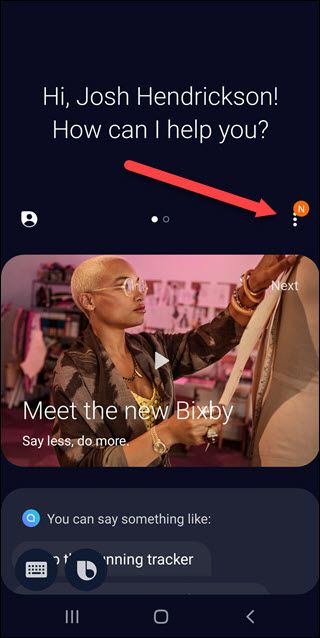
- В приложении Bixby нажмите на три вертикальные точки в правой части экрана.
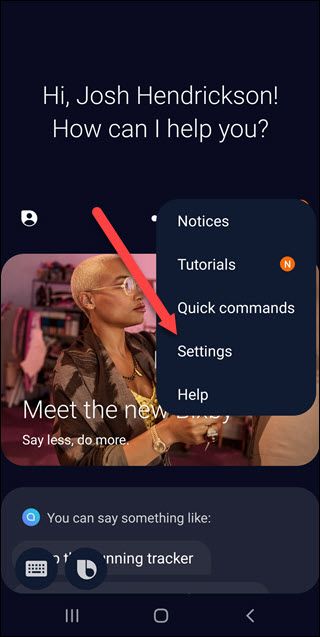
- Выберите пункт “Настройки”.
Прокрутите список вниз и откройте раздел “О Bixby”. Если доступно обновление — установите его.
После обновления снова откройте меню (три точки) → Настройки. Найдите опцию “Кнопка Bixby” и откройте её.
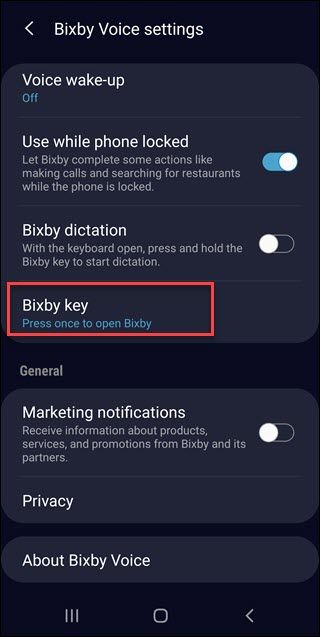
- Выберите вариант “Двойное нажатие открывает Bixby” — так вероятность случайного вызова уменьшится.
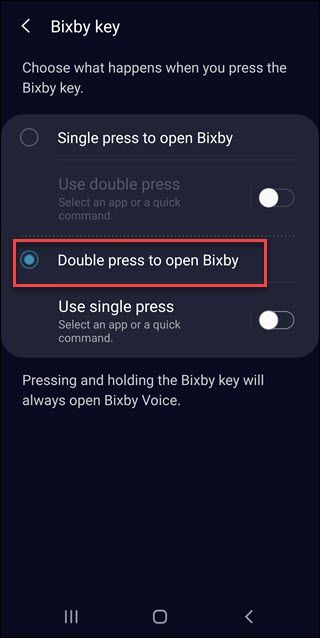
- Под опцией двойного нажатия активируйте переключатель “Использовать одиночное нажатие” — это позволит переназначить одиночное нажатие на другое действие.
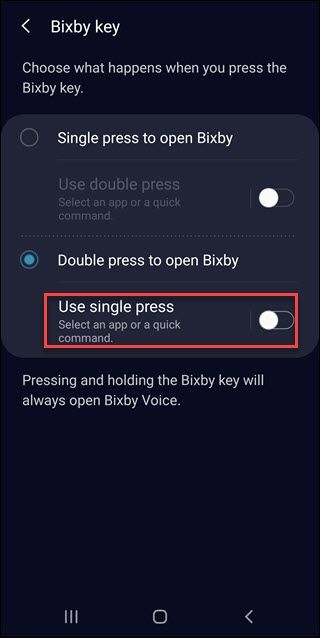
- На следующем экране выберите “Открыть приложение” или “Выполнить быструю команду”. Чтобы, например, запускать Google Assistant, выберите “Открыть приложение” (обратите внимание на примечание выше).
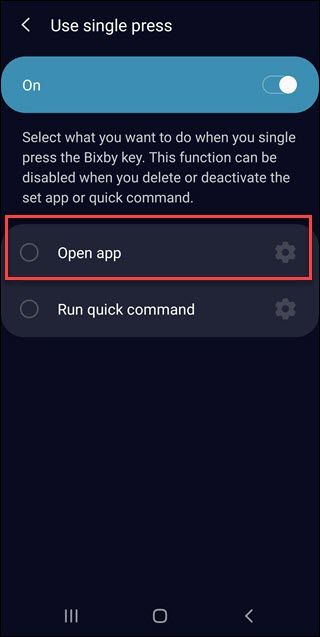
- Прокрутите список приложений и выберите нужное — например, приложение Google.
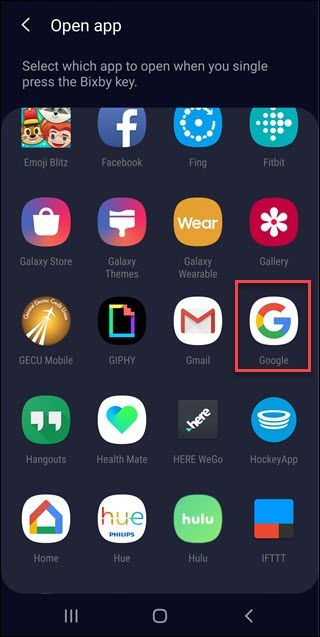
После этого одиночное нажатие будет запускать выбранное приложение, а двойное — Bixby. Если вы хотите, чтобы кнопка была по сути неактивна, назначьте двойное нажатие на Bixby и не назначайте ничего для одиночного нажатия.
Когда этот способ не сработает
- На старых моделях или на устройствах со специальной прошивкой опций переназначения может не быть.
- Операторы или производители в некоторых регионах блокируют обновления Bixby, поэтому нужная версия приложения недоступна.
- Если MDM/корпоративные политики запрещают изменение системных настроек, переназначение может быть заблокировано.
Альтернативные подходы
- Использовать сторонние приложения-ридиректоры кнопки (например, bxActions и аналоги) — они дают больше гибкости, но требуют дополнительных разрешений и иногда доступа Accessibility.
- Через ADB можно менять привязку событий кнопок, но это требует технических навыков и осторожности. Для большинства пользователей это избыточно.
- Root-доступ и модификация прошивки — крайняя и рискованная мера, не рекомендуется без опыта.
Быстрая методика (mini-methodology)
- Проверьте версию Bixby и обновите приложение.
- Откройте Bixby → меню → Настройки → Кнопка Bixby.
- Выберите двойное нажатие для Bixby и включите использование одиночного нажатия.
- Назначьте одиночное нажатие на приложение или быструю команду.
- Протестируйте: одиночное и двойное нажатия должны работать как назначено.
Чек-лист для ролей
- Обычный пользователь:
- Обновить Bixby.
- Назначить приложение и проверить работу.
- Корпоративный пользователь / IT-админ:
- Проверить политики MDM.
- Тестировать поведение на типичных моделях сотрудников.
- Продвинутый пользователь:
- Рассмотреть сторонние решения, если встроенных опций недостаточно.
Критерии приёмки
- При одиночном нажатии запускается выбранное приложение.
- Двойное нажатие запускает Bixby.
- Нет случайных срабатываний при обычном использовании.
Когда не использовать этот метод
- Если вам обязательно нужно, чтобы кнопка напрямую запускала голосовой вызов Google Assistant, а не просто открывала приложение — эта встроенная опция может не дать желаемого поведения.
- Если политика безопасности запрещает изменение системных настроек.
Советы и подводные камни
- Если после обновления опции не появились — перезагрузите телефон и повторите попытку.
- Некоторые приложения при открытии не активируют голосовой ассистент автоматически. В таком случае лучше использовать быструю команду или стороннее приложение.
- Не давайте лишних разрешений сторонним приложениям без крайней необходимости.
Визуальная подсказка выбора (простая логика)
flowchart TD
  A[Нажали кнопку Bixby] --> B{Дважды?}
  B -- Да --> C[Открыть Bixby]
  B -- Нет --> D{Установлена привязка одиночного нажатия?}
  D -- Да --> E[Открыть назначенное приложение]
  D -- Нет --> F[Ничего не делать]
Превью для социальных сетей
OG заголовок: Переназначьте кнопку Bixby на Samsung
OG описание: Обновите Bixby и назначьте одиночное нажатие на нужное приложение — полное отключение недоступно, но можно избежать случайных срабатываний.
Итог
Переназначение кнопки Bixby теперь возможно без сторонних приложений: обновите Bixby, сделайте двойное нажатие для Bixby и назначьте одиночное нажатие на нужное приложение. Это практичный компромисс, который уменьшит число случайных вызовов и сделает кнопку полезнее.
Краткая сводка:
- Обновите Bixby.
- В настройках назначьте двойное нажатие для Bixby и включите одиночное нажатие.
- Назначьте одиночное нажатие на приложение или быструю команду и проверьте работу.

Похожие материалы

Несколько аккаунтов Skype: Multi Skype Launcher

Журнал для работы: повысить продуктивность

Персональные звуки уведомлений на Android

Скачивание шоу Hulu для офлайн‑просмотра

Microsoft Start: персонализированная новостная лента
