
Как переназначить кнопки контроллера PS5

Коротко о назначении и терминах
Переназначение кнопок — изменение соответствия аппаратных кнопок контроллера игровым действиям. Профиль — сохранённый набор переназначений. DualSense — официальный беспроводной контроллер PS5 с тактильной отдачей и адаптивными триггерами.
Почему стоит переназначить кнопки на PS5
Переназначение кнопок полезно в трёх основных случаях:
- Удобство — настройка под естественные движения рук уменьшает усталость.
- Доступность — помогает игрокам с ограниченными возможностями или временными травмами.
- Преимущество в игре — оптимизация доступа к часто используемым действиям может улучшить реакцию.
Важно: переназначение не изменяет физическую раскладку контроллера, а только логическое соответствие кнопок в системе.
Как переназначить кнопки контроллера PS5 — пошагово
- На главном экране PS5 откройте значок Настройки в правом верхнем углу рядом с аватаром профиля.
- В меню Настройки выберите раздел Специальные возможности.
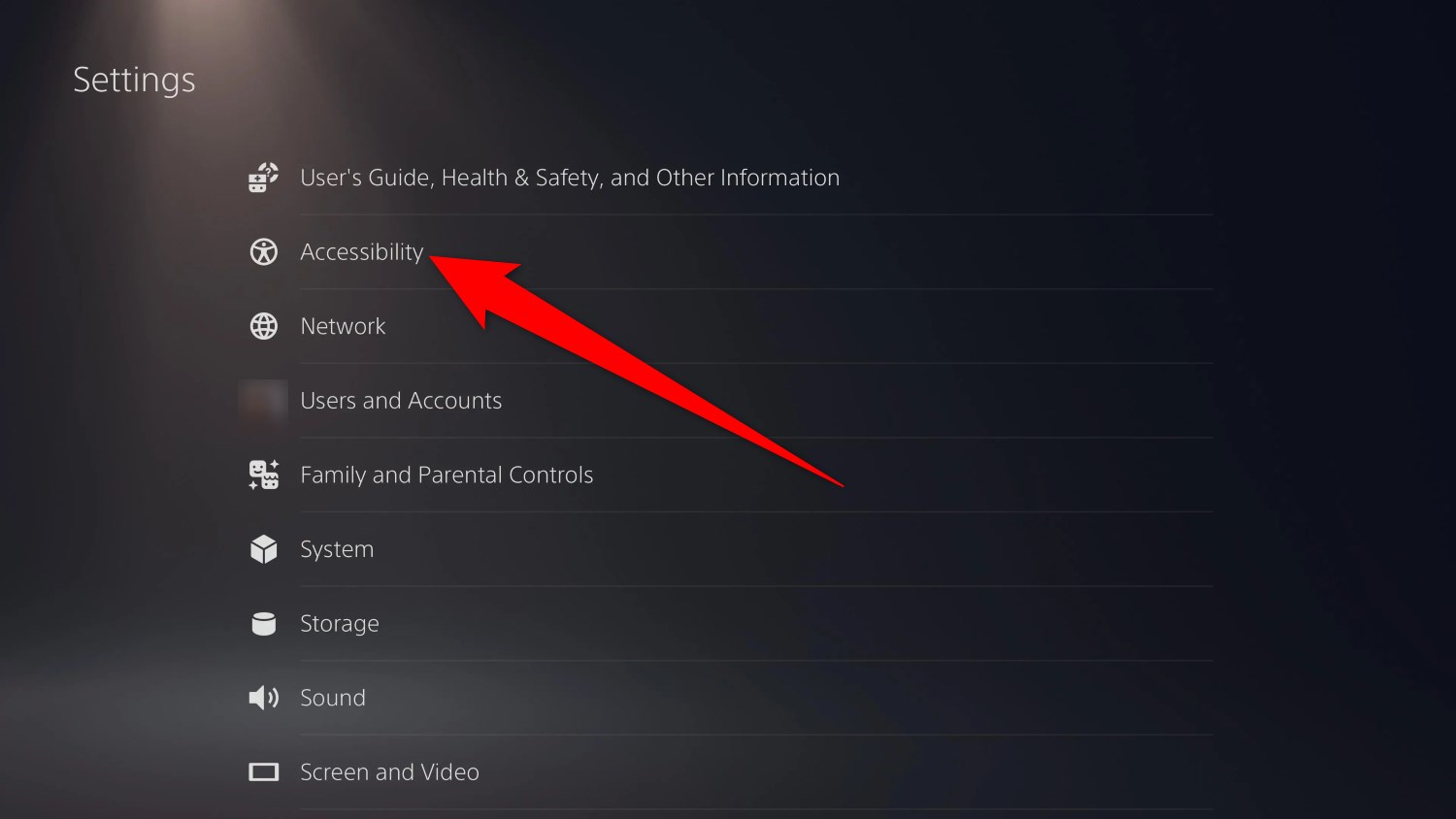
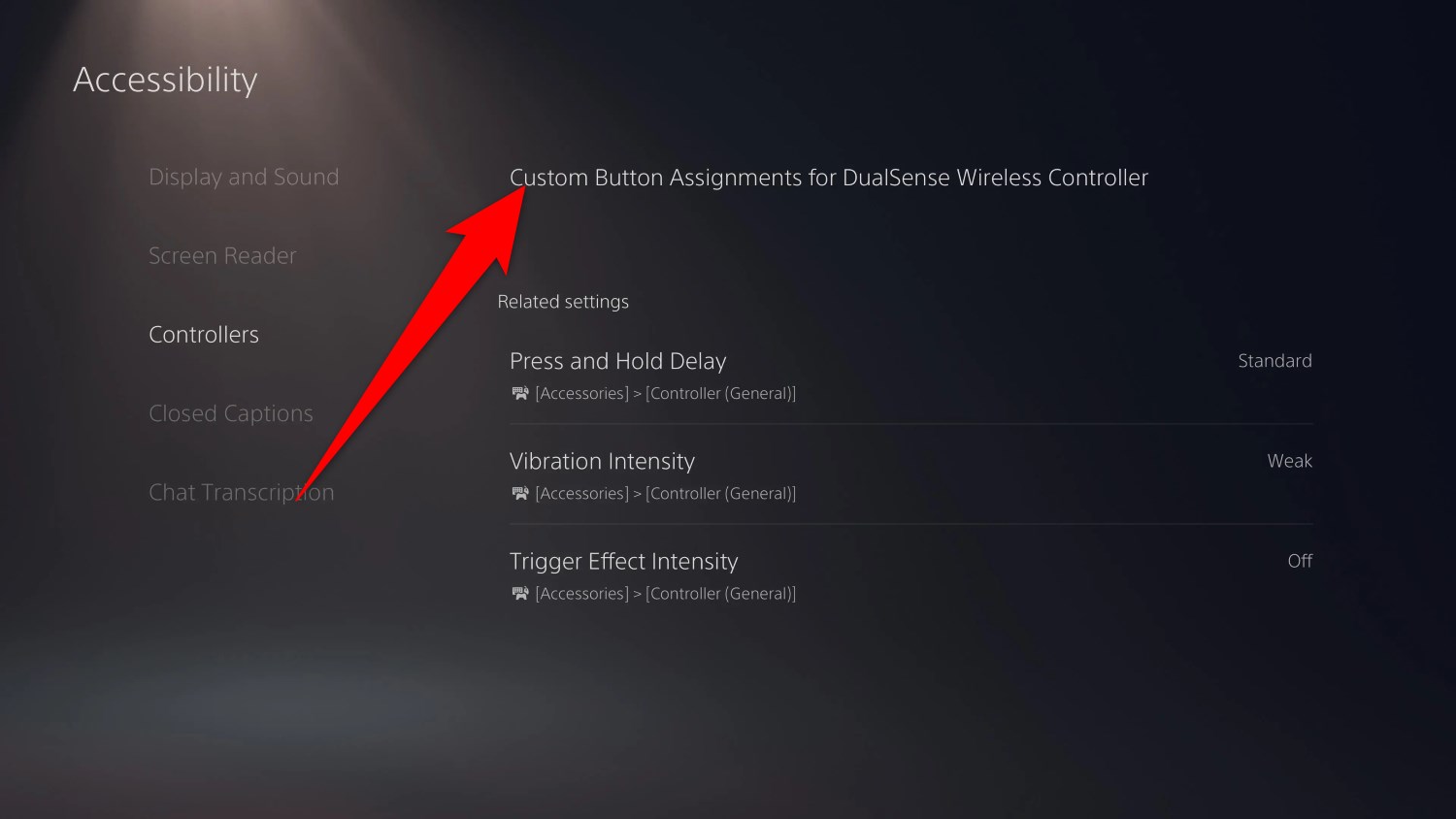
- Слева откройте Контроллеры, затем справа найдите пункт Пользовательское назначение кнопок для беспроводного контроллера DualSense.
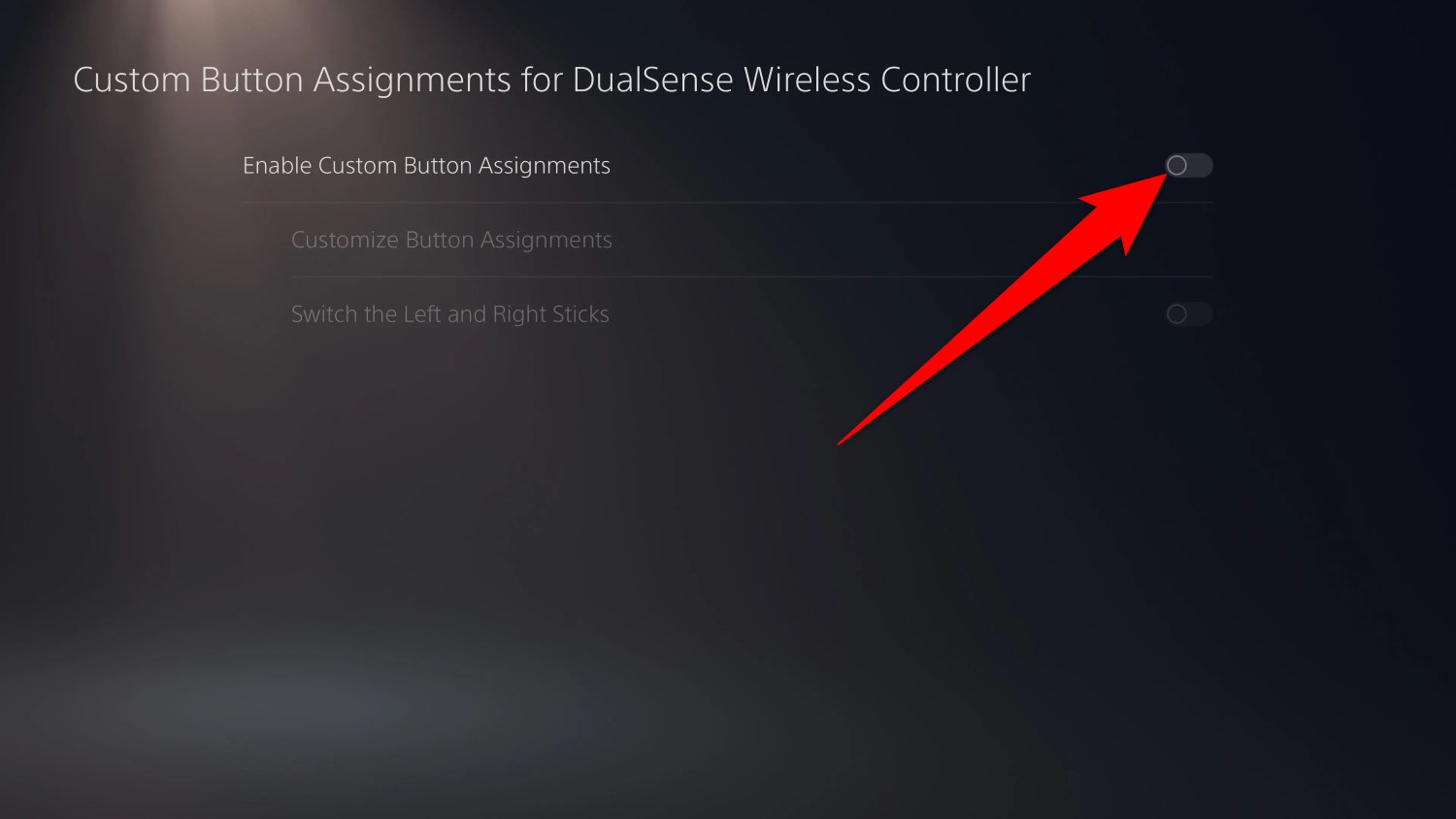
- Включите параметр Включить пользовательское назначение кнопок и нажмите Настроить назначение кнопок.
- На экране появится схематичное изображение контроллера DualSense — кликайте на кнопки и назначайте им нужные действия.
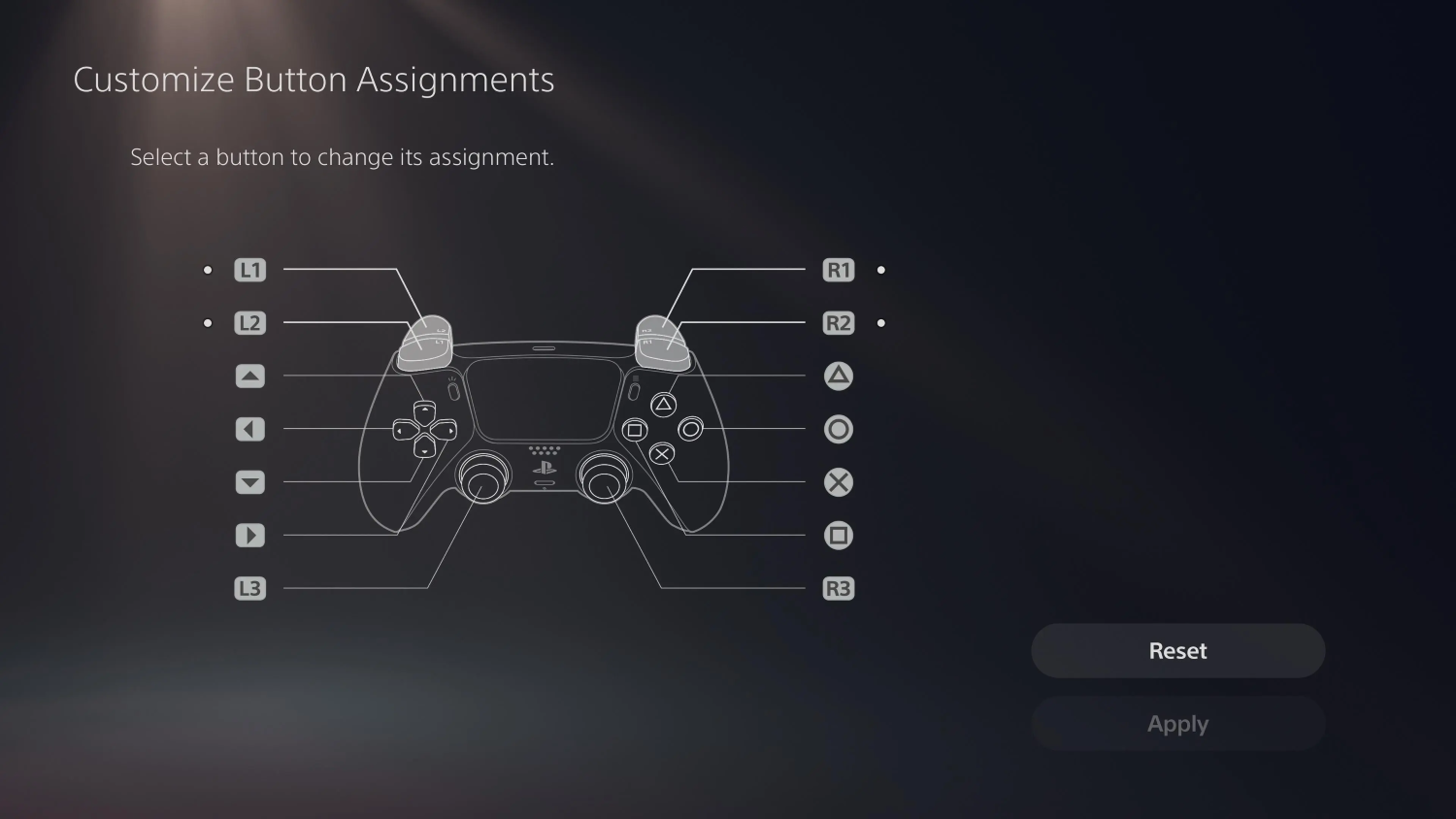
- После завершения нажмите Применить, чтобы сохранить изменения.
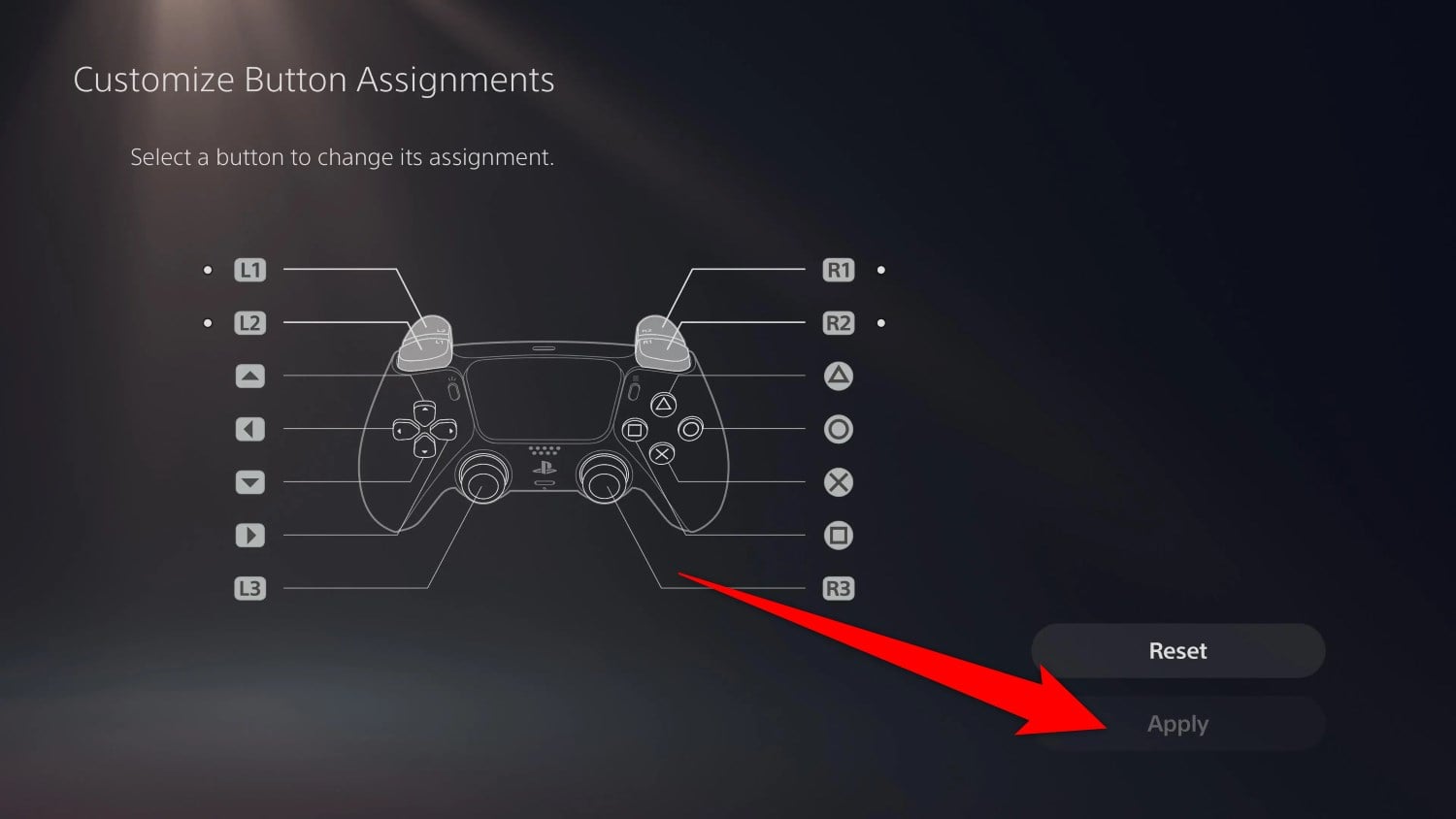
Примечание: при желании используйте кнопку Сброс для возврата к заводской раскладке.
Полезные советы перед переназначением
- Начинайте с малого: меняйте по 2–4 кнопки и тестируйте в игре.
- Оставляйте привычные основные кнопки (например, крестик/круг/треугольник/кнопки управления) — слишком радикальные изменения усложняют адаптацию.
- Если игра поддерживает собственное переназначение внутри меню, лучше использовать внутреннюю настройку для конкретного тайтла.
- Делайте фото или записывайте схему переназначения — это упростит возврат или корректировку.
Важно: некоторые игры могут игнорировать системное переназначение и принудительно применять свою раскладку.
Когда переназначение может не сработать и как это обойти
- Системное переназначение не включено. Решение: включите опцию в Настройках → Специальные возможности.
- Игра переопределяет системные настройки. Решение: ищите внутриигровую опцию переназначения или временно отключите системный профиль.
- Проблемы с совместимостью после обновления прошивки. Решение: обновите прошивку консоли и контроллера, перезапустите PS5.
Если всё ещё не работает, попробуйте временно использовать другой контроллер или профиль пользователя, чтобы локализовать проблему.
Советы по удобству: какие кнопки чаще переназначают
- Паддлы на контроллерах сторонних производителей переводят часто используемые действия (перезарядка, прыжок, использование предмета).
- Триггеры можно заменить на более лёгкие по нажатию кнопки для снижения задержки реакции.
- Комбинации кнопок можно заменить на одиночные действия, если игра позволяет.
Сторонние инструменты и устройства для расширенного переназначения
Если встроенные средства PS5 вам недостаточны, доступны внешние решения:
- Scuf Reflex Controller — официальный сторонний контроллер с до четырёх программируемыми паддлами и возможностью глубокого кастомизации.
- PS Remote Play — ПО, позволяющее играть через ПК/смартфон; некоторые программы-обработчики ввода на ПК могут переназначать кнопки перед передачей команд на консоль.
- Cronus Zen — адаптер, который перехватывает ввод и позволяет использовать скрипты и макросы; требует внимательного изучения правил использования — в сетевых соревнованиях скрипты могут считаться читерством.
Таблица совместимости (обзор):
| Решение | Функции | Преимущества | Ограничения |
|---|---|---|---|
| Встроенное PS5 | Базовое переназначение кнопок | Простота, бесплатно, сохраняется в профиле | Некоторые игры игнорируют настройки |
| Scuf Reflex | Физические паддлы, сменные детали | Высокая эргономика, профессиональная сборка | Цена выше стандартного контроллера |
| Cronus Zen | Скрипты, поддержка мыши/клавиатуры | Максимальная гибкость | Требует изучения, риски нарушений правил игр |
| ПО на ПК | Прокси-переадресация ввода | Можно использовать дополнительные макросы | Задержки зависят от сети/ПО |
Плейбук: SOP для безопасного переназначения кнопок
- Подготовка
- Сделайте скриншот текущей раскладки или запишите её в заметки.
- Убедитесь, что консоль обновлена.
- Эксперимент
- Включите в Настройках профиль переназначения.
- Измените 2–3 кнопки и сохраните.
- Тестирование
- Запустите игру со средними настройками и проверьте удобство.
- Коррекция
- При необходимости отрегулируйте ещё 1–2 кнопки.
- Фиксация
- Сделайте финальный скриншот и сохраните на облако или устройство.
- Откат
- Если изменения мешают, используйте Сброс; восстановите предыдущий скриншот при необходимости.
Критерии приёмки
- Новая схема не увеличивает время реакции на ключевые действия.
- Нет дополнительных физических усилий, приводящих к усталости.
- Игра корректно распознаёт переназначенные кнопки во всех режимах.
Ролевые чек-листы: как настраивать в зависимости от стиля игрока
Для казуального игрока
- Снизьте количество переназначаемых клавиш до 2–3.
- Оставьте привычные комбинации неизменными.
- Тестируйте в коротких сессиях по 15–30 минут.
Для соревновательного игрока
- Приоритет — быстрый доступ к прыжку/стрельбе/прицеливанию.
- Настройте паддлы или триггеры для часто повторяемых действий.
- Оцените влияние на SLI/SLO личных результатов (время реакции, точность).
Для доступности и реабилитации
- Переназначайте тяжёлые для нажатия кнопки на более доступные.
- Используйте внешние насадки или адаптивные аксессуары.
- Тестируйте в спокойном темпе и фиксируйте прогресс комфорта.
План отката — инцидентный рукопись при неудаче
- Проблема: игра не реагирует на переназначенные кнопки.
- Быстрая проверка: убедитесь, что Включено пользовательское назначение.
- Откат 1: Отключите пользовательское назначение и проверьте игру.
- Откат 2: Используйте Сброс и вернитесь к дефолту.
- Эскалация: если проблема сохранится, перезапустите консоль и проверьте обновления.
- Логирование: сохраните скриншоты и описания, чтобы при обращении в поддержку было что показать.
Методология проверки изменений — мини-метод
- A/B тестирование: сравните старую и новую раскладки в одинаковых условиях (одна и та же сессия/карта/соперники).
- Измерение субъективного комфорта: отметьте шкалу 1–5 для усталости рук после 30 минут игры.
- Фиксация производительности: записывайте ключевые метрики (количество смертей/киллов, время реакции) для оценки влияния.
Диаграмма принятия решения (Mermaid)
flowchart TD
  A[Нужно ли переназначать?] -->|Да| B{Игра поддерживает внутриигровое переназначение?}
  B -->|Да| C[Использовать внутриигровое меню]
  B -->|Нет| D[Использовать системное переназначение PS5]
  D --> E{Требуется продвинутая настройка?}
  E -->|Да| F[Рассмотреть Cronus Zen или Scuf]
  E -->|Нет| G[Достаточно системного профиля]
  A -->|Нет| H[Оставить стандартную раскладку]
Глоссарий — одно предложение на термин
- DualSense — официальный контроллер PS5 с адаптивными триггерами и тактильной отдачей.
- Профиль — сохранённая конфигурация переназначения кнопок.
- Паддлы — дополнительные программируемые кнопки на задней стороне контроллера.
- Cronus Zen — адаптер, позволяющий создавать макросы и перенаправлять ввод.
Частые проблемы и исправления
- Новые назначения не применяются: проверьте, включён ли профиль переназначения.
- Игра переопределяет схему: ищите внутриигровую настройку и отключите противоречащие опции.
- Контроллер ведёт себя странно после прошивки: перезагрузите контроллер и консоль, проверьте обновления.
Часто задаваемые вопросы
Можно ли сделать несколько профилей с разными схемами?
Система PS5 сохраняет текущее переназначение в профиле пользователя, но не предоставляет встроенного менеджера нескольких пользовательских профилей с быстрым переключением. Рекомендуется сохранять скриншоты разных схем или использовать внешние решения (например, программируемые контроллеры) для нескольких аппаратных профилей.
Как восстановить стандартную раскладку?
В разделе Пользовательское назначение кнопок есть кнопка Сброс — она возвращает все назначения к заводским. Альтернативно, выключите опцию пользовательского назначения, и контроллер вернётся к стандартному поведению.
Поддерживают ли сторонние контроллеры PS5 функции тактильной отдачи и адаптивных триггеров?
Некоторые сторонние контроллеры имитируют базовое поведение DualSense, но полноценная реализация всех фич (адаптивные триггеры, тактильная отдача) остаётся за официальным DualSense и его лицензированными аналогами.
Советы по безопасности и честной игре
- Не используйте макросы и скрипты в соревновательных матчах без ознакомления с правилами: в некоторых турнирах и сетевых режимах это считается нечестной игрой.
- Перед покупкой стороннего адаптера почитайте отзывы и ознакомьтесь с политикой разработчиков игр.
Локальные особенности и советы для России
- При покупке сторонних контроллеров уточняйте наличие гарантии и сервисного центра в вашей стране.
- Цены на Scuf и Cronus Zen могут отличаться в зависимости от продавца; сравнивайте официальные магазины и локальных ритейлеров.
Заключительные мысли
Переназначение кнопок на PS5 даёт гибкость и может улучшить удобство или эффективность игры. Начинайте с небольших изменений, тестируйте в игре и сохраняйте резервные копии схем. Если нужна продвинутая функциональность — рассмотрите проверенные сторонние контроллеры или адаптеры, но соблюдайте правила честной игры.
Важно: делая экспериментальные переназначения, всегда имейте план отката и сохраняйте старую конфигурацию в виде снимков экрана.
Краткое резюме
- Встроенная функция переназначения: Настройки → Специальные возможности → Контроллеры → Пользовательское назначение кнопок.
- Тестируйте небольшие изменения и сохраняйте скриншоты.
- Для продвинутой кастомизации используйте устройства вроде Scuf или Cronus Zen, учитывая риски.

Похожие материалы

Несколько аккаунтов Skype: Multi Skype Launcher

Журнал для работы: повысить продуктивность

Персональные звуки уведомлений на Android

Скачивание шоу Hulu для офлайн‑просмотра

Microsoft Start: персонализированная новостная лента
