
Как переназначить клавиши в Windows с помощью PowerToys

Быстрые ссылки
- Скачать и установить PowerToys от Microsoft
- Как переназначать клавиши и сочетания в PowerToys
- Альтернатива: SharpKeys для постоянного переназначения через реестр
Что такое PowerToys — кратко
PowerToys — это набор утилит от Microsoft для тонкой настройки поведения Windows и рабочего окружения. Одной из таких утилит является Keyboard Manager: она позволяет переназначать отдельные клавиши и сочетания, создавать правила, ограничивать их действием в конкретных приложениях.
Определение: Keyboard Manager — модуль PowerToys для переназначения клавиш и сочетаний.
Зачем переназначать клавиши
- Устранить конфликт сочетаний в приложениях.
- Подстроить клавиатуру под личные привычки или эргономику.
- Отключить неудобные или случайно срабатывающие клавиши (Caps Lock, Insert).
- Добавить быстрые действия для часто используемых функций.
Важно: PowerToys работает как служба в фоне — если процесс остановлен, переназначения перестанут действовать.
Скачать и установить PowerToys
Microsoft не включает PowerToys в Windows по умолчанию — его нужно установить вручную. Рекомендуемый источник — официальный репозиторий GitHub проекта PowerToys, где публикуются самые свежие сборки.
Советы при загрузке:
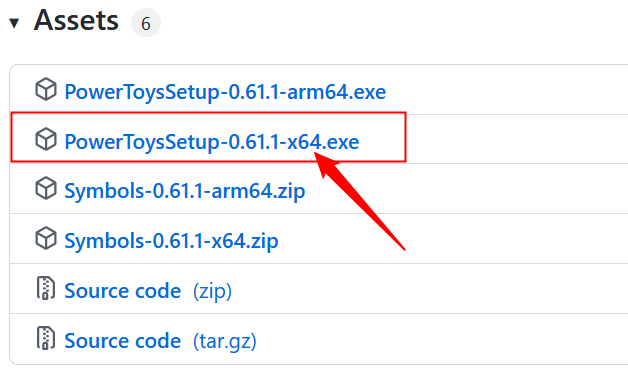
- Выбирайте релиз с пометкой “Latest” вверху списка релизов.
- Для большинства ПК нужен установщик с «x64» в названии; для устройств на ARM — «ARM64».
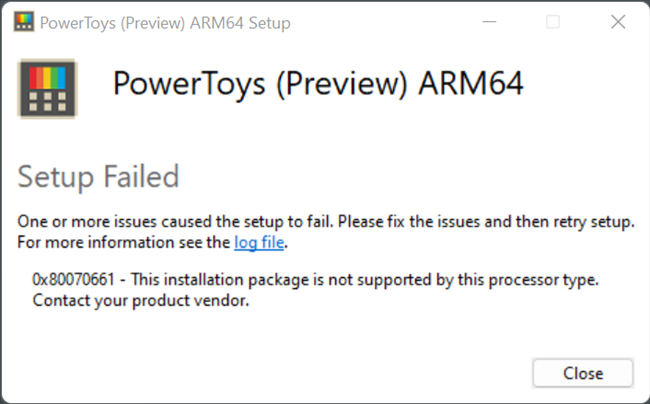
Если вы неправильно выберете архитектуру (попытаетесь установить ARM64 на x64), инсталлятор выдаст ошибку и установка не произойдёт — это безопасно для системы.
Альтернативный источник — Microsoft Store. Установка из магазина проще: нажали «Установить» и приложение само обновляется, но в магазине обновления обычно выходят с небольшой задержкой по сравнению с GitHub.
Если вы предпочитаете командную строку, используйте winget в PowerShell:
winget install Microsoft.PowerToys --source wingetПосле установки запустите PowerToys от имени пользователя и предоставьте ему разрешения по необходимости.
Как открыть и включить Keyboard Manager
- Откройте PowerToys (значок в трее или из меню «Пуск»).
- В левой панели выберите раздел «Keyboard Manager».
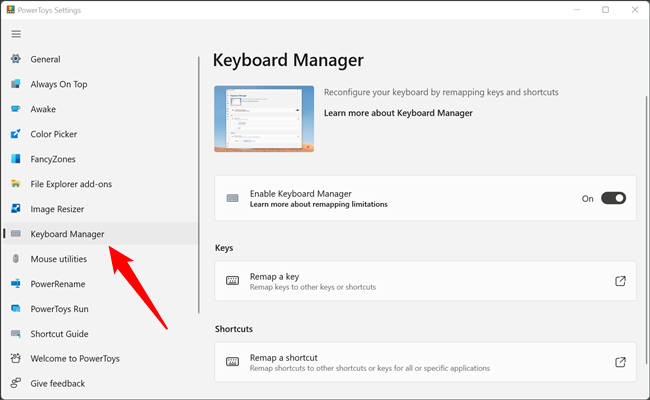
- Убедитесь, что переключатель «Enable Keyboard Manager» включён.
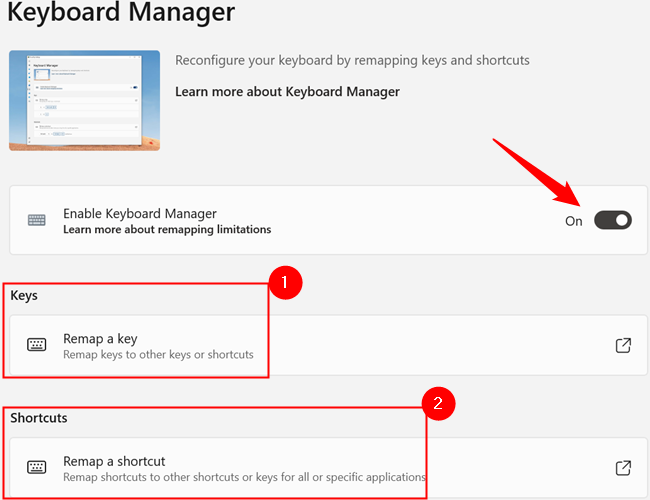
В разделе доступно два основных инструмента: «Remap a Key» (Переназначить клавишу) и «Remap a Shortcut» (Переназначить сочетание).
Переназначение отдельной клавиши
Когда использовать: чтобы заменить одну клавишу другой (например, Caps Lock → Ctrl), или назначить клавише функцию/медиа-клавишу.
Шаги:
- Нажмите «Remap a Key».
- Нажмите кнопку «+» чтобы добавить правило.
- В колонке «Physical Key» выберите или нажмите «Type» и нажмите клавишу, которую хотите изменить.
- В колонке «Mapped To» выберите целевую клавишу или функцию.
- Сохраните правило и проверьте работу.
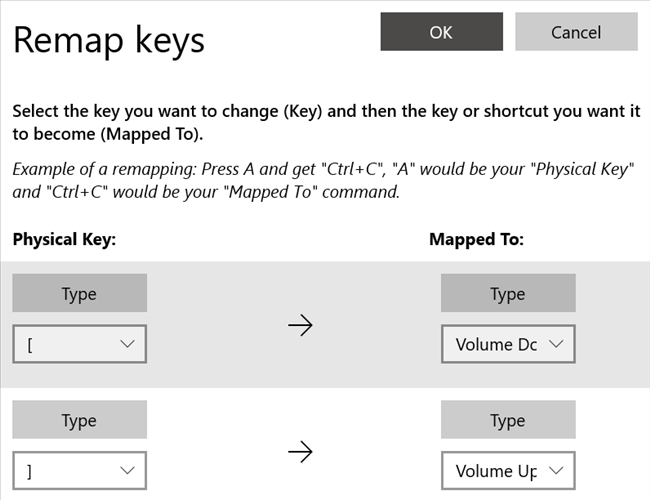
Пример: назначить клавишу «T» на вставку («Ctrl+V») — это странный пример для обучения, но демонстрирует, что клавиша может отдавать сочетание. Для мультимедиа-клавиш это удобно: назначить «[» на уменьшение громкости, а «]» — на увеличение.
![Пример: клавиша «[» назначена на уменьшение громкости, «]» — на увеличение.] (https://static1.howtogeekimages.com/wordpress/wp-content/uploads/2022/09/remap-keys-example.png)
Ограничения:
- Нельзя переназначать клавиши, использование которых критично для BIOS/boot (например, некоторые клавиши для входа в UEFI), до запуска Windows. Эти действия влияют только в среде ОС.
- Некоторые низкоуровневые программы или игры с античитом могут блокировать работу внешних перехватчиков клавиш.
Переназначение сочетаний клавиш
Когда использовать: когда нужно переназначить комбинацию (Ctrl+Alt+X) на другую комбинацию или функцию. Это удобно, чтобы не терять базовую функциональность клавиш и назначать сочетания только для удобства.
Шаги:
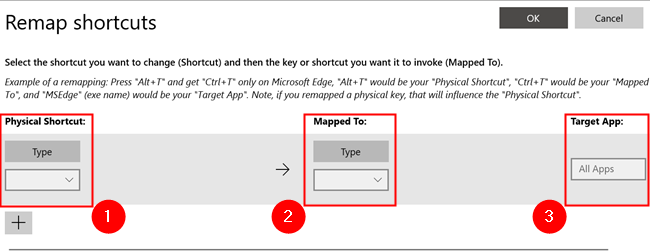
- Выберите «Remap a Shortcut».
- Нажмите «+», введите исходную комбинацию (кнопка «Type» позволяет нажать комбинацию вместо выбора из списка).
- Укажите целевую комбинацию или действие.
- При необходимости выберите «Target App», чтобы ограничить действие правила конкретной программой.
Полезный сценарий: не мешать вводу символов
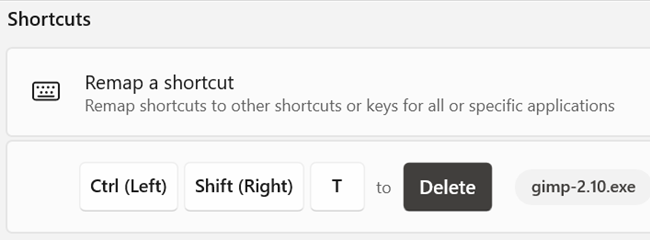
Если вы часто используете квадратные или фигурные скобки, можно переназначить сочетание Ctrl+[ на уменьшение громкости, а сами символы оставить без изменений. Другой вариант — назначить сложное сочетание (например, Ctrl(Left)+Shift(Right)+T) на удаление в GIMP, чтобы оно действовало только при работе с графикой.
Совет: при выборе комбинаций старайтесь использовать последовательности, которые легко воспроизводить и не конфликтуют с базовыми сочетаниями ОС.
Примеры полезных правил
- Caps Lock → Ctrl (для пользователей Vim или терминала).
- Right Ctrl → Fn (для старых клавиатур без Fn).
- Alt+
→ переключение раскладки, если стандартный переключатель неудобен. - Ctrl+Alt+T → открывать терминал. - Ctrl+[ и Ctrl+] → регулировка громкости, оставляя обычные [ и ] нетронутыми. ## Тестирование и приёмка Критерии приёмки: - Правило действует сразу после сохранения в PowerToys. - Переназначение не ломает базовую работу клавиатуры в других приложениях (проверить ввод текста, навигацию). - Если правило привязано к приложению — оно работает только в указанном приложении. Тестовые шаги: 1. Проверьте работу в проводнике Windows (ввод текста). 2. Проверьте работу в целевых приложениях (где назначено специфичное правило). 3. Отключите PowerToys и убедитесь, что система возвращается к исходному поведению (если ожидается временное переназначение). ## Отладка проблем - Правило не действует: проверьте, запущен ли процесс PowerToys (должен быть в трее). - Конфликт сочетаний: отключите другие менеджеры горячих клавиш (AutoHotkey и др.) и протестируйте по очереди. - Игра не реагирует: Microsoft предупреждает, что PowerToys может работать нестабильно в играх. Тщательно протестируйте в некритичных сессиях. Полезная команда для поиска имени процесса цели: откройте Terminal/PowerShell и выполните: ``` tasklist ``` В колонке «Image Name» отображается имя исполняемого файла, которое можно использовать в поле «Target App». ## Альтернатива: SharpKeys для постоянного переназначения через реестр Одна из особенностей PowerToys — он должен работать в фоне. Если вам нужно «постоянное» переназначение на уровне реестра (без фонового процесса), используйте SharpKeys. Что делает SharpKeys: - Записывает правила в реестр Windows (Scancode Map), поэтому переназначения действуют до момента удаления записи и перезагрузки. - Поддерживает простое сопоставление одной физической клавиши на другую. Ограничение SharpKeys: - Нельзя переназначать сочетания клавиш (Alt+C → Ctrl+C и т. п.). Он работает только «клавиша → клавиша». - Для сложных сценариев (комбинации, привязка к приложениям) SharpKeys не подойдёт. Как использовать: 1. Установите SharpKeys из Microsoft Store или с GitHub. 2. Запустите приложение и нажмите «Add». 3. Выберите «From Key» и «To Key» или используйте «Type Key». 4. Нажмите «Write to Registry», затем перезагрузите систему. 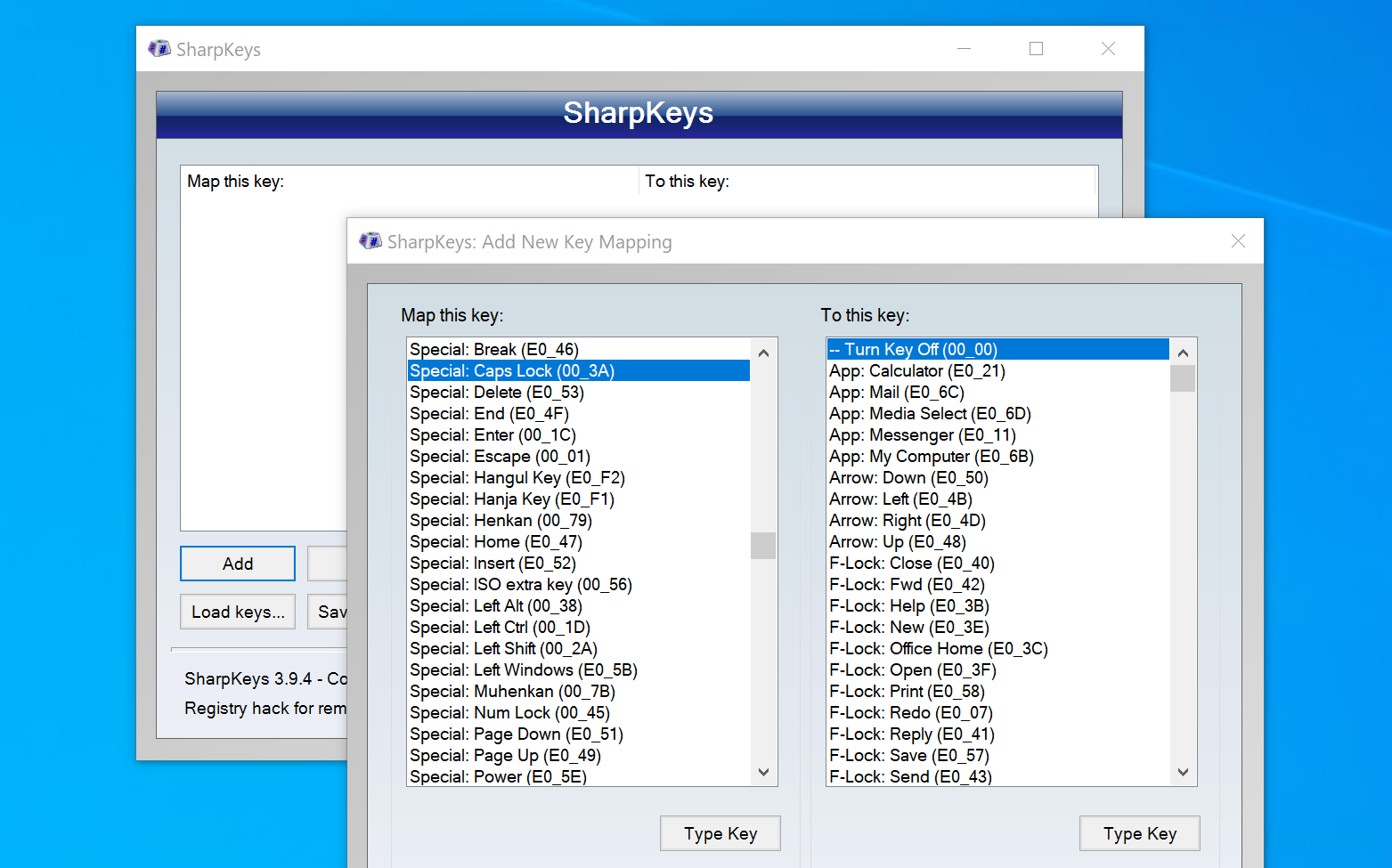 SharpKeys хорош, если задача — одна простая замена (например, отключить Caps Lock) и нужна постоянная правка без фонового приложения. ## Когда PowerToys не годится — примеры - В играх с античитом PowerToys может быть несовместим. - Если требуется переназначение до загрузки Windows (в BIOS/UEFI), это не сработает. - Для сложной автоматизации действий лучше использовать AutoHotkey, который позволяет писать скрипты и реакции на события. ## Альтернативный подход: AutoHotkey AutoHotkey — скриптовый инструмент для автоматизации, даёт полную гибкость: сложные макросы, условные переходы, задержки, горячие клавиши, привязка к окнам приложений. Минус — требует написания скриптов и может быть избыточен для простых задач. Пример кода AutoHotkey для привязки Ctrl+к запуску терминала:
^`::
Run, wt.exe
return
AutoHotkey полезен, если нужен сценарий с логикой, но для простого и понятного GUI‑редактора переназначений PowerToys предпочтительнее.
Роль‑ориентированные чеклисты
Для администратора IT:
- Проверить совместимость с корпоративным ПО.
- Подготовить инструкцию по откату для пользователей.
- Разработать принятые правила переназначений для стандартизации.
Для разработчика:
- Назначить удобные клавиши для отладки (открыть терминал, запуск тестов).
- Убедиться, что горячие клавиши не конфликтуют с IDE.
Для игрока:
- Тестировать в офлайн-режиме перед соревнованиями.
- Подготовить профили для разных игр.
Порядок действий (SOP) для создания правил в PowerToys
- Установить и запустить PowerToys.
- Открыть «Keyboard Manager», включить модуль.
- Определить список необходимых переназначений и приоритетов.
- Добавить правила одно за другим, тестировать после каждого изменения.
- Документировать правила (скриншоты/список) и сохранить резервную копию настроек (экспортировать конфигурацию PowerToys).
- При проблемах — временно отключить PowerToys и протестировать поведение.
Откат и аварийное восстановление
Если переназначение вызывает проблемы:
- Откройте PowerToys → Keyboard Manager → отключите правило или весь модуль.
- Если PowerToys не запускается, завершите процесс и запустите его от имени администратора.
- Для постоянных изменений, сделанных SharpKeys — откройте SharpKeys, удалите правило и перезагрузите систему.
Совместимость и заметки по версиям Windows
- PowerToys работает на современных версиях Windows 10 и Windows 11.
- SharpKeys применим на большинстве версий Windows, вплоть до Windows Vista/7/8/10/11.
Если у вас корпоративная версия Windows с ограничениями, проверьте политику ИТ перед установкой сторонних утилит.
Безопасность и приватность
- PowerToys не должен собирать вводимые пользователем данные для внешних сервисов по умолчанию; это локальная утилита.
- При использовании сторонних сборок скачивайте только из доверенных источников (официальный GitHub или Microsoft Store).
- Если вы разрабатываете или используете скрипты AutoHotkey, не включайте в них логирование вводимых паролей или другой чувствительной информации.
Примечание: при сомнениях уточните политику безопасности организации.
Краткий справочник терминов
- Keyboard Manager — модуль PowerToys для переназначений.
- Scancode Map — реестровая запись, используемая SharpKeys для постоянного переназначения.
- Target App — поле в PowerToys для привязки правила к конкретному исполняемому файлу.
Частые вопросы
Q: Сохраняются ли переназначения после перезагрузки?
A: PowerToys сохраняет правила и автоматически применяет их при запуске. SharpKeys записывает правила в реестр, и они действуют после перезагрузки.
Q: Можно ли экспортировать правила из PowerToys и импортировать на другой компьютер?
A: Да — в настройках PowerToys есть возможность экспортировать конфигурацию (параметры и правила) и импортировать на другом ПК.
Итог
PowerToys — удобный и интуитивный инструмент для большинства задач по переназначению клавиш и сочетаний в Windows. Для постоянных простых замен подойдёт SharpKeys, а для сложной автоматизации — AutoHotkey. Перед внедрением в рабочей среде протестируйте правила и задокументируйте изменения.
Важно: тестируйте переназначения в тех приложениях, где планируете их использовать, особенно в играх и ПО с повышенными правами.
Краткое резюме правил действий:
- Установите PowerToys с GitHub или Microsoft Store.
- Включите Keyboard Manager и добавьте нужные правила.
- Тестируйте, документируйте и при необходимости откатывайте изменения.

Похожие материалы

Несколько аккаунтов Skype: Multi Skype Launcher

Журнал для работы: повысить продуктивность

Персональные звуки уведомлений на Android

Скачивание шоу Hulu для офлайн‑просмотра

Microsoft Start: персонализированная новостная лента
