
Как перезагрузить реестр Windows без полной перезагрузки
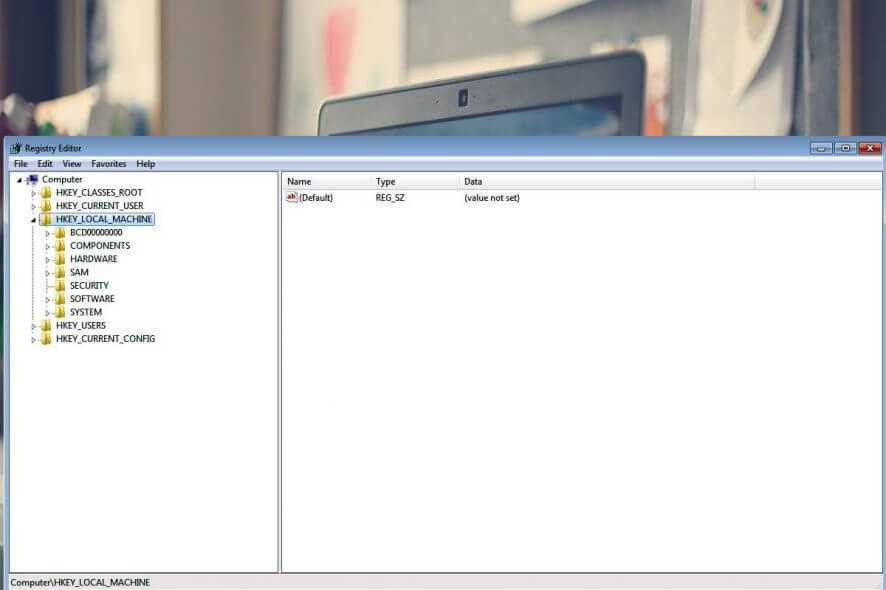
Краткая цель статьи
Пояснить, как заставить Windows применить изменения в реестре без полной перезагрузки компьютера: практические команды, сценарии, ограничения и шаги для пользователей и администраторов.
Почему иногда система просит перезагрузку
Реестр — это база данных конфигурации Windows. Многие параметры применяются сразу, но некоторые изменения затрагивают компоненты, загруженные в память (драйверы, системные службы, подсистемы ядра). В таких случаях требуется повторная инициализация, что обычно достигается перезагрузкой или выходом/входом в сеанс.
Важное: если изменения относятся к драйверам, безопасностным политикам или ядру, полная перезагрузка обычно обязательна.
Что можно сделать вместо перезагрузки
Ниже — проверенные способы применить многие изменения реестра без перезагрузки. Выбирайте метод в зависимости от того, на что влияет ключ.
1. Перезапустить процесс Проводника (Explorer.exe)
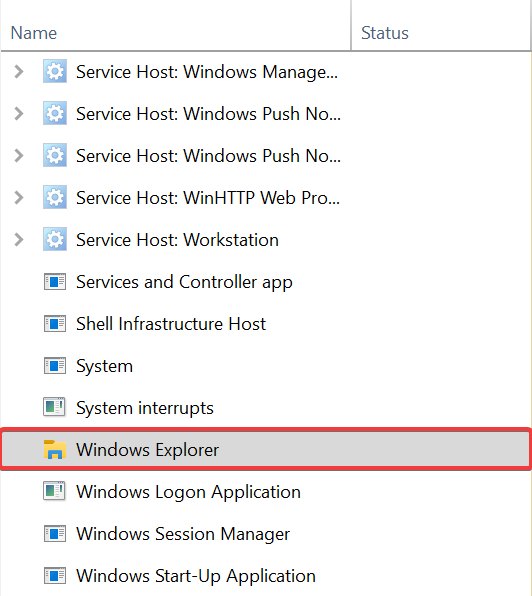
Проводник отвечает за панель задач, рабочий стол и ассоциации файлов. Перезапуск часто применяет визуальные и пользовательские настройки.
Шаги через Диспетчер задач:
- Нажмите Ctrl+Alt+Del и выберите Диспетчер задач.
- На вкладке Процессы найдите «Проводник» или explorer.exe.
- Правой кнопкой выберите Перезапустить.
Если Проводник не отображается, создайте новый процесс: в Диспетчере задач Файл → Создать задачу → введите explorer и нажмите ОК.
Команды в командной строке (администратор):
taskkill /f /im explorer.exe
start explorer.exe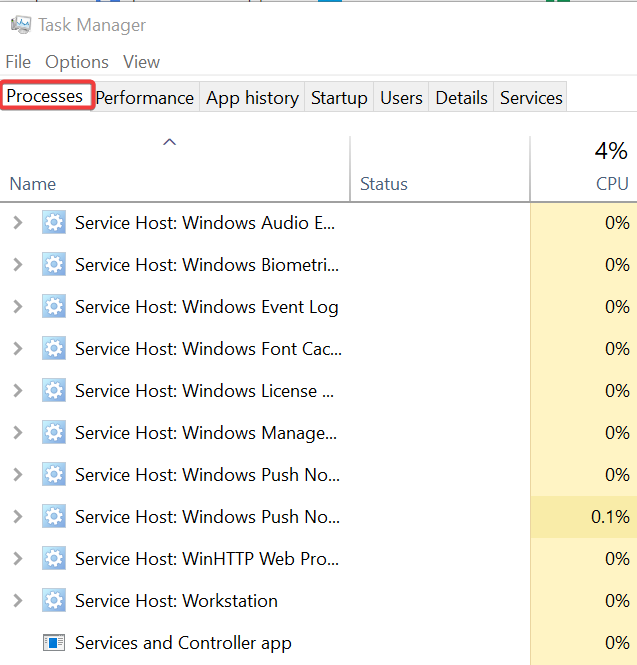

2. Перезапустить изменённую программу
Если ключ реестра затрагивает только одно приложение, достаточно остановить и запустить только это приложение. Это быстрее и безопаснее полного перезапуска системы.
Шаги:
- Откройте Диспетчер задач (Ctrl+Alt+Del).
- На вкладке Приложения найдите нужную программу, выберите её и нажмите Перезапустить.
Учтите, что не все приложения корректно перечитывают настройки без полного запуска; сохраните данные перед принудительной перезагрузкой процесса.
3. Перезапустить соответствующую службу Windows
Многие настройки хранятся в реестре, но применяются службой. Чтобы изменения вступили в силу — перезапустите службу.
Примеры команд (от имени администратора):
net stop "ИмяСлужбы"
net start "ИмяСлужбы"
Или в PowerShell:
Restart-Service -Name "ИмяСлужбы" -Force4. Применить политики групп без перезагрузки
Если вы меняли параметры групповой политики, используйте обновление политик:
gpupdate /forceЭто заставит компьютер и пользователя перечитать политики. Некоторые политические наборы всё равно требуют выхода/входа в систему.
5. Перерегистрация COM/DLL компонентов
Для изменений, связанных с COM или DLL, перерегистрируйте библиотеку:
regsvr32 /u путь\к\файлу.dll
regsvr32 путь\к\файлу.dll
6. Обновление переменных окружения
Изменение системных переменных через реестр не повлияет на уже запущенные процессы. Используйте setx для новых процессов или закройте приложения, которые должны увидеть новое значение.
setx MY_VAR "значение"Чтобы текущий сеанс увидел значение, либо перезапустите оболочку, либо выйдите и войдите снова.
7. Послать уведомление всем окнам о смене настроек
Для некоторых типов настроек полезно послать системное уведомление WM_SETTINGCHANGE. Это распространённый приём для оповещения приложений о смене системных параметров.
PowerShell-пример, который эффективно уведомляет процесс-оболочку (требуется запуск с правами):
Add-Type @"
using System;
using System.Runtime.InteropServices;
public class NativeMethods {
    [DllImport("user32.dll", CharSet = CharSet.Auto)]
    public static extern IntPtr SendMessageTimeout(IntPtr hWnd, uint Msg, UIntPtr wParam, string lParam, uint fuFlags, uint uTimeout, out UIntPtr lpdwResult);
}
"@
[UIntPtr]$result = [UIntPtr]::Zero
[void][NativeMethods]::SendMessageTimeout([IntPtr]::Zero, 0x1A, [UIntPtr]::Zero, "Environment", 0, 1000, [ref]$result)
Этот приём не гарантирует, что все приложения применят изменения, но часто помогает без выхода из сеанса.
Когда перезагрузка неизбежна
Примеры, когда нужна полная перезагрузка:
- Установка или удаление драйверов ядра.
- Критические изменения безопасности и политики, которые внедряются на уровне системы.
- Обновления, требующие повторной инициализации подсистем (например, некоторые компоненты Hyper-V).
Если вы не уверены, перезагрузка — самый надёжный вариант.
Риски и рекомендации безопасности
- Всегда делайте резервную копию реестра или создавайте точку восстановления перед правками.
- Изменение системных ключей может привести к потере доступа к системе; протестируйте изменения в контролируемой среде (виртуальная машина).
- Применяйте перезапуск служб и процессов аккуратно на продакшн-серверах, чтобы не нарушить доступ.
Проверка и критерии приёмки
Критерии приёмки изменений без перезагрузки:
- Изменение отражено в поведении целевого приложения или компонента.
- Служба, отвечающая за функциональность, успешно перезапущена и работает.
- Нет ошибок в журнале событий, связанных с недавно внесёнными правками.
Проверьте журнал Windows (Просмотр событий) на предмет ошибок после применения изменений.
Быстрая инструкция для администратора (SOP)
- Сделайте экспорт изменяемого участка реестра.
- Примените изменение в тестовой среде.
- Если изменение влияет на GUI — перезапустите explorer.exe.
- Если изменение влияет на службу — перезапустите соответствующую службу.
- Если изменение связано с политиками — выполните gpupdate /force.
- Проверьте логи и функциональность.
- Только в случае неуспеха — запланируйте перезагрузку.
Таблица «Когда что использовать»
- Визуальные/ассоциативные изменения: перезапуск explorer.exe.
- Настройки отдельного приложения: перезапуск приложения.
- Служебные параметры: Restart-Service или net stop/start.
- Политики: gpupdate /force.
- Драйверы и ядро: перезагрузка обязательна.
Ментальная модель
Подходите к задаче как к многослойной системе: изменения в пользовательском пространстве часто применимы локально, изменения в пространстве ядра требуют полной перезагрузки.
Примеры, когда приём не сработает
- Вы изменили ключ, который загружается только в момент инициализации драйвера — система всё равно потребует перезапуска.
- Повреждённые или конфликтующие значения реестра могут приводить к нестабильности после «горячего» применения изменений.
Чек-листы для ролей
Администратор:
- Экспорт реестра перед правкой
- Тест в копии среды
- Перезапуск служб/Проводника
- Мониторинг логов
Обычный пользователь:
- Сохранить работу
- Перезапустить приложение/Проводник
- При необходимости выйти и войти в систему
Резюме
Перезагрузка реестра без полной перезагрузки Windows возможна в большинстве случаев путём перезапуска Проводника, приложений или соответствующих служб, а также посредством обновления политик. Тем не менее, для драйверов, ядра и критических системных компонентов перезагрузка остаётся необходимой.
Коротко:
- Перезапустите explorer.exe для UI-изменений.
- Перезапустите службу для сервисных настроек.
- Используйте gpupdate /force для политик.
- Делайте резервные копии перед изменениями.
Спасибо за чтение. Если у вас остались вопросы или результаты — поделитесь в комментариях.
Глоссарий в одну строку
Реестр — централизованное хранилище конфигурации Windows; explorer.exe — процесс оболочки, отвечающий за рабочий стол и панель задач.

Похожие материалы

Несколько аккаунтов Skype: Multi Skype Launcher

Журнал для работы: повысить продуктивность

Персональные звуки уведомлений на Android

Скачивание шоу Hulu для офлайн‑просмотра

Microsoft Start: персонализированная новостная лента
