
Как переустановить Microsoft Edge в Windows 10
Кому и зачем это нужно
Microsoft Edge появился вместе с Windows 10 и заменил Internet Explorer. Это легковесный браузер с такими функциями, как интеграция с Кортаной и режим чтения. Однако у пользователей иногда возникают ошибки: браузер не запускается, часто падает, сильно тормозит или сразу завершает работу. Переустановка — один из простых способов вернуть корректную работу.
Важно: при переустановке вы можете потерять закладки и историю. Перед началом рекомендуется экспортировать закладки или включить синхронизацию через учётную запись Microsoft.
Быстрый план действий
- Экспорт закладок и резервирование важных данных.
- Закрыть Edge и все связанные процессы.
- Удалить системную папку пакета Edge в профиле пользователя.
- Выполнить команду PowerShell для повторной регистрации пакета.
- Перезагрузить ПК и проверить работу.
Пошаговая инструкция
1. Закройте Microsoft Edge
Если Edge открыт — полностью закройте окно браузера и убедитесь, что процесс завершён в Диспетчере задач. Переустановка не сработает при запущенном приложении.
2. Откройте Проводник файлов
- Нажмите Windows + S, введите «Проводник» и откройте приложение Проводник файлов.
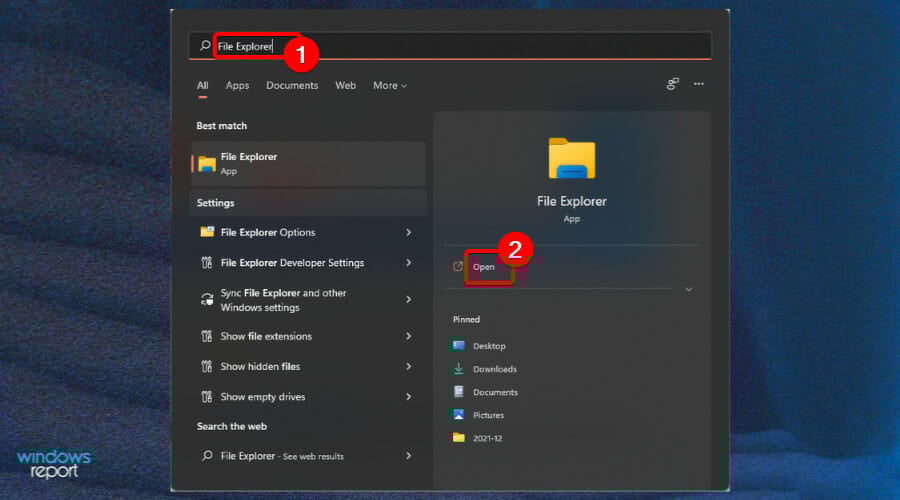
- В меню «Вид» включите опцию «Скрытые элементы», чтобы видеть скрытые папки.

3. Найдите папку пакета Edge
В адресной строке Проводника вставьте путь (замените UserName на имя вашего пользователя) и нажмите Enter:
C:\Users\UserName\AppData\Local\PackagesЧтобы узнать своё имя пользователя, откройте C:\Users — там перечислены все учётные записи.
4. Удалите папку Microsoft Edge
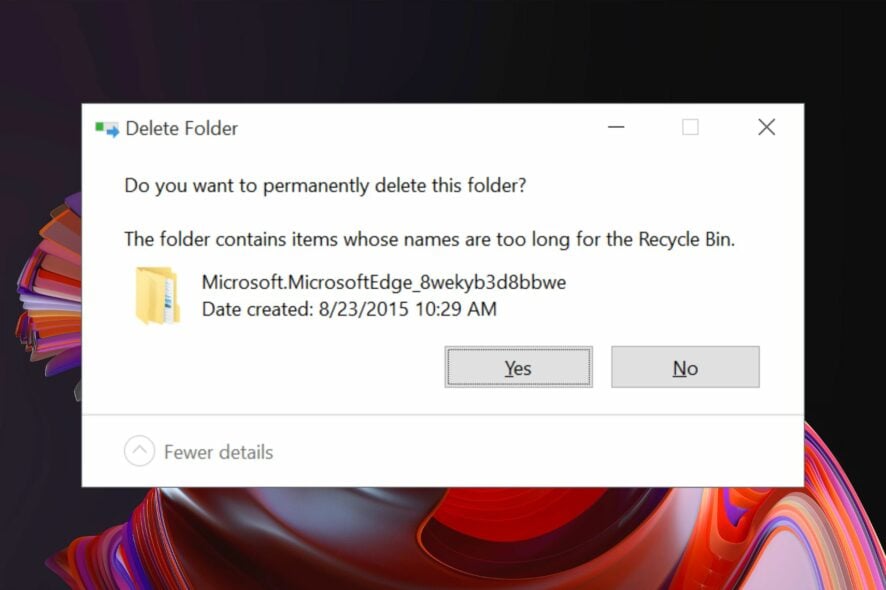
- Найдите папку с именем Microsoft.MicrosoftEdge_8wekyb3d8bbwe и удалите её.
- Подтвердите удаление, нажимая «Да» на запросах.
- Закройте все окна и перезагрузите компьютер, если система этого требует.
Если удаление занимает 10–15 минут — дождитесь завершения и отвечайте «Да» на все подсказки удаления.
5. Повторно зарегистрируйте Edge через PowerShell
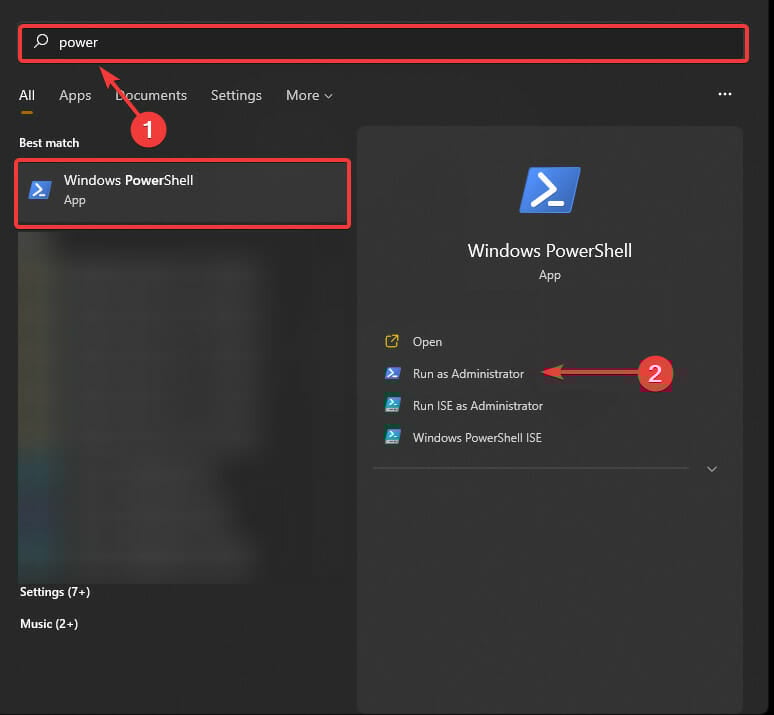
- Откройте меню «Пуск», введите PowerShell, щёлкните правой кнопкой и выберите «Запуск от имени администратора».
- Перейдите в папку профиля пользователя, подставив своё имя:
cd C:\users\UserName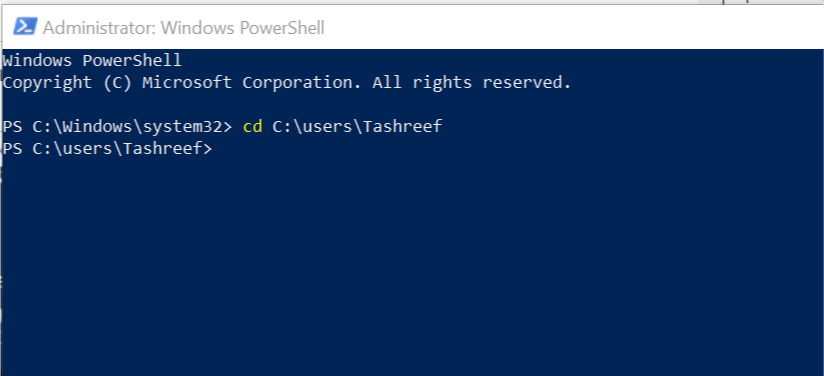
- Выполните команду повторной регистрации пакета Edge (вставьте её целиком и нажмите Enter):
Get-AppXPackage -AllUsers -Name Microsoft.MicrosoftEdge | Foreach {Add-AppxPackage -DisableDevelopmentMode -Register "$($_.InstallLocation)\AppXManifest.xml" -Verbose}- Дождитесь сообщения об успешном выполнении «Operation Completed for».
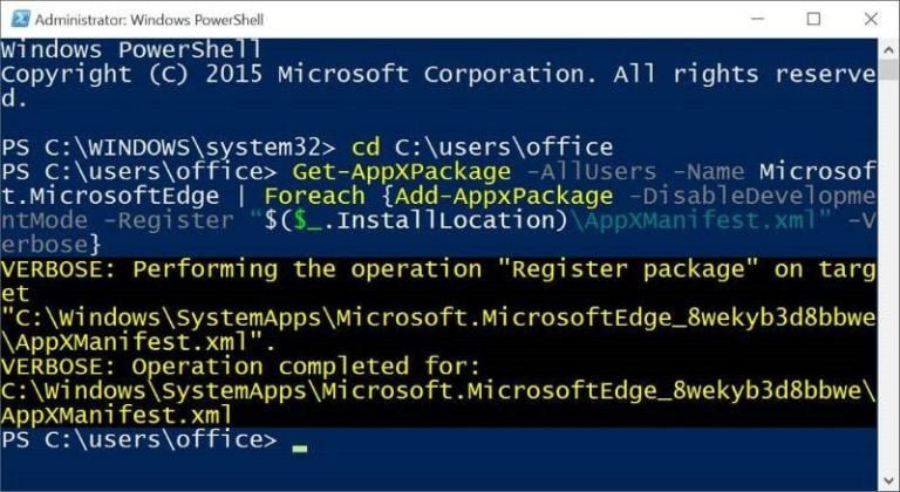
- Перезагрузите компьютер. После этого Microsoft Edge должен работать нормально.
Экспорт и восстановление закладок (рекомендуется перед переустановкой)
- Откройте Edge → меню (три точки) → Избранное (Favorites) → Управление избранным.
- Нажмите «Экспортировать в файл» и сохраните HTML‑файл закладок на диск или на внешний носитель.
- После переустановки импортируйте этот файл в новый Edge или другой браузер.
Важно: если вы используете синхронизацию Microsoft account, проверьте, что синхронизация включена — это упростит восстановление закладок.
Когда этот способ не работает — альтернативные подходы
- Сброс приложения Edge в Параметрах → Приложения → Приложения и возможности → Microsoft Edge → Дополнительные параметры → Сброс.
- Установка офлайн‑инсталлятора Edge (посетите официальный сайт Microsoft и скачайте инсталлятор для вашей версии Windows).
- Создание новой учётной записи Windows и проверка, запускается ли Edge там (помогает выяснить, связана ли проблема с профилем пользователя).
- В крайнем случае используйте System Restore (Восстановление системы) до точки, где Edge работал корректно.
Контрольный список перед началом (для пользователей)
- Экспортированы закладки и сохранены на внешнем носителе.
- Закрыты все окна Edge и процессы (Пуск → Диспетчер задач).
- Включён показ скрытых файлов в Проводнике.
- Имеется локальная учётная запись администратора или права администратора для PowerShell.
Чек‑лист для ИТ‑специалиста
- Проверить логи событий Windows и ошибки приложений.
- Проверить целостность системных файлов (sfc /scannow).
- Если массовая переустановка — подготовить скрипт PowerShell и инструкцию для пользователей.
- Подумать о полисах групповой политики, которые могут блокировать повторную регистрацию Appx‑пакетов.
Критерии приёмки (как проверить, что всё прошло успешно)
- Edge запускается в течение нескольких секунд без аварийного завершения.
- Закладки видны или успешно импортированы.
- Расширения корректно работают (если применимо).
- При открытии нескольких вкладок браузер не зависает и не потребляет аномально много CPU/RAM.
План отката и инцидентный план
- Если вы удалили папку и хотите вернуть её: проверьте Корзину — возможно, папка там.
- Если есть экспорт закладок — импортируйте файл.
- Если команда PowerShell вызвала ошибки, выполните System Restore или восстановите систему из бэкапа.
- Для массовых неполадок — откатите изменения групповых политик или используйте образ системы.
Безопасность и приватность
- При экспорте/импорте закладок избегайте отправки файла закладок через небезопасные каналы.
- Если вы используете учётную запись Microsoft, учтите, что синхронизация отправляет данные на сервера Microsoft — проверьте корпоративную политику перед включением синхронизации на рабочих устройствах.
Альтернативные браузеры и краткие заметки
- Opera One — лёгкий, с интегрированными мессенджерами и VPN; удобная альтернатива для тех, кто ищет функции, похожие на Edge.
- Google Chrome — часто используется и совместим со множеством расширений.
- Mozilla Firefox — сильные настройки приватности.
- Brave — ориентирован на блокировку трекеров и рекламу.
Примечание: при переходе на другую программу экспортируйте закладки из Edge и импортируйте их в новый браузер.
Модель принятия решения (простая эвристика)
- Если Edge не запускается у одного пользователя → переустановка через PowerShell.
- Если проблема массовая в домене → проверка политик и централизованная переустановка/обновление.
- Если есть сомнения в целостности системы → System File Checker + восстановление.
Мини‑методология (рекомендуемая последовательность действий)
- Backup: экспорт закладок и снятие снимка системы при возможности.
- Diagnose: проверка процессов, логов, sfc /scannow.
- Repair: удаление пакета и повторная регистрация через PowerShell.
- Verify: тестирование функциональности и производительности.
- Document: зафиксировать шаги и результаты для отчёта.
1‑строчный глоссарий
- AppxPackage — формат пакета приложений для Windows Store.
- PowerShell — консольная оболочка и язык автоматизации Windows.
- Синхронизация — механизм сохранения данных (закладок, паролей) в облаке под учётной записью.
Краткое резюме
Переустановка Microsoft Edge через удаление системной папки пакета и повторную регистрацию через PowerShell — простой и часто эффективный способ устранить сбои и зависания браузера в Windows 10. Обязательно экспортируйте закладки и имейте права администратора. Если шаги не помогают, рассмотрите сброс приложения, офлайн‑инсталлятор или восстановление системы.
Важно: если вы работаете в корпоративной среде, согласуйте действия с ИТ‑отделом, чтобы не нарушить политики безопасности.

Похожие материалы

Несколько аккаунтов Skype: Multi Skype Launcher

Журнал для работы: повысить продуктивность

Персональные звуки уведомлений на Android

Скачивание шоу Hulu для офлайн‑просмотра

Microsoft Start: персонализированная новостная лента
