
Как купить домен в AWS Route 53
О чем эта статья
Amazon Route 53 позволяет купить домен прямо в AWS или перенести его от другого регистратора. Домены облегчают запоминание сайтов — это уникальные имена, которые состоят из верхнего уровня (TLD) и второго уровня (SLD). Например, в my-example.com — my-example это SLD, а .com — TLD. Поддомены (например, sub.my-example.com) можно создавать бесплатно.
В этой инструкции — практические шаги по покупке домена в Route 53 через веб‑консоль, советы по выбору, автопродлению, варианты на случай ограничений и чек‑листы для быстрого выполнения.
Предварительные требования
- Активная учётная запись AWS. Создайте её, если ещё нет.
- Доступ к электронной почте, привязанной к аккаунту AWS — на неё придёт подтверждение и инструкции.
Что мы сделаем
- Войдём в AWS Management Console.
- Найдём сервис Route 53.
- Проверим доступные домены, добавим выбранный домен в корзину и оплатим заказ.
Вход в AWS
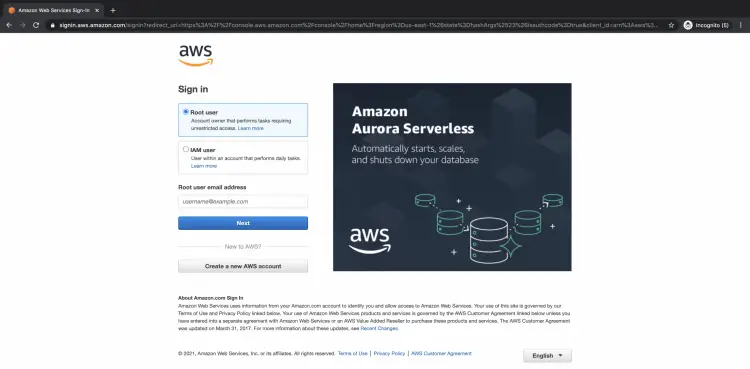
Перейдите на страницу входа AWS и выполните аутентификацию с вашими AWS‑учётными данными.
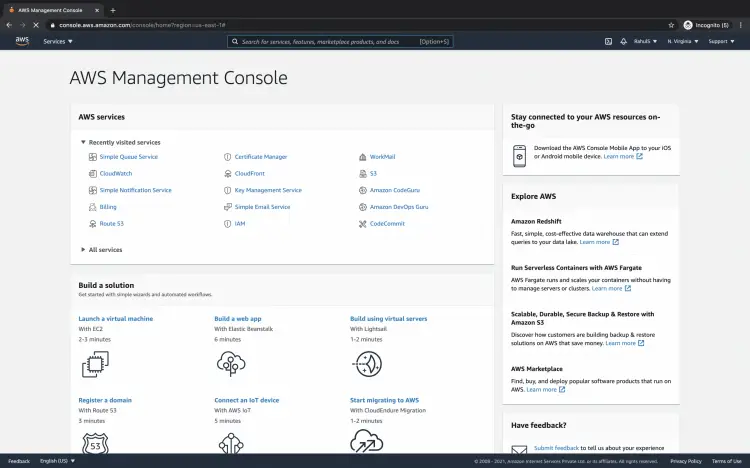
После успешного входа вы увидите основную консоль управления AWS.
Поиск и регистрация домена в Route 53
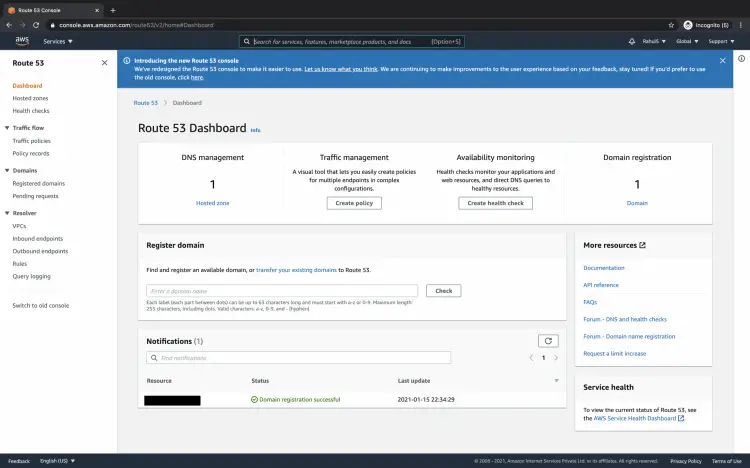
- В верхней строке поиска консоли введите «Route 53» и откройте сервис.
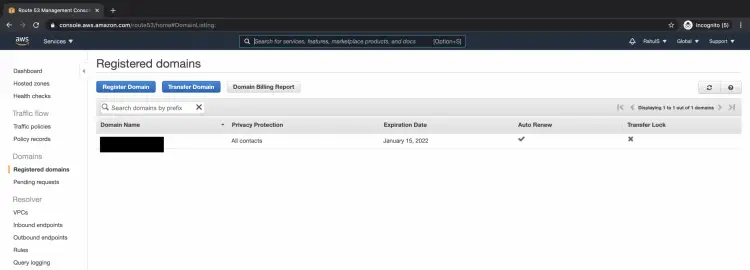
- На панели Route 53 откройте раздел “Registered domains” (Зарегистрированные домены) в левой навигации.
- Нажмите кнопку “Register Domain” (Зарегистрировать домен).
- В поле поиска укажите желаемое имя домена и выберите расширение (TLD) из выпадающего списка. Система покажет, доступен домен или нет, и предложит варианты.
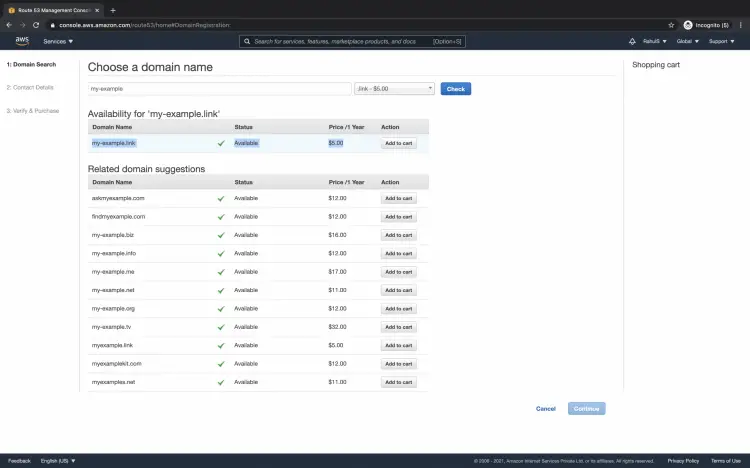
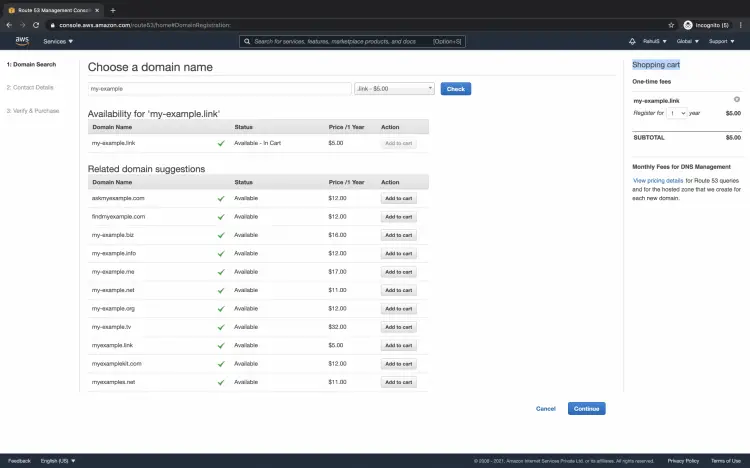
- Если домен доступен — добавьте его в корзину (Add to cart) и нажмите “Continue” для перехода к оплате.
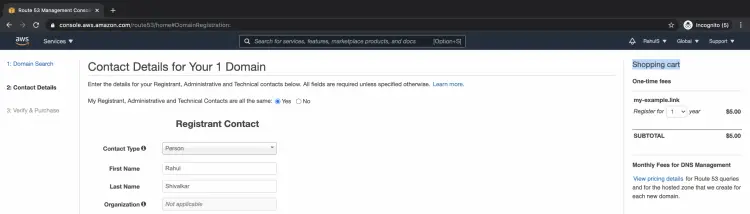
- Укажите контактные данные владельца домена (Registrant), административные и технические контакты. По умолчанию можно использовать контакт аккаунта AWS. При необходимости выберите “No” и введите отдельные контакты.
- Решите, включать ли авто‑продление (Enable). Рекомендация: включить автопродление, чтобы избежать потери домена по истечении срока.
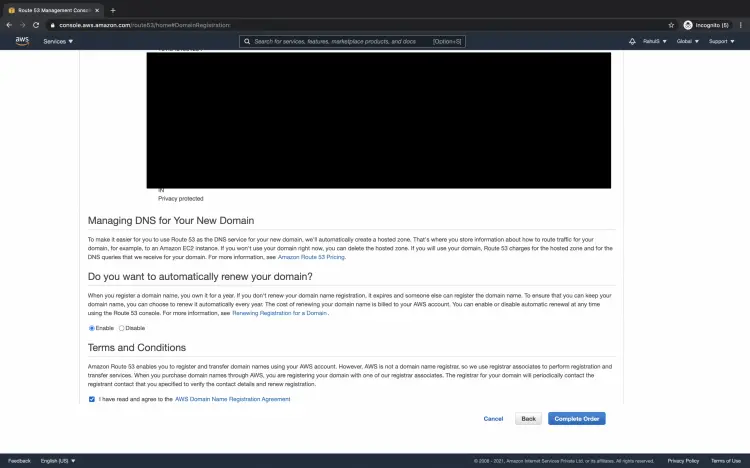
- Подтвердите соглашения регистрации, оплатите счёт — после оплаты AWS завершит регистрацию и пришлёт подтверждающие письма и счёт‑фактуру.
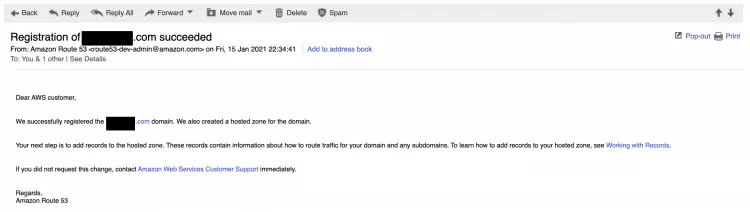
Важно: если счёт не оплачен в указанный срок (обычно несколько дней), заказ может быть отменён и домен станет доступен для других покупателей.
Что делать после регистрации
- Создайте Hosted Zone в Route 53, чтобы управлять DNS‑записями (A, CNAME, MX и т.д.).
- Привяжите домен к вашим ресурсам (EC2, S3 static website, Load Balancer). Для сайтов на S3 настройте статический хостинг и добавьте A/ALIAS запись.
- Создавайте поддомены бесплатно для отдельных сервисов (api., blog., dev.).
Советы по выбору домена
- Держите имя коротким и запоминающимся.
- Проверяйте торговые марки и возможные нарушения авторских прав.
- Рассмотрите разные TLD, если желаемый .com занят.
- Избегайте дефисов и цифр, если это не часть бренда.
Когда Route 53 может не подойти (ограничения и исключения)
- Если вы хотите минимизировать расходы и предпочитаете бесплатные DNS‑решения (например, у хостинг‑провайдера), регистрация у стороннего регистратора может быть дешевле.
- Для некоторых TLD регистрация через AWS недоступна — придётся использовать другого регистратора.
- Если нужна централизованная панель управления для большого числа доменов с кастомными интеграциями, корпоративные регистраторы с API могут быть удобнее.
Альтернативные подходы
- Регистрация через популярных регистраторов: GoDaddy, Namecheap, Google Domains — часто удобнее для начинающих.
- Использование Cloudflare Registrar (оплата по себестоимости без наценки, но с меньшим количеством TLD).
- Перенос домена в AWS: если домен уже зарегистрирован у другого регистратора, вы можете инициировать transfer в Route 53 (потребуется код EPP и разблокировка домена у текущего регистратора).
Безопасность и конфиденциальность
- Включите двухфакторную аутентификацию для AWS‑аккаунта.
- Рассмотрите услугу WHOIS Privacy (если доступна) для скрытия контактных данных владельца.
- Следите за сроками оплаты и включите автопродление, чтобы избежать утери домена.
Чек‑лист: быстрые действия
Для администратора/DevOps:
- Войти в AWS Console.
- Открыть Route 53 → Registered domains.
- Найти и добавить домен в корзину.
- Заполнить контактные данные и выбрать автопродление.
- Оплатить заказ и подтвердить по e‑mail.
- Создать Hosted Zone и добавить DNS‑записи.
Для владельца продукта/маркетолога:
- Проверить торговые марки и соответствие бренду.
- Зарегистрировать несколько TLD/редиректов при необходимости.
Критерии приёмки
- Домен отображается в разделе Registered domains консоли Route 53.
- Получено подтверждающее письмо от Amazon Registrar.
- Hosted Zone создана и NS‑записи сопоставлены (если требуется делегирование).
- DNS‑запись A/ALIAS указывает на рабочий endpoint и сайт доступен по доменному имени.
Мини‑методология (быстрое руководство)
- Поиск — проверьте доступность имени в Route 53.
- Корзина — добавьте и проверьте итоговую стоимость.
- Контакты — укажите данные владельца/администратора/тех. контакта.
- Оплата — завершите заказ и подтвердите по e‑mail.
- DNS — создайте Hosted Zone и добавьте записи.
Простая диаграмма выбора (Mermaid)
flowchart TD
  A[Нужен домен?] --> B{Домен доступен в Route53?}
  B -- Да --> C[Добавить в корзину]
  B -- Нет --> D[Посмотреть альтернативные варианты/TLD]
  C --> E{Регистрация для бизнеса?}
  E -- Да --> F[Проверить ТМ и конфиденциальность]
  E -- Нет --> G[Завершить оплату]
  G --> H[Создать Hosted Zone и DNS]
  F --> G
  D --> B
Частые вопросы (FAQ)
Q: Сколько времени занимает регистрация домена?
A: После оплаты регистрация обычно завершается в течение нескольких минут или часов, в зависимости от TLD и процедур регистратора. AWS пришлёт подтверждение по e‑mail.
Q: Можно ли перенести существующий домен в AWS?
A: Да. Для переноса потребуется код EPP от текущего регистратора и разблокировка домена. Процесс занимает несколько дней.
Однострочный глоссарий
- TLD — верхний уровень домена (.com, .org и т.д.).
- SLD — вторичный уровень домена (имя до TLD).
- Hosted Zone — зона в Route 53 для управления DNS‑записями.
Заключение
Покупка домена через AWS Route 53 — прямой и интегрированный процесс, удобный если вы уже используете другие сервисы AWS. Основные шаги: поиск доступного имени, добавление в корзину, ввод контактных данных, оплата и создание Hosted Zone для управления DNS. Включите автопродление и двухфакторную аутентификацию для защиты и сохранности домена.
Важно: всегда проверяйте электронную почту, привязанную к аккаунту AWS, — на неё приходит подтверждение регистрации и счета.

Похожие материалы

Несколько аккаунтов Skype: Multi Skype Launcher

Журнал для работы: повысить продуктивность

Персональные звуки уведомлений на Android

Скачивание шоу Hulu для офлайн‑просмотра

Microsoft Start: персонализированная новостная лента
