
Как обновить миниатюры на странице новой вкладки в Google Chrome
Быстрые ссылки
- Сбросить миниатюры Chrome
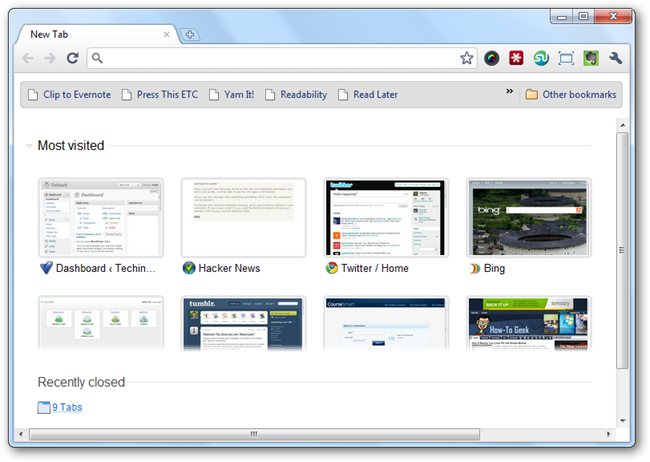
Многие используют Google Chrome как основной браузер и полагаются на страницу новой вкладки для быстрого доступа к любимым сайтам. Иногда Chrome «застревает» на старых миниатюрах и не обновляет их автоматически. На скриншоте видно старый снимок Twitter, устаревшую картинку из Bing и некорректные значки сайтов — всё это типичные проявления проблемы.
Сброс миниатюр Chrome
Пошагово:
- Полностью закройте Chrome (убедитесь, что процессы chrome.exe не запущены в диспетчере задач).
- Откройте папку с данными профиля пользователя Chrome.
На Windows в адресной строке Проводника или в окне “Выполнить” введите:
%LOCALAPPDATA%\Google\Chrome\User Data\Default\
На Mac откройте папку профиля (замените [username] на своё имя пользователя) или введите в Terminal:
~/library/application support/google/chrome/default
В Ubuntu путь обычно такой:
/home/
/.config/google-chrome/default
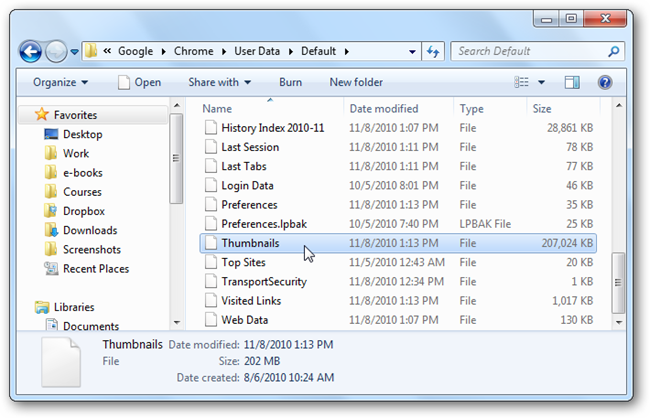
- Найдите в этой папке файл с именем Thumbnails и удалите его. На нашем компьютере с Windows 7 файл Thumbnails занимал более 200 МБ, что было явно слишком много.
![Скриншот папки с файлом Thumbnails] (https://static1.howtogeekimages.com/wordpress/wp-content/uploads/2010/11/sshot-2010-11-08-8.png)
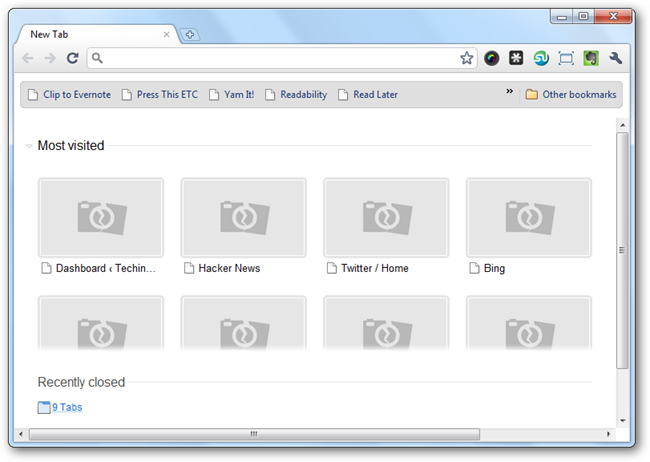
- Откройте Chrome снова. Вы увидите, что миниатюры на новой вкладке заменены на значок сломанной камеры — это нормально.
![Сломанная миниатюра на новой вкладке] (https://static1.howtogeekimages.com/wordpress/wp-content/uploads/2010/11/sshot-2010-11-08-9.png)
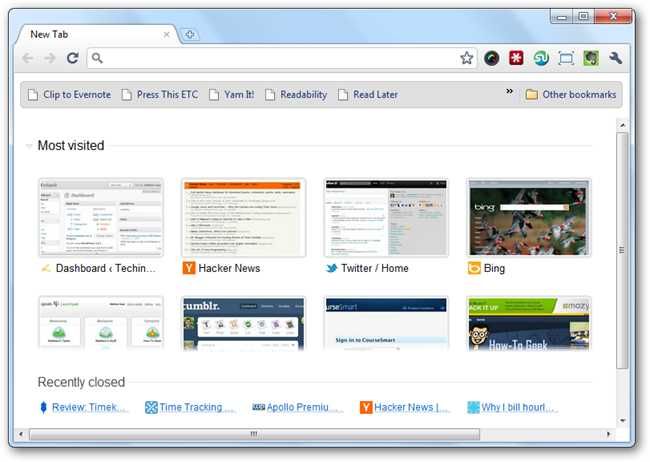
- Перейдите по очереди на сайты, которые отображаются на странице новой вкладки, затем закройте все вкладки новой вкладки и откройте новую. Chrome автоматически переснимет миниатюры, и изображения станут актуальными. После этого файл Thumbnails обычно заметно уменьшается — у нас он стал чуть больше 1 МБ.
Почему это работает
Chrome хранит локальные снимки сайтов в одном файле Thumbnails, чтобы быстро показывать изображения на странице новой вкладки. Со временем файл может разрастаться или содержать устаревшие снимки — удаление файла заставляет браузер пересоздать миниатюры при следующем посещении сайтов.
Альтернативные подходы
- Очистка кэша и данных сайта через Настройки → Конфиденциальность и безопасность → Удалить данные просмотра. Это не всегда затрагивает Thumbnails.
- Отключение расширений, которые могут блокировать загрузку скриптов или изображений (например, блокировщики рекламы), и повторная загрузка страниц.
- Создание нового профиля Chrome: если проблема связана с текущим профилем, новый профиль создаст чистую папку User Data.
Когда этот метод может не помочь
- Если компьютер управляется политикой организации (админские политики могут блокировать запись или очистку файлов профиля).
- Если Chrome синхронизирует старые миниатюры из облака профиля: попробуйте временно отключить синхронизацию перед удалением файла.
- При повреждении профиля или файлов, требующих более глубокой диагностики — в этом случае может понадобиться восстановление/пересоздание профиля.
Краткая методология действий (шаги для быстрого выполнения)
- Шаг 1: Закройте Chrome и завершите фоновые процессы.
- Шаг 2: Перейдите в папку профиля (см. пути выше).
- Шаг 3: Сделайте резервную копию файла Thumbnails (опционально) и удалите оригинал.
- Шаг 4: Откройте Chrome, посетите сайты с новой вкладки, закройте и откройте новую вкладку.
Важно: если вы не уверены, можете сначала скопировать файл Thumbnails в отдельную папку как резервную копию.
Рольовая чек-лист для пользователей и администраторов
Пользователь:
- Закрыть Chrome.
- Удалить файл Thumbnails.
- Открыть сайты вручную и проверить миниатюры.
Системный администратор:
- Проверить политики групп (GPO) или конфигурацию управления устройствами (MDM) на предмет блокировок.
- Проверить права на папку профиля и целостность диска.
- Если массовое решение нужно для многих машин, подготовить скрипт удаления Thumbnails с уведомлением пользователей.
Вопросы конфиденциальности и хранение данных
Файл Thumbnails хранится локально в профиле пользователя и содержит только изображения сайтов. Он не содержит учётных данных, но может отражать историю посещений. Если устройство используется совместно, учитывайте приватность при работе с файлами профиля.
Критерии приёмки
- После удаления Thumbnails и посещения сайтов миниатюры на новой вкладке отображаются корректно.
- Размер нового файла Thumbnails значительно меньше старого (обычно от 1 МБ до нескольких мегабайт в зависимости от числа сайтов).
- Проблема не возвращается при нормальной работе браузера и без вмешательства политик.
Дополнительные советы и варианты
- Автоматизация: для продвинутых пользователей можно написать простой скрипт (PowerShell, Bash) для резервного копирования и удаления Thumbnails по расписанию.
- Диагностика: если миниатюры обновляются, но появляются битые изображения, проверьте настройки блокировщиков контента и расширений, особенно те, что вмешиваются в загрузку изображений.
- Восстановление: если что-то пошло не так, восстановите файл из резервной копии и перезапустите Chrome.
Часто задаваемые вопросы
Q: Удаление файла Thumbnails удаляет мои закладки или пароли? A: Нет. Thumbnails содержит только изображения миниатюр. Закладки, пароли и другие данные хранятся в отдельных файлах профиля.
Q: Как часто Chrome обновляет миниатюры автоматически? A: Chrome должен обновлять миниатюры при изменении содержимого сайта, но частота и надёжность зависят от поведения сайта, кэширования и настроек браузера.
Q: Можно ли просто очистить кэш вместо удаления файла Thumbnails? A: Очистка кэша иногда помогает, но файл Thumbnails хранится отдельно, и его удаление даёт более предсказуемый результат.
Короткое резюме
Сброс миниатюр в Chrome — простой и безопасный способ освободить дисковое пространство и получить актуальные изображения на странице новой вкладки. Удалите файл Thumbnails в папке профиля, откройте нужные сайты, и браузер переснимет миниатюры автоматически.
Если проблема повторяется, проверьте расширения, политику синхронизации и права доступа к папке профиля.
Важно
Перед удалением рекомендуется сделать резервную копию файла Thumbnails на случай, если потребуется вернуть предыдущие изображения.

Похожие материалы

Несколько аккаунтов Skype: Multi Skype Launcher

Журнал для работы: повысить продуктивность

Персональные звуки уведомлений на Android

Скачивание шоу Hulu для офлайн‑просмотра

Microsoft Start: персонализированная новостная лента
