
Как настроить обновление данных Power BI каждые 2 часа

Короткое объяснение
Power BI поддерживает два основных режима обновления данных: ручное (Refresh Now) и автоматическое по расписанию (Schedule Refresh). Ручное подходит для одноразовых обновлений в Power BI Desktop. Плановое обновление удобно для динамических данных — например, из SharePoint — когда обновления должны происходить автоматически.
Важно: если источник данных находится в локальной сети (on‑premises), обычно потребуется настроить On‑Premises Data Gateway.
Шаги настройки обновления данных в Power BI
1. Настройка учётных данных для источников данных
- Войдите в Power BI Report Server или Power BI Service и найдите нужный отчёт.
- Правой кнопкой мыши кликните по отчёту и выберите Manage.
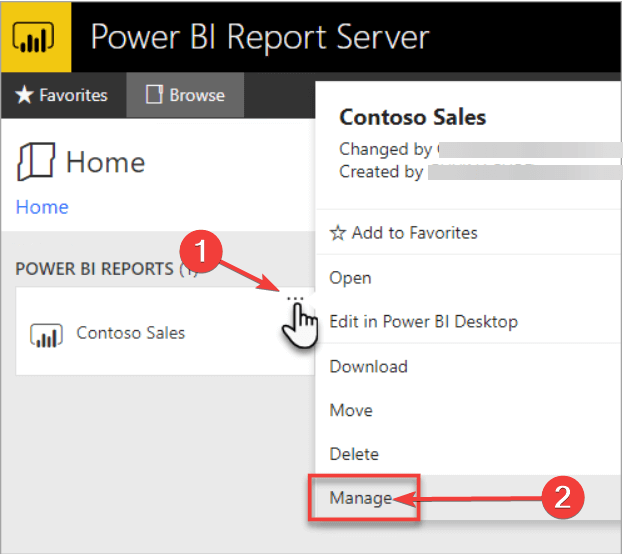
- Перейдите на вкладку Data sources.
- Выберите метод аутентификации для каждого источника данных (например, OAuth, Windows/Basic, ключ API).
- Введите соответствующие учётные данные и сохраните.
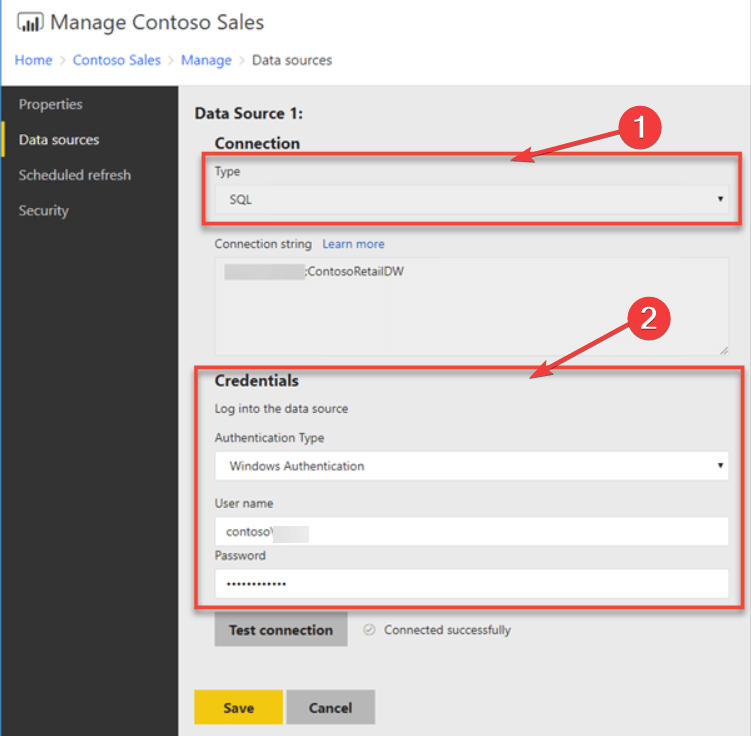
Совет: используйте учётную запись, которая имеет постоянный доступ к SharePoint. Учётка не должна быть личной временной учётной записью.
2. Создание плана Schedule Refresh
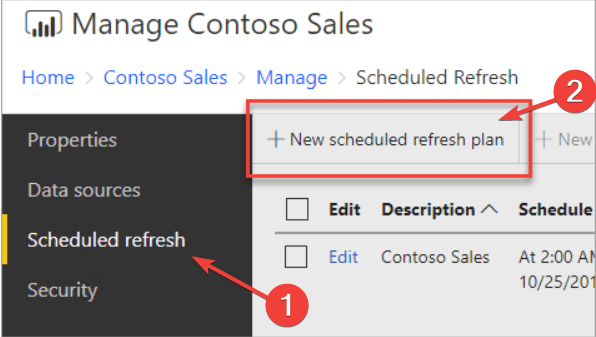
- Правой кнопкой мыши кликните по Power BI Reports и выберите Manage.
- Перейдите на вкладку Scheduled refresh.
- Нажмите New scheduled refresh plan.
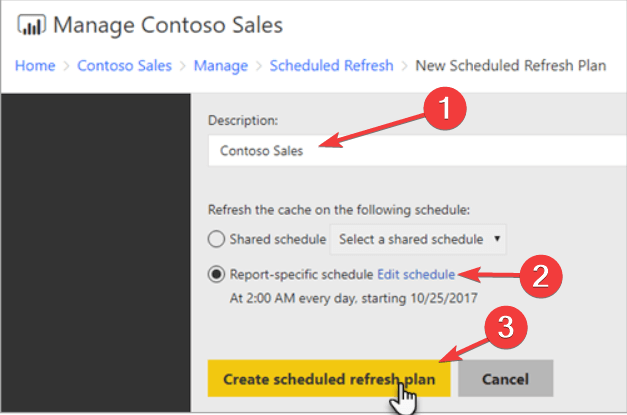
- Укажите описание плана. Выберите частоту и время запуска. Для интервала в 2 часа задайте расписание, которое повторяется каждые 2 часа в желаемое время.
- Нажмите Create scheduled refresh plan.
Примечание: в Power BI Service планирование может ограничиваться лицензией (Power BI Pro или Power BI Premium) и количеством допустимых обновлений в сутки.
3. Ручное обновление из Power BI Desktop
- Откройте Power BI Desktop.
- Загрузите файл отчёта (.pbix), который нужно обновить.
- На вкладке Home нажмите кнопку Refresh.
Ручное обновление полезно для проверки быстро внесённых изменений. Но для регулярных автоматических обновлений используйте Schedule Refresh.
Когда расписание может быть недоступно или серым
Важно: иногда пункт Schedule Refresh недоступен или «серая» опция. Частые причины:
- Нет прав владельца набора данных или недостаточные права на рабочую область.
- Источник данных требует шлюз (on‑premises data gateway), но он не установлен или не настроен.
- Неправильно указаны или просрочены учётные данные для источника.
- Лимиты лицензии (например, Power BI Free не поддерживает расписание обновлений для общего использования).
Решения:
- Проверьте, что вы владелец набора данных или администратор рабочей области.
- Установите и зарегистрируйте On‑Premises Data Gateway, если источник — локальный.
- Обновите или заново введите учётные данные в разделе Data sources.
- Уточните ограничения вашей лицензии и при необходимости используйте Power BI Pro или Premium.
Альтернативные способы обновления данных
- Power BI REST API: запуск обновления набора данных программно (полезно для CI/CD или интеграции).
- Power Automate: создать поток, который инициирует обновление по расписанию или по событию (например, при изменении файла в SharePoint).
- Прямое подключение (DirectQuery): данные всегда берутся из источника в реальном времени, обновлений по расписанию не требуется, но есть ограничения по производительности и функциональности.
Когда выбрать вариант:
- Если нужна мгновенная актуальность и источник поддерживает DirectQuery — выбирайте DirectQuery.
- Если хотите автоматизировать сценарии обновления при определённом событии — рассмотрите Power Automate или REST API.
Чек‑лист по ролям
Администратор Power BI
- Убедиться в наличии лицензий (Pro/Premium).
- Настроить и поддерживать On‑Premises Data Gateway.
- Делегировать права на рабочие области.
Владелец набора данных / Разработчик отчёта
- Настроить учётные данные источников.
- Создать план Schedule Refresh и проверить логи обновлений.
- Тестировать ручное обновление перед созданием расписания.
Аналитик / Потребитель отчёта
- Проверить, что отчёт обновляется согласно расписанию.
- Сообщать об ошибках владельцу набора данных с указанием времени сбоя.
Критерии приёмки
- Данные в отчёте обновляются автоматически каждые 2 часа в течение рабочего цикла.
- Уведомления об ошибках приходят владельцу набора данных.
- Все задействованные источники показывают статус «Подключено» в разделе Data sources.
Краткая методология настройки (мини‑план)
- Подготовить учётные данные и проверить доступ к SharePoint.
- Установить gateway, если источник локальный.
- Настроить Data sources и сохранить учётные данные.
- Создать расписание обновлений с интервалом 2 часа.
- Проверить первые 24 часа и просмотреть логи успешности.
Глоссарий на одной строке
- Schedule Refresh — автоматическое обновление набора данных по расписанию.
- On‑Premises Data Gateway — компонент для доступа Power BI к локальным источникам.
- DirectQuery — режим прямого запроса к источнику без импортирования данных.
Заключение
Автоматическое обновление данных делает отчёты актуальными и освобождает время аналитиков. Для источников SharePoint обычно хватает корректной настройки учётных данных и создания расписания. Если расписание неактивно — проверьте права, gateway и тип лицензии.
Важно: протестируйте план в течение первых суток и настройте оповещения об ошибках.
Понравилась инструкция? Напишите в комментариях, с каким источником вы работаете, и мы поможем с нестандартными сценариями.
СВЯЗАННЫЕ МАТЕРИАЛЫ:
- 5 бесплатных облачных бухгалтерских программ для ведения учёта
- Топ‑3 браузера для удобной работы с SharePoint
- 8 лучших бесплатных облачных программ для Windows

Похожие материалы

Несколько аккаунтов Skype: Multi Skype Launcher

Журнал для работы: повысить продуктивность

Персональные звуки уведомлений на Android

Скачивание шоу Hulu для офлайн‑просмотра

Microsoft Start: персонализированная новостная лента
