
Как избавиться от тошноты и дискомфорта при работе на Mac
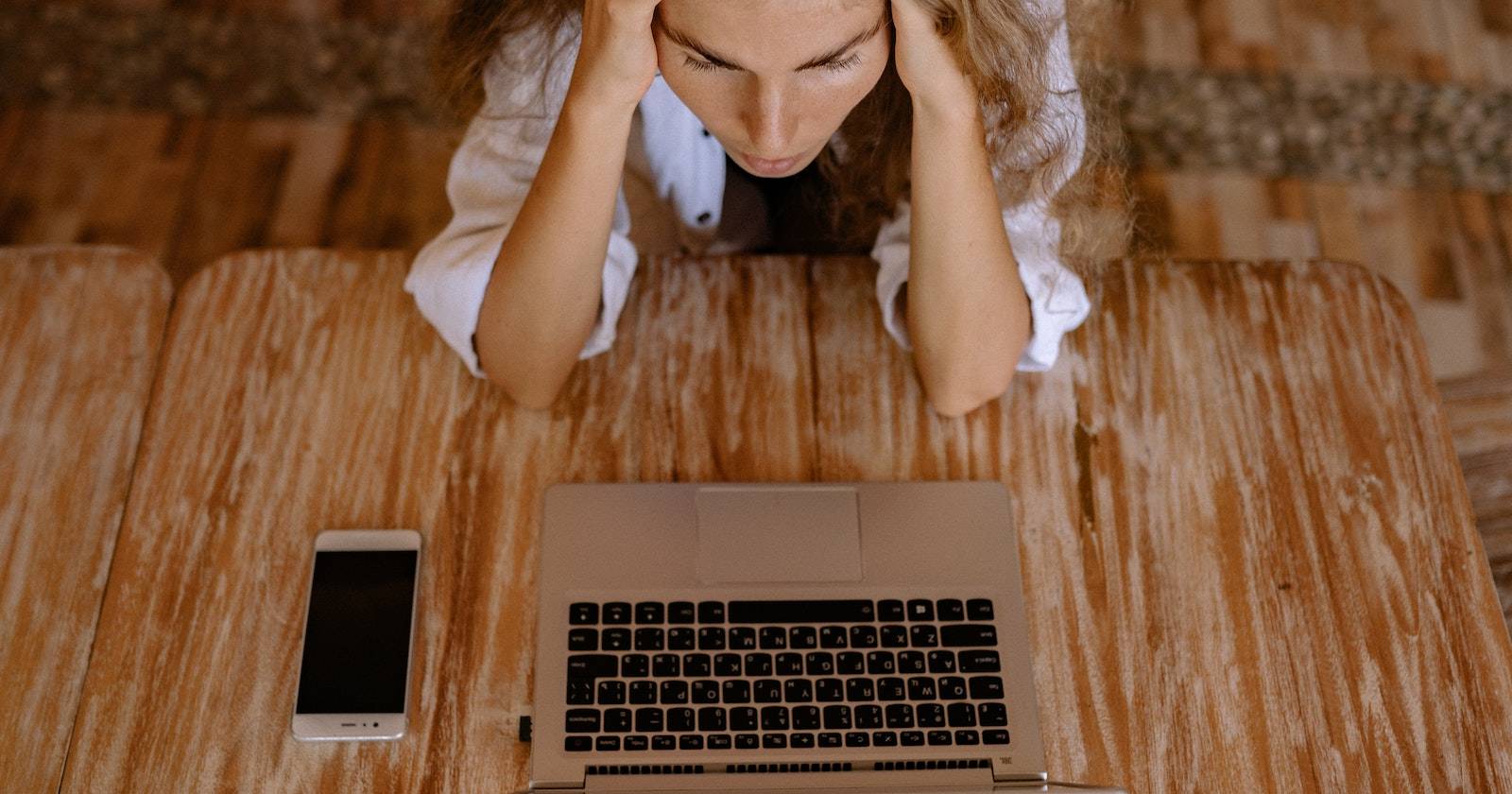
Что вызывает плохое самочувствие при работе на Mac

Неприятные ощущения при работе за компьютером имеют несколько основных причин. Ниже — понятные описания и что именно в интерфейсе или железе может влиять на ваше самочувствие.
Анимация, движение элементов и прозрачность
Интерфейс macOS активно использует анимации и эффекты прозрачности, чтобы показать переходы и слои. Для многих это удобно, но у части людей быстрые или непривычные движения вызывают дискомфорт.
Коротко: Reduce motion — это настройка, которая уменьшает видимые переходы и плавающие эффекты; Reduce transparency — уменьшает полупрозрачные слои вокруг окон. Попробуйте включить их, чтобы понять, уменьшит ли это симптомы.
ШИМ (pwm) и частота обновления
PWM (широтно-импульсная модуляция) — способ управления яркостью экранов, при котором подсветка быстро включает и выключает свет. Эти высокочастотные импульсы иногда заметны бессознательно и провоцируют утомление глаз и головные боли.
Частота обновления (refresh rate) — сколько кадров в секунду отрисовывает экран. Резкий скачок от 60 Гц к 120 Гц (или наоборот) может потребовать адаптации зрения и вызывать дискомфорт у некоторых людей.
Важно: мерцание PWM и заметное случайное мерцание экрана — разные вещи. Для видимого мерцания лучше отдельно проверить аппаратную проблему или кабели.
Блик и отражённый свет
Отражение яркого света на экране усиливает контраст и заставляет глаза напрягаться. Часто достаточно изменить положение экрана или источник света, чтобы значительно снизить напряжение.
Практические шаги чтобы уменьшить дискомфорт
Ниже — подробный набор действий, который можно выполнять по очереди. Пройдите каждый пункт и наблюдайте за своей реакцией в течение нескольких дней.
1. Снизьте яркость и настройте цвета
- Уменьшите яркость с помощью клавиш яркости или в панели управления. Если минимум по умолчанию слишком яркий — используйте приложения для дополнительного затемнения.
- Включите Ночной режим для тёплых тонов: откройте Системные настройки → Дисплеи → Ночной режим и включите его или задайте расписание.
- Используйте тёплую цветовую температуру в вечернее время — теплые тона обычно меньше раздражают глаза.
2. Отключите лишнюю анимацию и прозрачность
- Откройте Системные настройки.
- Выберите Универсальный доступ.
- В боковой панели выберите Дисплей.
- Включите Уменьшить движение и Уменьшить прозрачность.
Если вы хотите убрать эффект «Genie» при сворачивании окон, это тоже можно изменить в системных настройках анимации окон или с помощью сторонних утилит.
3. Попробуйте внешний монитор
Подключение внешнего монитора может решить проблему окончательно, если дело в панели вашего MacBook.
Что проверить при выборе монитора:
- Отсутствие PWM или пометка “flicker-free”.
- Возможность регулировки частоты обновления и ручной выбор 60/75/120 Гц.
- Антибликовое покрытие.
- Поддержка точной цветовой температуры и регулировки яркости.
- Совместимость портов (USB-C/Thunderbolt/DisplayPort) и наличие нужных адаптеров.
Тест: используйте монитор в магазине 15–30 минут и следите за самочувствием. Принудительная прямолинейная проверка в реальных условиях дома — лучший способ принять решение.
4. Рассмотрите замену компьютера
Если вы протестировали всё выше и продолжаете плохо себя чувствовать, замена компьютера — крайняя мера, но иногда оправданная. Учтите:
- Большинство Mac после 2018 года используют PWM. Если для вас это критично — рассмотрите устройства вне экосистемы Apple.
- В магазине тестируйте устройства не меньше 15–30 минут и выясняйте условия возврата.
- При возможности обмена/трейда уточните скидки или программы утилизации.
Если вы привязаны к macOS, подумайте о виртуальной машине для теста на ПК, но это не всегда даёт идентичный опыт работы с оригинальной аппаратной подсветкой.
5. Подсветка за экраном (bias lighting)
Поставьте мягкий свет позади монитора. Это уменьшает контраст между ярким экраном и темной стеной и помогает глазам.
Практика: используйте нейтральный или слегка тёплый свет. LED-лента с возможностью регулировки яркости и цвета — удобное решение.
6. Делайте перерывы и отдыхайте глазами
Простые правила:
- Правило 20–20–20: каждые 20 минут смотрите на объект, находящийся на расстоянии ~6 метров, в течение 20 секунд.
- Делайте 5–10 минутный перерыв каждые 60 минут работы за компьютером; вставайте, пройдитесь, попейте воды.
- Закрывайте глаза на 30–60 секунд, если чувствуете усиление тошноты.
7. Обратитесь к врачу
Если симптомы продолжаются, обратитесь к офтальмологу или терапевту. Врач поможет исключить другие причины (внутреннее ухо, лекарства, неврологические состояния) и подскажет корректные очки или лечебные подходы.
Мини‑методология самостоятельной диагностики
Систематический подход сокращает время на поиск причины. Последовательность из трёх этапов:
- Изолируйте программную часть: включите Уменьшить движение и Уменьшить прозрачность, включите Night Shift, уменьшите яркость и проверьте в течение 48 часов. Если стало лучше — проблема в интерфейсе.
- Изолируйте аппаратную часть: подключите внешний монитор без PWM и с регулируемой частотой. Если симптомы исчезли — вероятно, виноват экран Mac.
- Если и это не помогает — обратитесь к врачу для исключения медицинских причин.
Чеклист при покупке монитора или нового Mac
- Местный тест: попробуйте устройство 15–30 минут в магазине.
- Наличие сертификата “flicker-free” или явной информации об отсутствии PWM.
- Регулируемая частота обновления и режимы понижения синего света.
- Политика возврата и тестовый период.
- Наличие антибликового покрытия и возможность регулировки угла наклона.
Быстрый сценарий действий при приступе тошноты
- Немедленно прекратите работу и закройте глаза на 30–60 секунд.
- Сядьте ровно и сделайте глубокие вдохи.
- Уменьшите яркость экрана или выключите его.
- Встаньте, пройдитесь в хорошо проветриваемую комнату.
- Если симптом не исчезает или усиливается — обратитесь к врачу.
Критерии приёмки новой настройки или устройства
Новая конфигурация считается приемлемой, если в течение 7 рабочих дней:
- Частота появления тошноты уменьшилась на заметное количество эпизодов.
- Нет головокружений во время нормальной работы более 30 минут.
- Пользователь может выполнять обычные задачи без необходимости постоянных перерывов.
Если хотя бы одно условие не выполнено, нужно вернуться к следующему варианту (например, тест внешнего монитора или консультация врача).
Тонкие случаи и когда это не поможет
- Если причиной являются лекарственные препараты, изменение настроек экрана не поможет.
- Некоторые неврологические или вестибулярные расстройства дают симптомы, похожие на «киберболь», и требуют медицинской помощи.
- Психологические факторы (стресс, усталость) могут усугублять восприятие дискомфорта.
Важно: не откладывайте визит к врачу, если сопровождаются рвота, потеря ориентации или потемнение в глазах.
Роль‑ориентированные чеклисты
Для одиночного пользователя:
- Пройти шаги настройки и отдыхов.
- Попробовать bias lighting.
- Держать под рукой контакт офтальмолога.
Для IT‑администратора фирмы:
- Подготовить список рекомендованных мониторов без PWM.
- Включить политики уменьшения движения на служебных Mac по умолчанию.
- Разработать процедуру обмена устройств для случаев, когда сотрудник не переносит экран.
Для врача общей практики:
- Спросить о сравнении симптомов с работой за Mac.
- Уточнить связанные лекарства и предыдущие вестибулярные проблемы.
- При необходимости направить к неврологу или офтальмологу.
Матрица рисков и смягчающие меры
- Лёгкий дискомфорт — мера: настроить яркость, включить Reduce motion.
- Частая тошнота — мера: сменить монитор, bias lighting, консультация врача.
- Сильные приступы с рвотой — мера: немедленно обратиться к врачу.
Короткая памятка для быстрого использования
- Включите Уменьшить движение.
- Установите Night Shift вечером.
- Делайте паузу по правилу 20–20–20.
- Попробуйте внешний монитор с пометкой flicker-free.
Часто задаваемые вопросы
Может ли изменение частоты обновления вызвать тошноту?
Да. Переход с очень низкой частоты на высокую (или наоборот) может вызывать дискомфорт у некоторых людей. По возможности делайте переход постепенно.
Поможет ли смена темы интерфейса на тёмную?
Тёмная тема может снизить контраст и нагрузку на глаза в тёмном помещении, но не является универсальным решением для всех причин дискомфорта.
Как понять, есть ли у моего экрана PWM?
Поискать технические спецификации дисплея на сайте производителя: в описании обычно указывают “flicker-free” или информацию о широтно‑импульсной модуляции. Также есть специальные мобильные приложения и тесты, способные обнаруживать мерцание.
Какие медицинские специалисты помогут с этой проблемой?
Начните с офтальмолога и терапевта. При подозрениях на вестибулярные нарушения — направят к неврологу или отоларингологу.
Краткое резюме
- Причины: анимация интерфейса, PWM, частота обновления, блики, медицинские факторы.
- Быстрые меры: уменьшение яркости, Reduce motion, Night Shift, перерывы 20–20–20.
- Если не помогает: тест внешнего монитора, bias lighting, консультация врача.
Если вы уже прошли все шаги и симптомы сохраняются — соберите короткий журнал (когда проявляются симптомы, какие настройки были активны, какие устройства использовались) и покажите его специалисту. Это ускорит постановку диагноза и подбор эффективного решения.
Дополнительная информация и советы находятся в разделе часто задаваемых вопросов и в чеклистах выше. Берегите зрение и не игнорируйте повторяющиеся симптомы.

Похожие материалы

Несколько аккаунтов Skype: Multi Skype Launcher

Журнал для работы: повысить продуктивность

Персональные звуки уведомлений на Android

Скачивание шоу Hulu для офлайн‑просмотра

Microsoft Start: персонализированная новостная лента
