
Как снизить энергопотребление вашего ПК
Введение
Каждый месяц многие из нас испытывают стресс, когда приходит счёт за электроэнергию. Помимо бытовых приборов, крупный вклад в счёт часто вносит персональный компьютер. В этой статье подробно описаны практичные способы уменьшить энергопотребление ПК — как аппаратные, так и программные — с пошаговыми инструкциями, чеклистами и решением для разных ролей пользователей.
ALT: домашний настольный компьютер на столе с кабелями и розеткой
Основные направления оптимизации
Все методы можно разделить на три большие категории:
- Аппаратные апгрейды
- Интеллектуальное использование
- Программные настройки
В следующих разделах мы пройдём по компонентам ПК, объясним, почему они потребляют энергию, и как сделать их более экономичными. В конце — методология внедрения изменений, рольные чеклисты и готовый план действий.
Компоненты и рекомендации
Центральный процессор
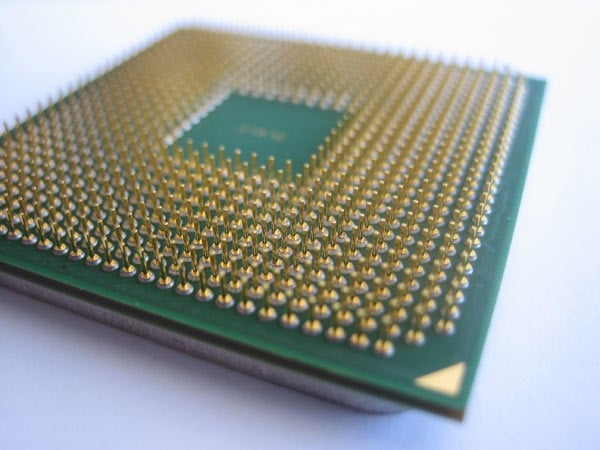
ALT: крупный план процессора на материнской плате
CPU — «мозг» компьютера — часто один из крупнейших потребителей энергии в системе. В статьях и обзорах встречаются оценки около 100 Вт в среднем и до 150 Вт у высокопроизводительных моделей. Ниже перечислены практики, которые помогают снизить энергопотребление процессора.
Как влияет архитектура и ядра
- Современные процессоры с большим количеством ядер и улучшенной архитектурой чаще работают эффективнее, то есть при той же задачах потребляют меньше энергии на единицу работы, чем старые одноядерные модели.
- Многоядерность позволяет распределять нагрузку и снижать пиковые значения для каждого ядра, что уменьшает нагрев и энергозатраты.
Практические приёмы
- Апгрейд на более современный процессор с лучшей энергоэффективностью. Это часто даёт и прирост производительности, и снижение энергопотребления при повседневных задачах.
- Включите в BIOS/UEFI функции энергосбережения: C1E, AMD Cool’n’Quiet, Intel SpeedStep, ACPI режимы (S1, S3) и т. п. Они позволяют процессору динамически снижать частоту и напряжение в простое.
- Undervolting (понижение VCore). Снижение напряжения без изменения частоты может значительно сократить энергопотребление и температуру. После изменения выполняйте стресс-тесты (OCCT, Prime95, SuperPI) и мониторьте стабильность.
Важно: изменения параметров напряжения и частоты требуют осторожности. Хотя undervolting обычно безопаснее overvolting, он может привести к нестабильности системы. Всегда храните запасные настройки BIOS и имейте план восстановления.
Оперативная память
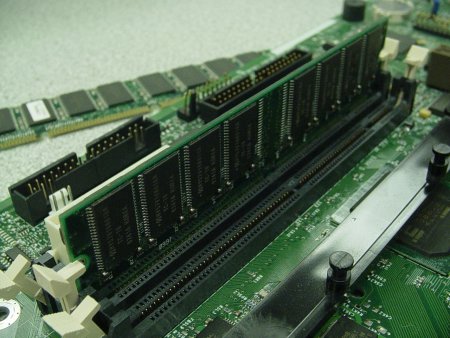
ALT: модуль оперативной памяти установленный в слот материнской платы
Больше оперативной памяти помогает системе хранить часто используемые данные в RAM, снижая обращения к жёсткому диску и своп-файлу. Менее частые обращения к диску означают, что диски реже вращаются или активируются, что экономит энергию.
Рекомендации
- Для офисных и бытовых задач рекомендуемый минимум — 8 ГБ, для многозадачности и рабочих нагрузок — 16 ГБ и более.
- При использовании режима гибернации (hibernate) системный файл гибернации резервирует объём, равный объёму оперативной памяти. Имейте это в виду при планировании свободного места на диске.
- Используйте энергосберегающие профили памяти в BIOS и актуальные профили XMP лишь при необходимости; высокие частоты памяти увеличивают энергопотребление.
Жёсткие диски и накопители
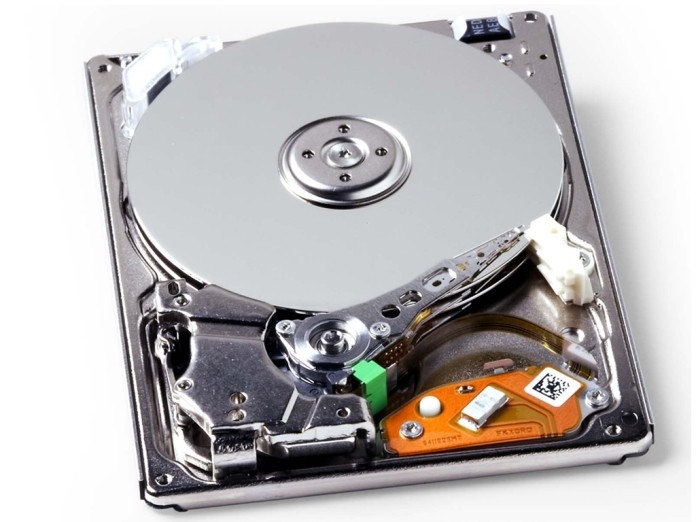
ALT: открытый жёсткий диск с видимыми пластинами
Механические HDD содержат движущиеся части: шпиндель и головки чтения. Чем длиннее путь перемещения головки для поиска фрагментов данных, тем больше энергии потребляется. Поэтому концептуально более вместительный диск, заполненный до меньшего процента, может требовать меньше перемещений головок при чтении отдельных файлов по сравнению с маленьким почти заполненным диском.
SSD как альтернатива
- Твердотельные накопители не содержат механики, работают практически мгновенно и потребляют значительно меньше энергии при активной работе.
- SSD особенно эффективны для системы и приложений: меньше времени на выполнение операций ввода-вывода — меньше энергии в долгосрочной перспективе.
RAID и другие конфигурации
- RAID-массивы могут увеличить скорость доступа за счёт параллельной работы нескольких дисков, что сокращает время активности дисков и может уменьшить суммарный расход при интенсивных операциях.
- Недостаток RAID — увеличение количества физических дисков, что при постоянной активности может повышать общую энергоёмкость; поэтому анализируйте сценарии использования.
Видеокарта
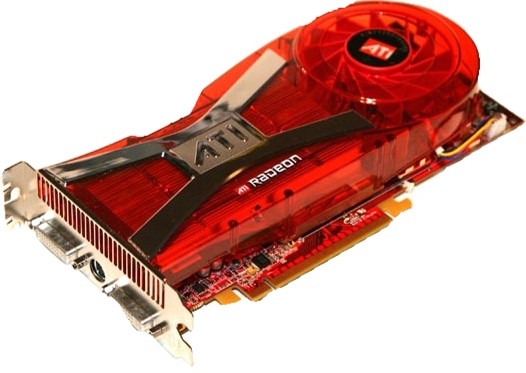
ALT: современная дискретная видеокарта с вентилятором и радиатором
Дискретные GPU часто потребляют больше, чем CPU. У некоторых игровых карт пиковое потребление достигает сотен ватт.
Как уменьшить потребление GPU
- Undervolting и снижение частоты ядра и памяти снижают энергопотребление, но уменьшают производительность. Тщательно тестируйте стабильность после изменений (MSI Afterburner, Kombustor).
- Для задач без графического ускорения (серфинг, офис) используйте встроную графику в процессоре или материнской плате1 она потребляет значительно меньше энергии.
Предостережение
- Некорректная настройка параметров видеокарты может привести к аппаратным неисправностям. Изменяйте параметры постепенно и запоминайте исходные значения.
Блок питания

ALT: блок питания компьютера с видимыми кабелями питания
Один из наиболее эффективных способов сократить потери энергии — заменить старый неэффективный блок питания (PSU) на современный с высокой эффективностью. Старые БП могут иметь КПД порядка 50%, тогда как современные решения имеют 80% и выше (сертификаты 80 PLUS Bronze, Silver, Gold, Platinum).
Как это экономит энергию
- КБД: при 50% КПД половина энергии от розетки уходит в тепло. Современный БП с 80–90% КПД экономит значительную часть этой потери, особенно при высокой загрузке системы.
- Подбор мощности: выбирайте БП с запасом по мощности, но избегайте очень большой перегрузки при низких нагрузках, так как КПД в разных диапазонах нагрузки отличается.
Монитор
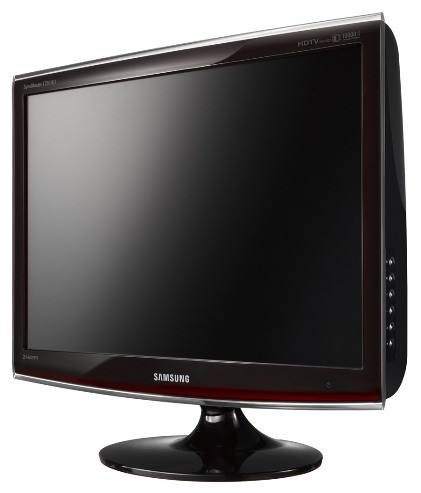
ALT: LED монитор на рабочем столе с подсветкой
- CRT-мониторы потребляют значительно больше энергии по сравнению с LCD и особенно LED-матрицами.
- LED-подсветка — лучший выбор для экономии энергии и качества изображения.
- Настройте яркость и тайминги отключения экрана в параметрах операционной системы.
Интеллектуальное использование
ALT: инфографика сравнения энергопотребления различных ПК и устройств
Периферия
Даже в режиме ожидания периферийные устройства потребляют энергию. Это касается внешних HDD, принтеров, колонок и USB-аксессуаров. Лучшие привычки:
- Отключайте периферию из розетки или используйте сетевые фильтры с выключателем.
- Для часто используемых устройств используйте режим энергосбережения, если он предусмотрен.
Не оставляйте компьютер просто так в простое
- Режим сна (Sleep) экономит больше энергии, чем простой (idle), так как из питания выводятся значительная часть компонентов.
- Гибернация (Hibernate) сохраняет состояние в память и полностью выключает питание системы, что снижает потребление почти до нуля, за исключением небольших накладных расходов при подготовке к гибернации.
Важно: режимы работы могут по-разному влиять на SSD и HDD, а также на доступность фоновых задач, поэтому подберите оптимальный режим под свой сценарий.
Энергосберегающие маркировки
Ищите продукты с энергетическими метками и сертификатами. Они проходят тестирование на усреднённое энергопотребление и помогают выбрать более экономичное оборудование.
Используйте альтернативы
Для лёгких задач (электронная почта, мессенджеры, веб-сёрфинг) смартфон, планшет или ноутбук часто более энергоэффективны, чем полноформатный настольный ПК.
Программные решения
ALT: пользовательский интерфейс программного обеспечения для управления энергосбережением
Даже без замены железа можно снизить энергопотребление с помощью настроек ОС и утилит.
Энергопланы в Windows
- Встроенные схемы питания позволяют настроить отключение дисплея, переход в спящий режим и поведение дисков.
- Можно создать пользовательский профиль и переключаться между режимами в зависимости от задач.
Утилиты управления энергопотреблением
- Программы вроде PowerSlave и WakeUpOnStandby помогают автоматически переключать профили в зависимости от сценария или по расписанию.
- Автоматизация позволяет не забывать экономить энергию и уменьшает ручной труд.
Закрывайте фоновые процессы
- Мониторьте автозапуск и фоновые службы. Ненужные процессы создают нагрузку на CPU и диск, увеличивая энергопотребление.
- Используйте диспетчер задач или сторонние утилиты для оптимизации автозагрузки.
Избегайте тяжёлых экранных заставок
- Графически интенсивные скринсейверы потребляют энергию. Вместо них используйте отключение экрана или тёмный фон.
Методология внедрения изменений — миниметодика
- Измерьте исходное энергопотребление. Используйте измеритель в розетке (ваттметр) или программные методы для оценки нагрузки компонентов.
- Составьте приоритетный план действий: быстрые победы, среднесрочные апгрейды, долгосрочные инвестиции.
- Внедряйте изменения по одному пункту и измеряйте эффект. Это позволит понять реальный вклад каждого шага.
- Тестируйте стабильность после изменений: стресс-тесты для CPU/GPU, проверка работы периферии и загрузки ОС.
- Зафиксируйте конфигурацию и расписание энергосбережения.
SOP уменьшения энергопотребления ПК — пошаговый план
- Базовая проверка
- Измерьте текущее потребление в простое и при пике.
- Запишите модель CPU, GPU, объём ОЗУ, типы накопителей и модель БП.
- Быстрые исправления (до 30 минут)
- Отключите ненужные внешние устройства.
- Настройте таймеры отключения экрана и перехода в спящий режим.
- Удалите графические заставки.
- Среднесрочные изменения (несколько часов)
- Обновите драйверы и BIOS.
- Включите энергосберегающие опции в BIOS.
- Оптимизируйте автозагрузку и фоновые процессы.
- Апгрейды (несколько дней)
- Рассмотрите замену HDD на SSD для системного диска.
- Замените устаревший БП на модель с сертификатом 80 PLUS.
- При необходимости замените GPU или используйте встроенную графику для нетребовательных задач.
- Верификация
- Повторно измерьте энергопотребление.
- Сверьте производительность с заниженной конфигурацией.
Ролевые чеклисты
Для разных пользователей приоритеты разнятся. Ниже чеклисты для трёх ролей.
Чеклист для офисного пользователя
- Установить 8–16 ГБ ОЗУ.
- SSD для системы и основных приложений.
- Таймеры сна и отключения экрана через 5–15 минут бездействия.
- Отключать периферию по окончании работы.
- Выбрать энергосберегающий профиль ОС.
Чеклист для игрока
- Баланс между производительностью и энергопотреблением: профиль «Игры» для нужных задач, «Энергосбережение» для остальных.
- Качественный БП с высоким КПД и запасом мощности.
- Рассмотреть монитор с переменной частотой обновления и режимами энергосбережения.
- При оверклокинге иметь план возврата к стандартным настройкам.
Чеклист для системного администратора или пользователя рабочей станции
- Централизованное управление энергопрофилями через GPO или инструменты управления.
- Мониторинг энергопотребления и журнал изменений.
- План энергосбережения для серверов и рабочих станций с учётом SLA.
Решение в виде дерева решений
flowchart TD
  A[Начать] --> B{Как вы используете ПК?}
  B -->|Офис / веб| C[Настроить энергосбережение ОС и дисплея]
  B -->|Игры / рендер| D[Оставить высокую производительность, оптимизировать периферии]
  B -->|Сервер / круглосуточно| E[Автоматизация профилей, мониторинг, план охлаждения]
  C --> F[SSD, отключить периферию, 8-16 ГБ ОЗУ]
  D --> G[Качественный БП, мониторинг температуры, сбалансированный GPU]
  E --> H[План обслуживания, резервирование, энергосберегающие тайминги]
  F --> I[Измерить и сравнить до/после]
  G --> I
  H --> I
Фактбокс с ключевыми соображениями
- CPU: типичные значения энергопотребления варьируются; многие десктопные CPU указываются в ~65–150 Вт.
- GPU: современные дискретные карточки могут потреблять сотни ватт при пике.
- БП: старые устройства могут иметь КПД около 50%, современные — 80–90% и выше.
- SSD: нет механики — меньше энергопотребления при активной работе по сравнению с HDD.
Когда методы не подойдут или сработают слабо
- Если ваша основная нагрузка постоянно держит CPU и GPU на 100% (рендеринг, вычисления), энергосбережение путём снижения частот снизит производительность и может удлинить время выполнения задач, что фактически нивелирует экономию.
- Для серверных нагрузок с жёсткими SLA режимы сна часто недопустимы.
- Апгрейд на современный CPU или GPU не всегда возможен из-за ограничений материнской платы или сокета.
Альтернативные подходы
- Виртуализация и консолидация задач: объединение нескольких рабочих нагрузок на одной, более энергоэффективной системе.
- Переход на облачные сервисы для тяжёлых задач: перенос ресурсоёмких вычислений в облако может быть эффективнее с точки зрения локального потребления, но требует анализа общей стоимости и углеродного следа поставщика облачных услуг.
Тесты и критерии приёмки
- Критерии приёмки изменений:
- Измеренное энергопотребление в простое уменьшилось на заметную величину (фиксируйте в ваттах).
- Производительность ключевых задач остаётся в допустимых пределах.
- Система стабильна после изменений минимум 24–72 часа во всех типичных сценариях использования.
Глоссарий в одну строку
- CPU: центральный процессор, выполняет вычисления.
- GPU: графический процессор, ускоряет рендеринг и параллельные задачи.
- SSD: твердотельный накопитель без механики.
- HDD: жёсткий диск с механическими пластинами и головками.
- PSU: блок питания, преобразует сетевое напряжение для компонентов.
- BIOS/UEFI: встроенное ПО материнской платы для настройки оборудования.
- Спящий режим: режим с пониженным энергопотреблением, быстрый возврат к работе.
- Гибернация: сохранение состояния на диск с последующим полным отключением питания.
- Undervolting: снижение напряжения на компоненте для уменьшения энергопотребления.
Безопасность и риски
- Любые изменения частоты и напряжения потенциально влияют на стабильность. Всегда делайте резервные копии и имейте возможность восстановить исходные настройки.
- При работе с электричеством соблюдайте правила техники безопасности, выключайте питание перед заменой компонентов.
Локальные примечания для пользователей в России
- При выборе блока питания и монитора учитывайте доступность сервисного обслуживания и гарантийные обязательства в вашем регионе.
- Обращайте внимание на сертификацию и соответствие стандартам электробезопасности.
Социальная карточка и короткое объявление
Социальная карточка для предпросмотра:
- OG title: Снизьте энергопотребление ПК и платите меньше за свет
- OG description: Практические советы: апгрейды, настройки BIOS, ПО и чеклисты для экономии электроэнергии на ПК
Короткое объявление (100–200 слов):
Хотите платить меньше за электроэнергию, не теряя нужной производительности? В этой статье собраны проверенные способы снизить энергопотребление ПК: от апгрейда блока питания и SSD до настроек BIOS и автоматизации энергопрофилей. Вы получите пошаговую методику, рольные чеклисты для офисного пользователя, геймера и администратора, а также плейбук внедрения изменений и дерево решений для быстрой навигации. Начните с измерения текущего потребления, применяйте быстрые исправления и двигайтесь к более серьёзным апгрейдам, анализируя эффект на каждом шаге.
Резюме
- Измерьте текущее потребление и поставьте цель по экономии.
- Самые заметные эффекты даёт замена устаревшего БП и переход на SSD для системного диска.
- Используйте энергосберегающие настройки BIOS и ОС, отключайте периферию.
- Делайте изменения поэтапно и тестируйте стабильность.
Важно: самый надёжный способ экономии — выключать компьютер, если он не нужен.
Полезные ссылки и инструменты
- Стресс-тесты: OCCT, Prime95, AIDA64
- Управление GPU: MSI Afterburner, Kombustor, RivaTuner
- Автоматизация энергопрофилей: PowerSlave, WakeUpOnStandby

Похожие материалы

Несколько аккаунтов Skype: Multi Skype Launcher

Журнал для работы: повысить продуктивность

Персональные звуки уведомлений на Android

Скачивание шоу Hulu для офлайн‑просмотра

Microsoft Start: персонализированная новостная лента
