
Как уменьшить размер PNG с помощью TinyPNG
Что такое TinyPNG и как он работает
TinyPNG — простой веб‑инструмент для сжатия PNG‑изображений без установки программ на компьютер. Он использует алгоритм, который снижает количество цветов (конвертирует 24‑бит PNG в 8‑бит), что часто значительно уменьшает размер файла, при этом сохраняется альфа‑канал и визуальное качество для большинства графики и интерфейсных картинок.
Короткое определение: сжатие с потерями — метод уменьшения размера файла за счёт уменьшения числа цветов, при котором важные визуальные детали остаются нетронутыми.
Важно: TinyPNG применяет «lossy» (с потерями) метод сжатия цвета — для фотографий с плавными градиентами это может привести к небольшим артефактам.
Как пользоваться TinyPNG — пошаговая инструкция
- Откройте главную страницу TinyPNG.
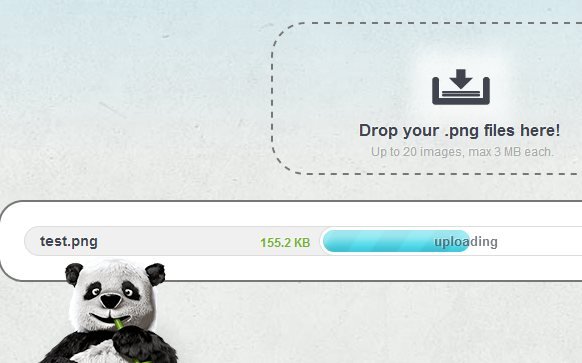
- Перетащите файл в область загрузки или выберите его через проводник.
- Подождите, пока сервис обработает изображение.
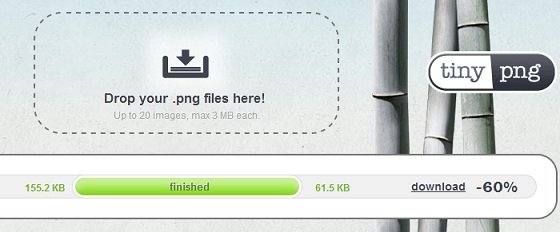
- Скачайте оптимизированный файл.
Поддерживаемые ограничения: файлы до 3 МБ; можно загрузить до 20 изображений за одну операцию.
После обработки TinyPNG показывает исходный и оптимизированный размер, что удобно для быстрой проверки эффективности сжатия.
Когда TinyPNG подходит, а когда нет
Подходит для:
- Логотипов и интерфейсной графики с ограниченной палитрой.
- Значительного уменьшения веса PNG‑файлов без сложной настройки.
- Быстрой оптимизации перед загрузкой на сайт, когда не хочется устанавливать ПО.
Не подходит или стоит использовать с осторожностью, если:
- Исходное изображение — фотография с мягкими градиентами: снижение глубины цвета может вызвать полосы и потерю деталей.
- Файл превышает 3 МБ — потребуется поперечная оптимизация или локальный инструмент.
- Нужен полный контроль над степенью сжатия и визуальной коррекцией — лучше использовать десктопные утилиты.
Альтернативы и дополнения
Если TinyPNG не покрывает ваши требования, рассмотрите альтернативы:
- Squoosh (онлайн, открытые настройки и поддержка WebP/AVIF).
- pngquant (CLI: гибкий контроль качества и профиль цвета).
- ImageOptim или FileOptimizer (локальные приложения для пакетной оптимизации).
- Конвертация в WebP/AVIF для веб‑картинок (если целевая платформа поддерживает эти форматы).
Мини‑методология выбора формата
- Если изображение — логотип/иконка с ограниченной палитрой, пробуйте PNG + TinyPNG.
- Если фото — используйте JPEG/WebP/AVIF для меньшего веса при сопоставимом качестве.
- Если нужен прозрачный фон и малый вес — сравните TinyPNG с pngquant и WebP (с альфа).
Чек‑лист перед публикацией изображений на сайт
- Проверить исходный и оптимизированный размер.
- Убедиться, что прозрачность сохранилась.
- Посмотреть на предмет бандинга и артефактов.
- Тестировать на мобильных устройствах и в целевых браузерах.
- Хранить оригиналы (backup) до окончательного утверждения.
Рекомендуемые действия для разных ролей
Разработчик:
- Внедрить автоматическую оптимизацию на этапе сборки (CI) с применением pngquant или Squoosh CLI.
- Хранить оптимизированные версии в CDN.
Контент‑менеджер / веб‑редактор:
- Использовать TinyPNG для быстрой оптимизации перед загрузкой.
- Проверять визуал качества и размер после загрузки.
Дизайнер:
- Создавать исходные экспортные версии в 24‑bit, хранить мастер‑файлы, а для публикации готовить 8‑bit при необходимости.
Decision flow (краткая схема)
flowchart TD
  A[Нужно уменьшить PNG?] --> B{Файл > 3 МБ}
  B -- Да --> C[Использовать локальный инструмент 'pngquant/ImageOptim']
  B -- Нет --> D{Изображение — фото?}
  D -- Да --> E[Рассмотреть JPEG/WebP/AVIF]
  D -- Нет --> F[Использовать TinyPNG]
  F --> G[Проверить результат на артефакты]
Критерии приёмки
- Размер файла уменьшен по сравнению с исходным.
- Прозрачность и ключевые визуальные элементы сохранены.
- Отсутствуют заметные артефакты при просмотре в масштабе 100% и на мобильных устройствах.
Факт‑бокс — ключевые числа
- Максимальный размер файла в веб‑версии TinyPNG: 3 МБ.
- Пакетная загрузка: до 20 изображений за раз.
- Применяемая конверсия цвета: 24‑бит → 8‑бит (сохранение альфа‑канала).
Короткий список лучших практик
- Сохраняйте оригиналы до окончательной публикации.
- Для фотографий предпочтительнее WebP/JPEG/AVIF.
- Автоматизируйте оптимизацию в пайплайне развертывания.
Заключение
TinyPNG — удобный быстрый инструмент для уменьшения веса PNG‑изображений без установки софта. Он отлично подходит для логотипов, иконок и интерфейсных изображений, когда нужно быстро сократить объём перед публикацией. Если ваши файлы больше 3 МБ или вы хотите тонкую настройку качества, дополните TinyPNG локальными утилитами или конвертацией в современные форматы.
Если вы уже пробовали TinyPNG, напишите о своём опыте в комментариях — какие изображения сжимались лучше всего и какие проблемы возникали.

Похожие материалы

Несколько аккаунтов Skype: Multi Skype Launcher

Журнал для работы: повысить продуктивность

Персональные звуки уведомлений на Android

Скачивание шоу Hulu для офлайн‑просмотра

Microsoft Start: персонализированная новостная лента
