
Как сократить расход мобильных данных при прослушивании музыки
Кратко: Если у вас ограниченный мобильный трафик, снизьте качество потоковой передачи и включите загрузки только по Wi‑Fi. Для каждой популярной музыковой службы ниже есть точные шаги и дополнительные советы по экономии данных.
Зачем музыка тратит мобильный трафик
Стриминг музыки передаёт аудиопоток от сервера к вашему устройству. Чем выше битрейт и чем чаще вы слушаете, тем больше мегабайт расходуется. Видео-версии, обложки альбомов и фоновые загрузки библиотеки тоже увеличивают расход трафика. Простые меры — снизить качество или включить загрузки только при соединении по Wi‑Fi — дают моментальную экономию.
Важно: «битрейт» — это скорость передачи аудио в килобитах в секунду (kbit/s). Чем ниже значение, тем меньше трафика и ниже качество звука.
Быстрые общие советы для экономии трафика
- Снизьте аудиокачество в настройках приложения. Обычно есть уровни: Low/Basic/Standard/High. Выбирайте Low или Basic для максимальной экономии.
- Включите опцию «Только Wi‑Fi» для загрузок и офлайн‑прослушивания. Загрузка плейлистов по Wi‑Fi затем позволит слушать без трафика.
- Отключите автозагрузку обложек альбомов и фоновые обновления библиотек (если есть такая опция).
- Учитывайте видеоконтент: отключите воспроизведение музыкальных видео или включите «не слушать видео по мобильной сети». Видео тратит значительно больше данных.
- Отслеживайте расход в настройках телефона и ставьте лимиты на фоновые данные для отдельных приложений.
Spotify
Закрыть
Что сделать:
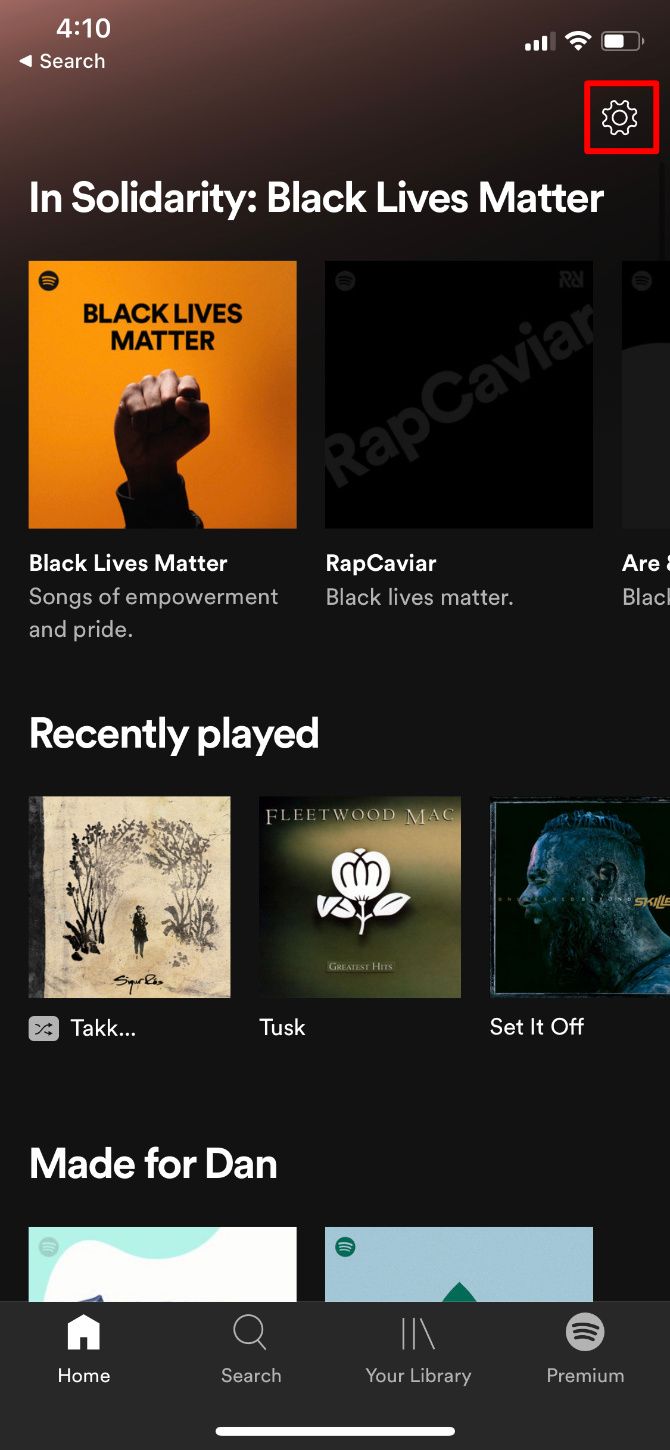
- Откройте Spotify и нажмите на кнопку «Настройки» (значок шестерёнки).
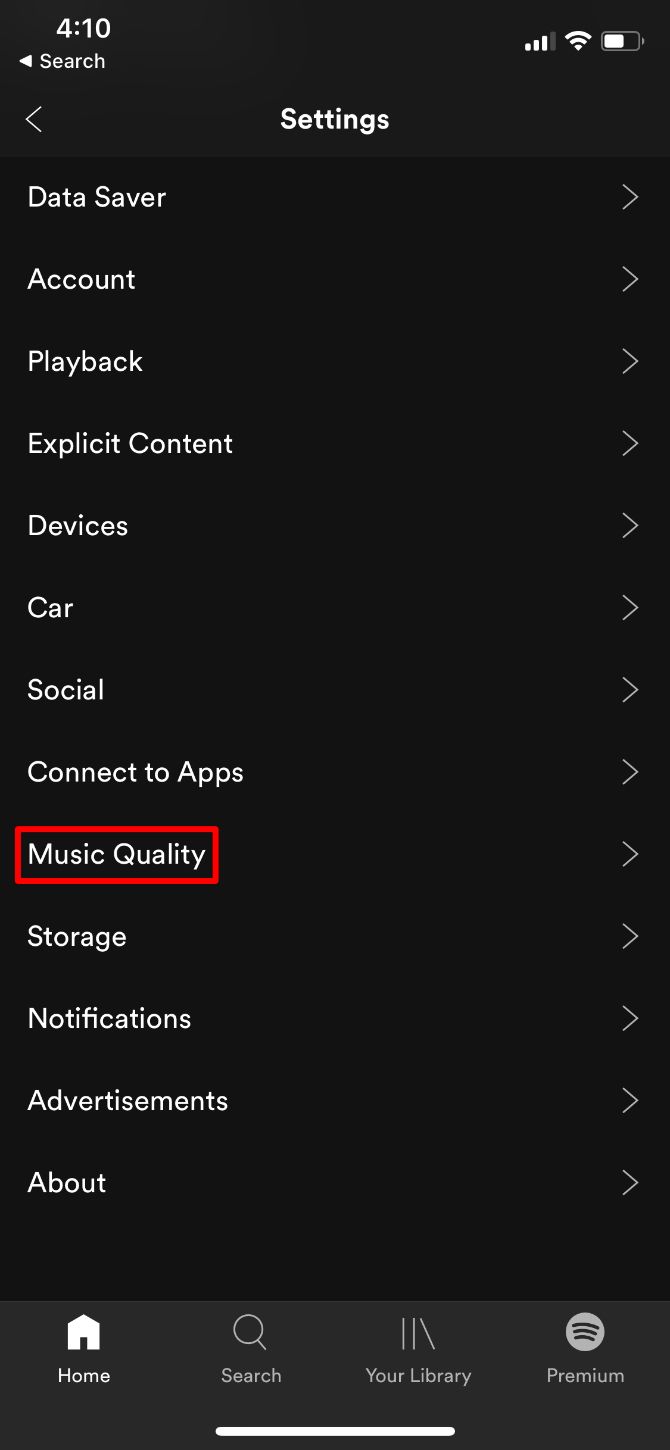
- Перейдите в раздел «Music Quality» (Качество музыки).
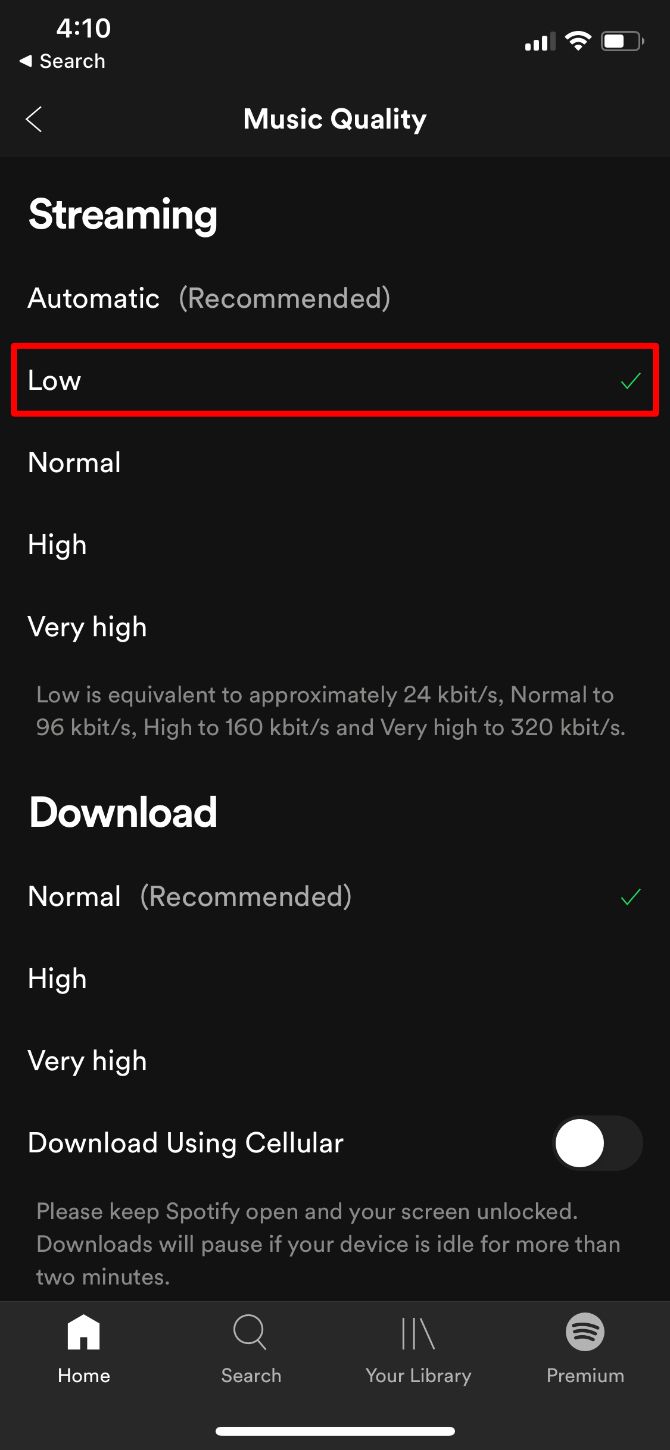
- В блоке «Streaming» выберите «Low». Это приблизительно ~24 kbit/s; для сравнения, Normal ≈ 96 kbit/s, High ≈ 160 kbit/s.
- Отключите «Download Using Cellular» (Загрузка по мобильной сети), чтобы загрузки выполнялись только по Wi‑Fi.
Пояснение: даже при низком качестве вы сохраните непрерывное воспроизведение и существенно снизите расход мегабайт — пригодно для поездок и длительного использования без Wi‑Fi.
Совет: если у вас премиум‑аккаунт, заранее скачайте любимые плейлисты по Wi‑Fi и слушайте офлайн.
Google Play Music
Закрыть
Что сделать:
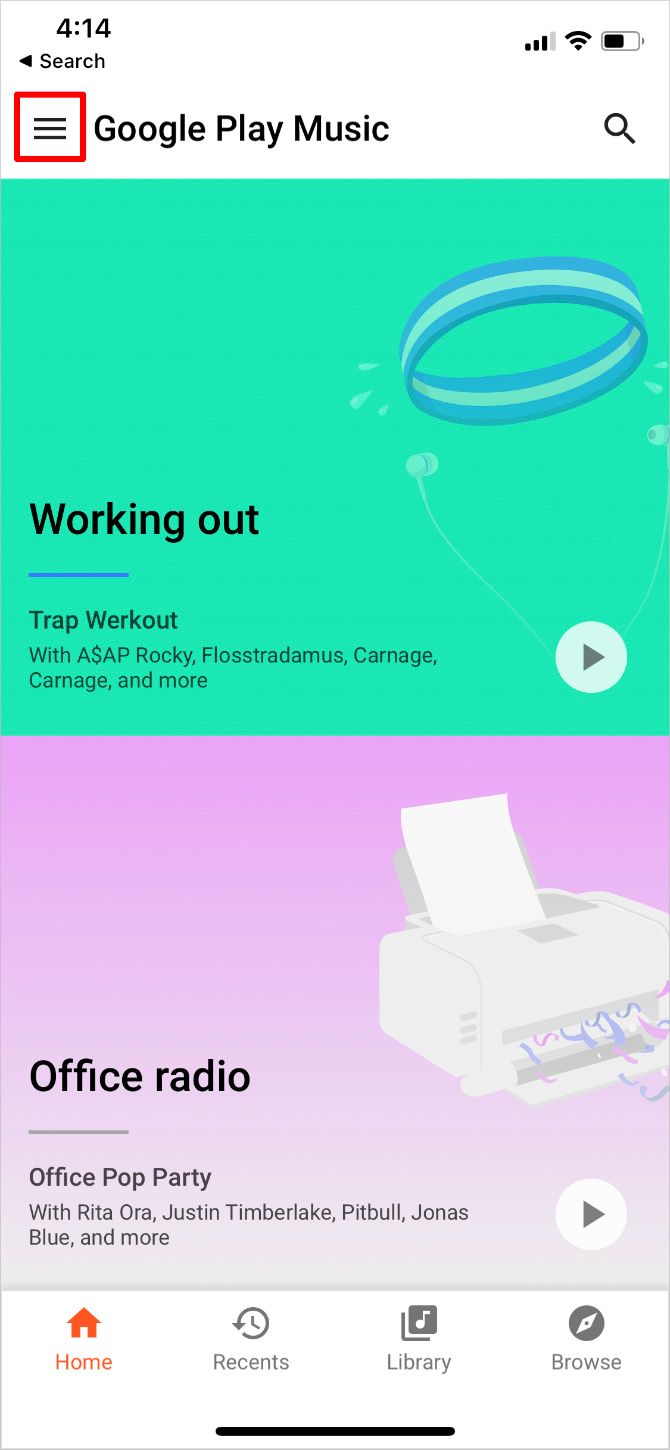
- Откройте Google Play Music и нажмите «Home», затем откройте меню в левом верхнем углу.
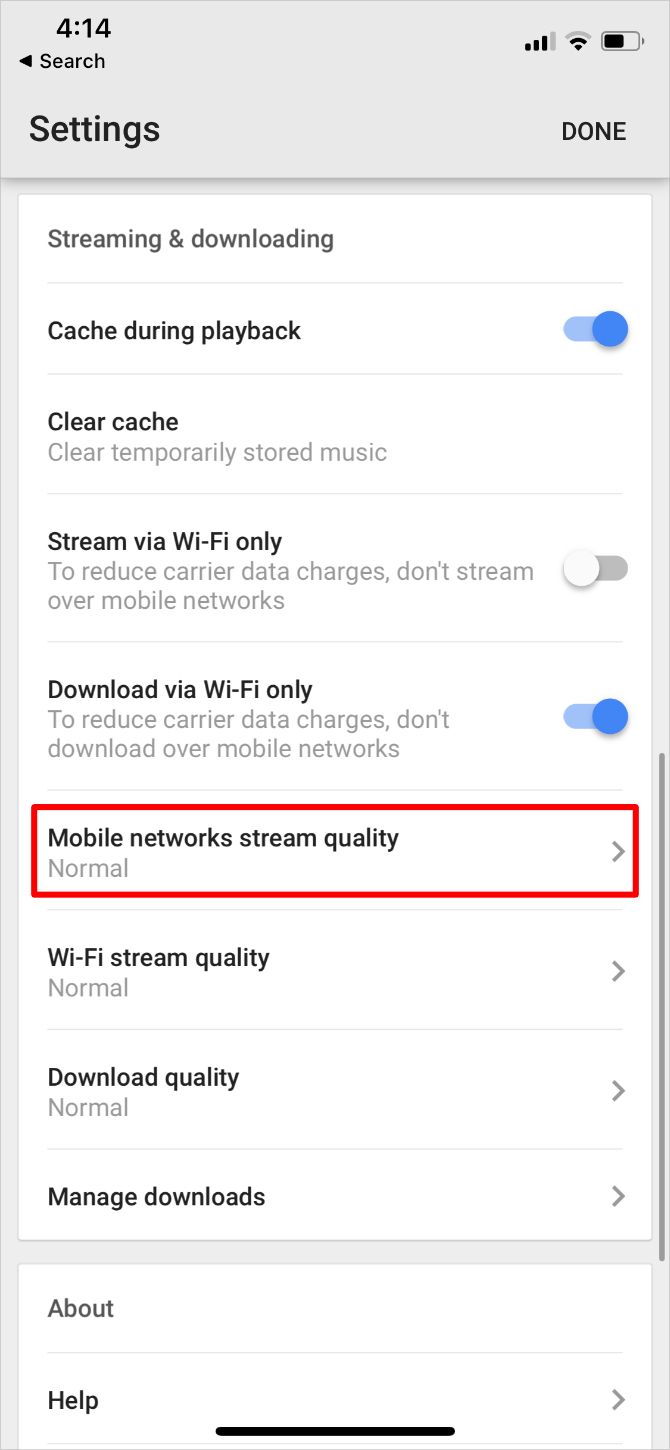
- Перейдите в «Settings», прокрутите до раздела «Streaming & downloading».
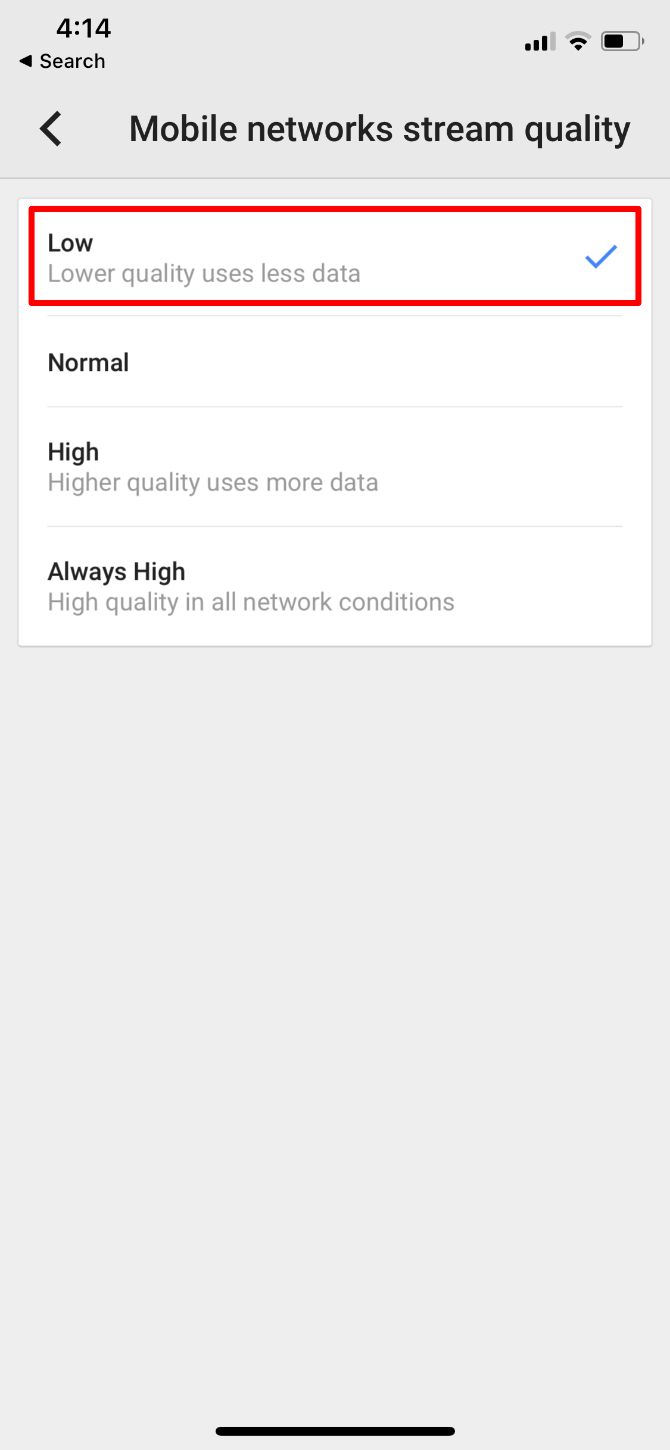
- Выберите «Mobile networks stream quality» и установите «Low».
- Включите «Cache during playback» — это временное кэширование трека, которое позволит многократное воспроизведение без дополнительного трафика.
- Для полной экономии включите «Stream via Wi‑Fi only» и «Download only on Wi‑Fi».
Пояснение: кеширование полезно, когда вы часто возвращаетесь к одним и тем же трекам; оно снижает повторные скачивания.
Примечание: сервис Google Play Music в прошлом сменялся и интегрировался с другими продуктами — проверьте актуальность названий пунктов в вашем приложении.
Amazon Music
Закрыть
Что сделать:
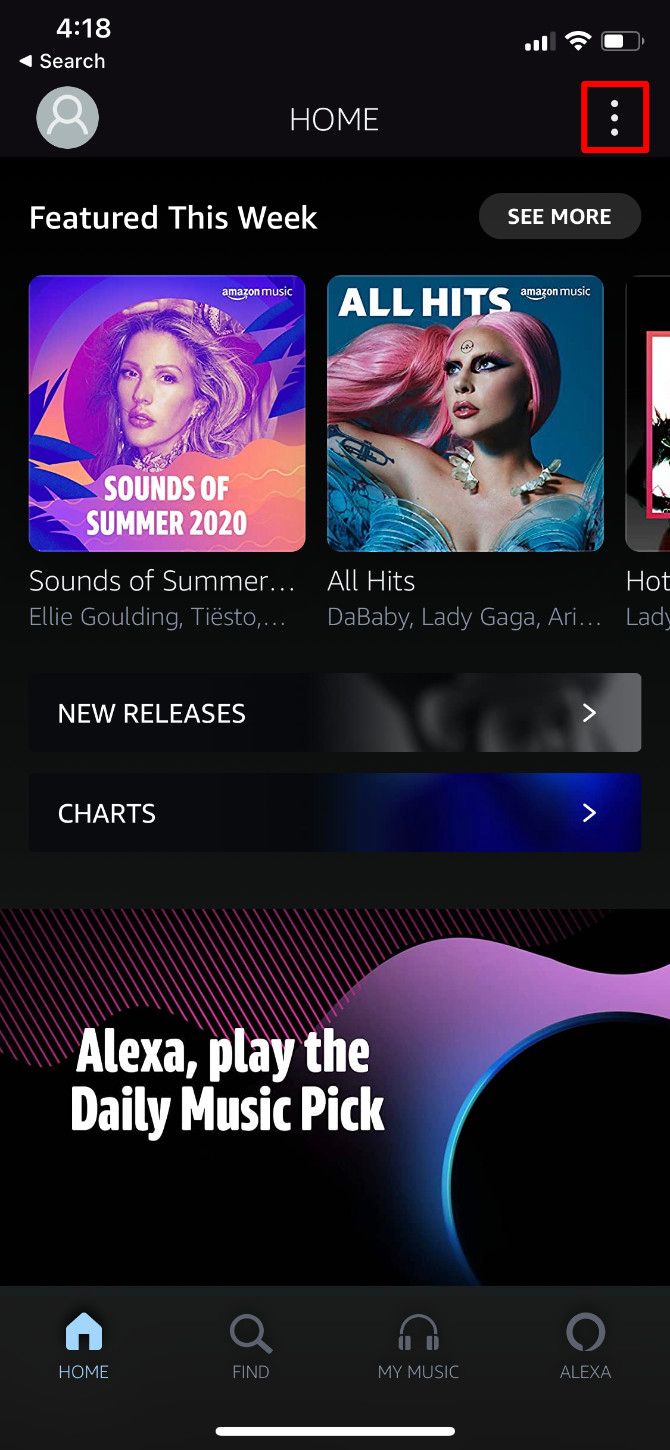
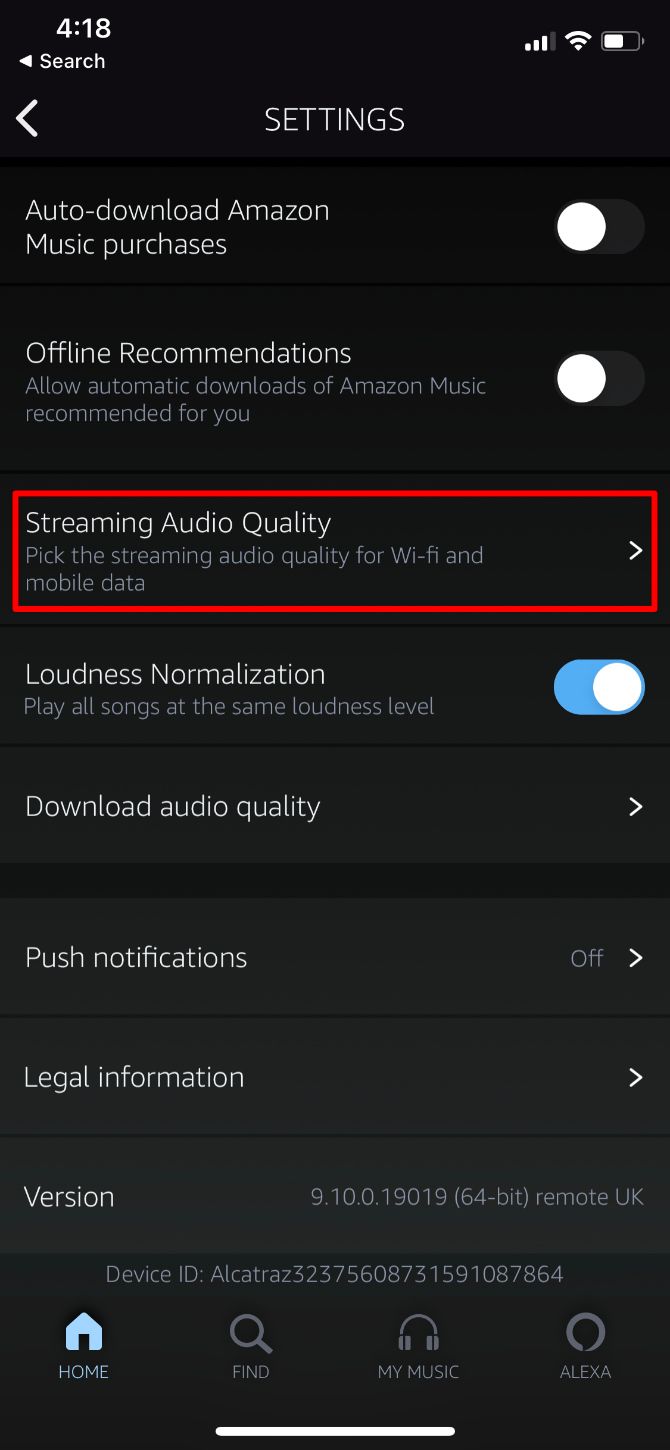
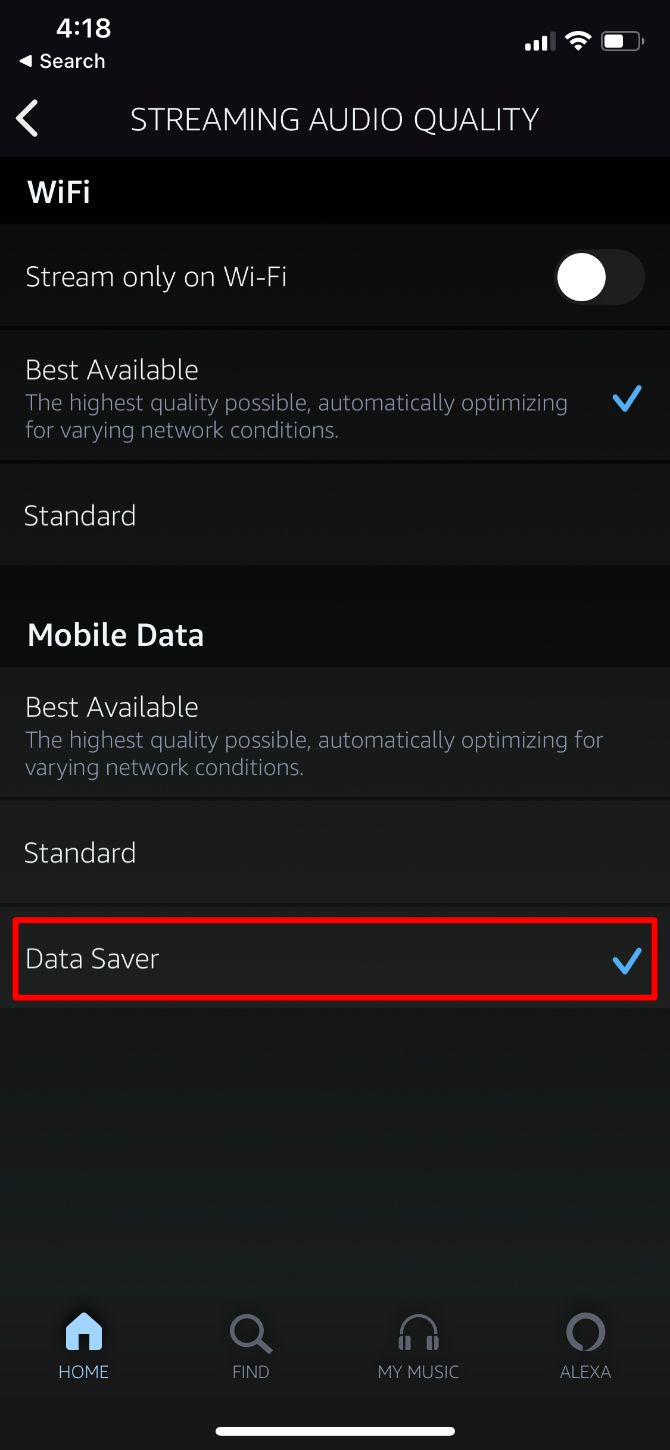
- Откройте меню (три точки в правом верхнем углу) → Settings → Streaming Audio Quality.
- В разделе «Mobile Data» включите режим «Data Saver» — он уменьшит расход данных при стриминге.
- В настройках «Download Audio Quality» включите «Download only on Wi‑Fi», чтобы загрузки не шли по мобильной сети.
Пояснение: Amazon не раскрывает точные битрейты для всех режимов, но режим Data Saver настроен на ощутимое сокращение трафика.
YouTube Music
Закрыть
Что сделать:
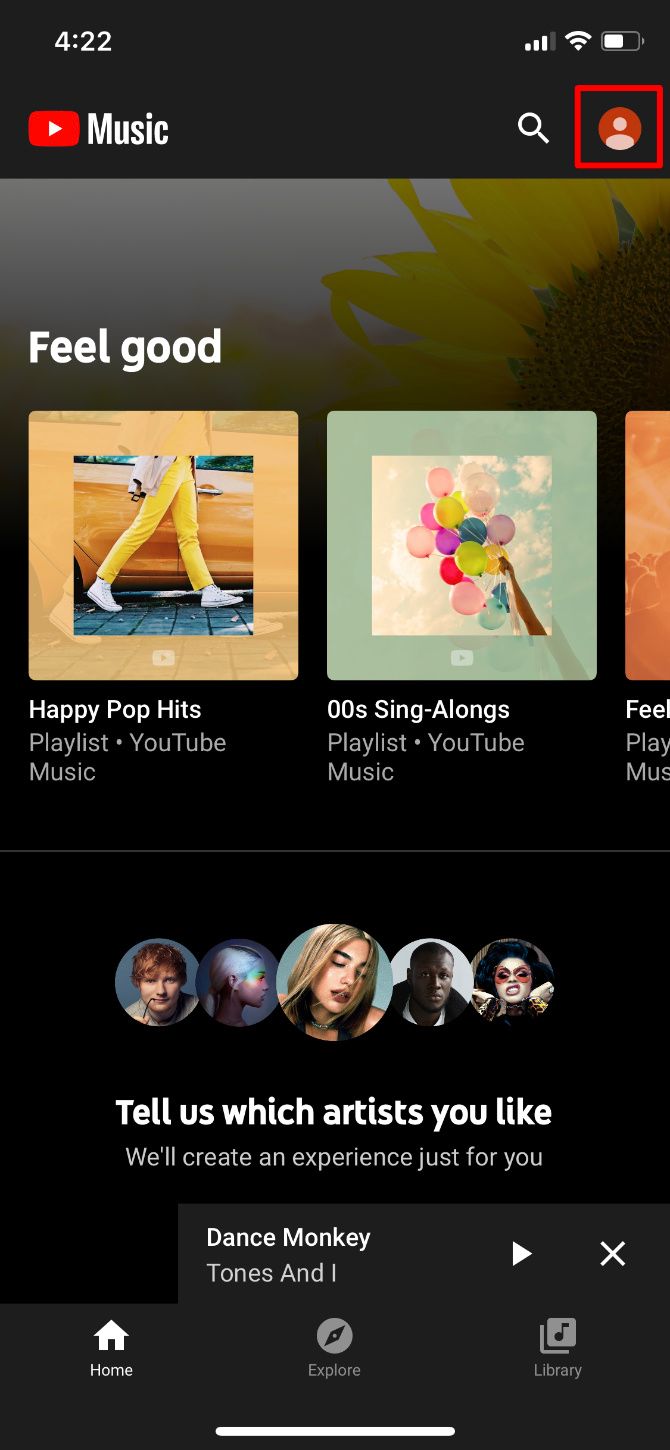
- Нажмите «Home», затем значок профиля в правом верхнем углу.
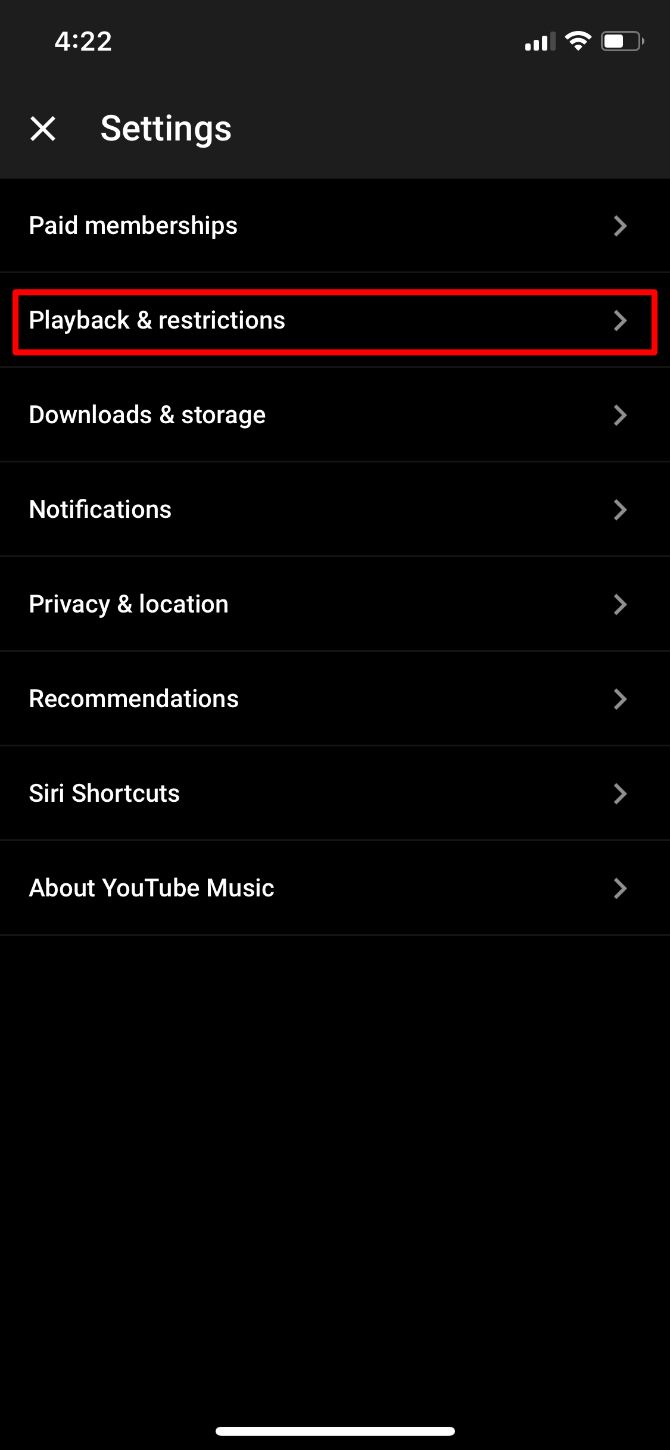
- Перейдите в «Settings» → «Playback and restrictions».
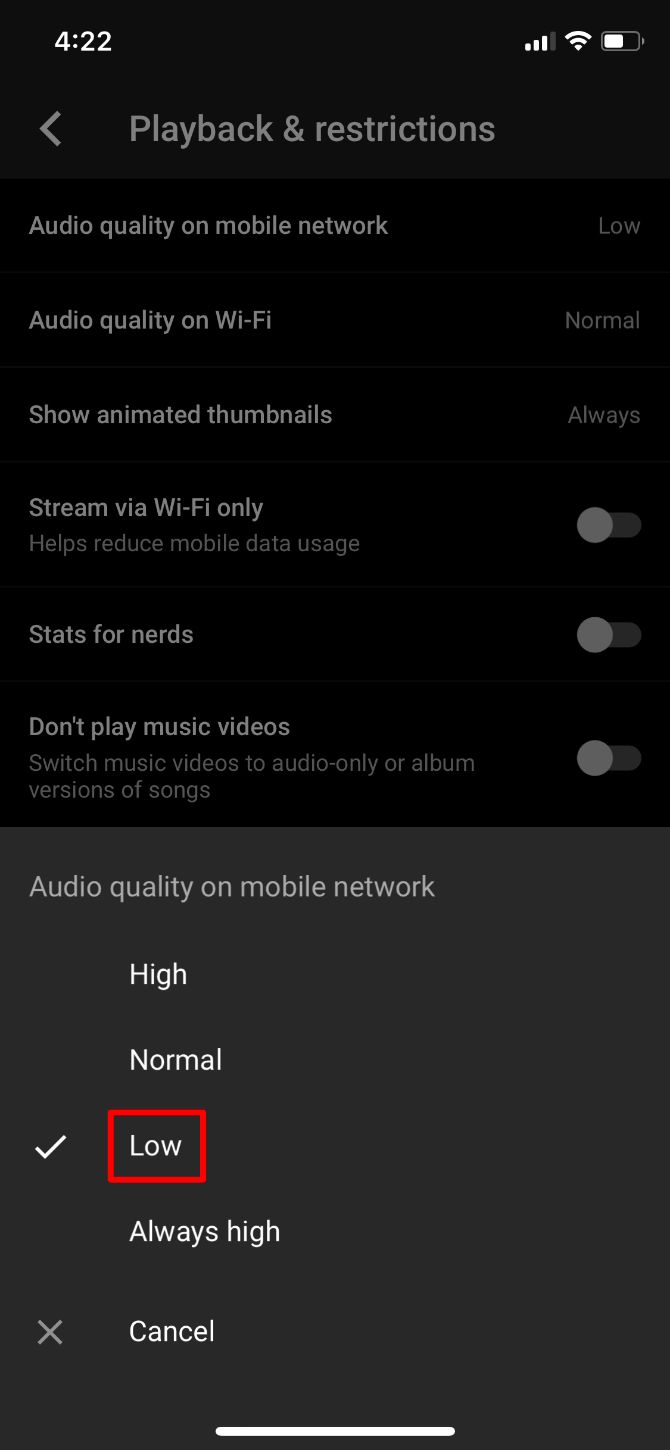
- Включите «Audio quality on mobile data» и выберите «Low».
- Чтобы сократить трафик сильно, включите «Don’t play music videos» — это остановит загрузку видео при прослушивании.
Дополнительно: проверьте настройки в основном приложении YouTube (Play HD on Wi‑Fi only), если вы часто переключаетесь между приложениями.
Apple Music
Закрыть
Что сделать:
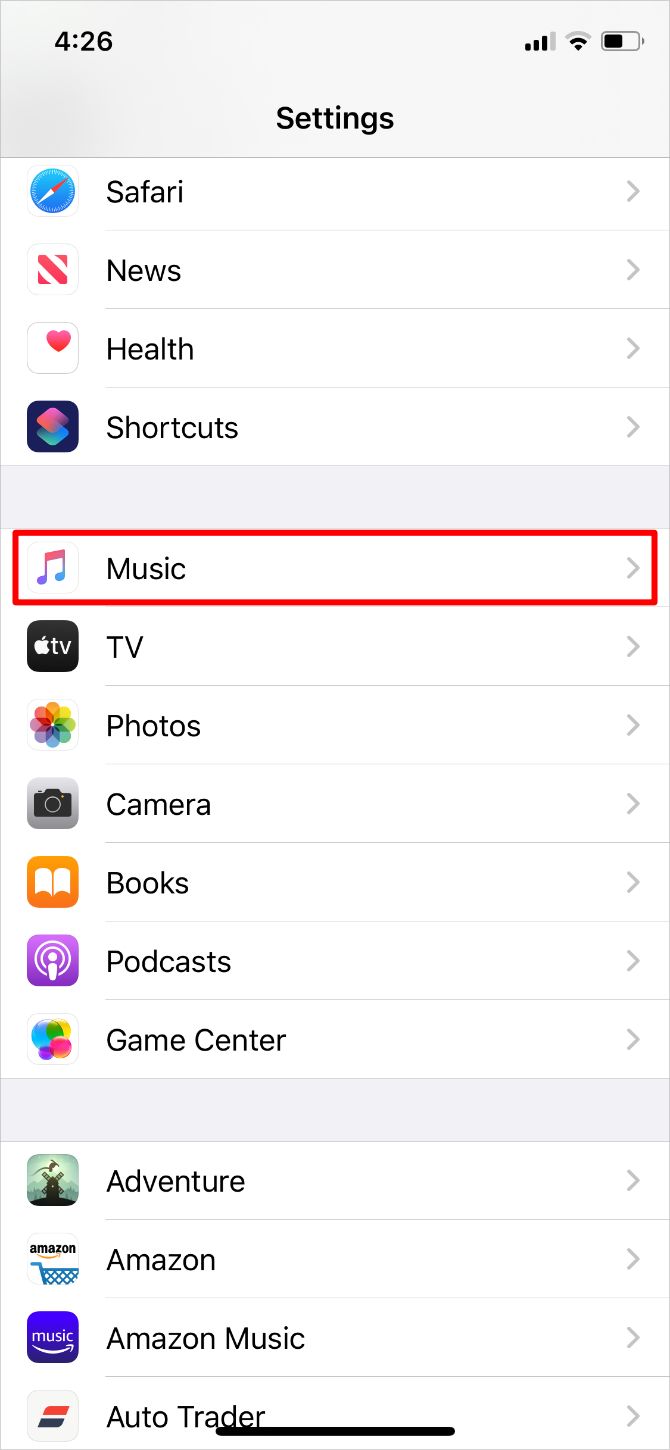
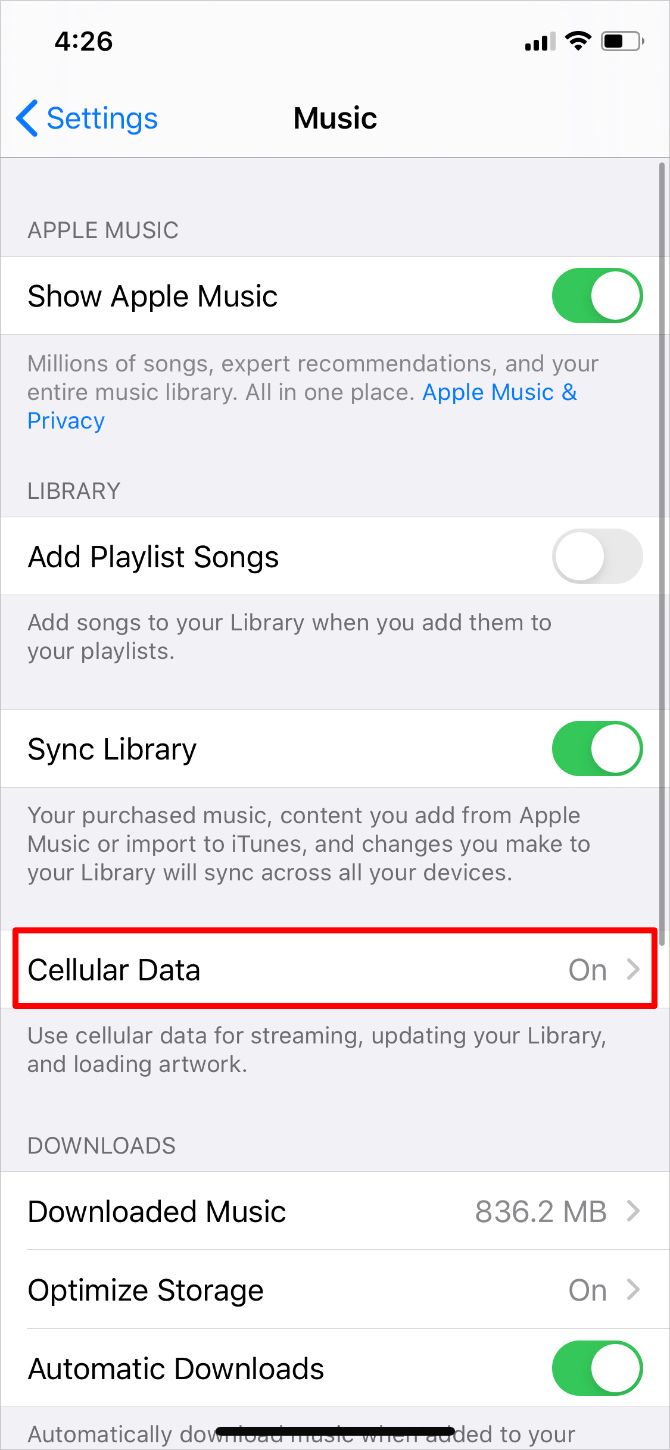
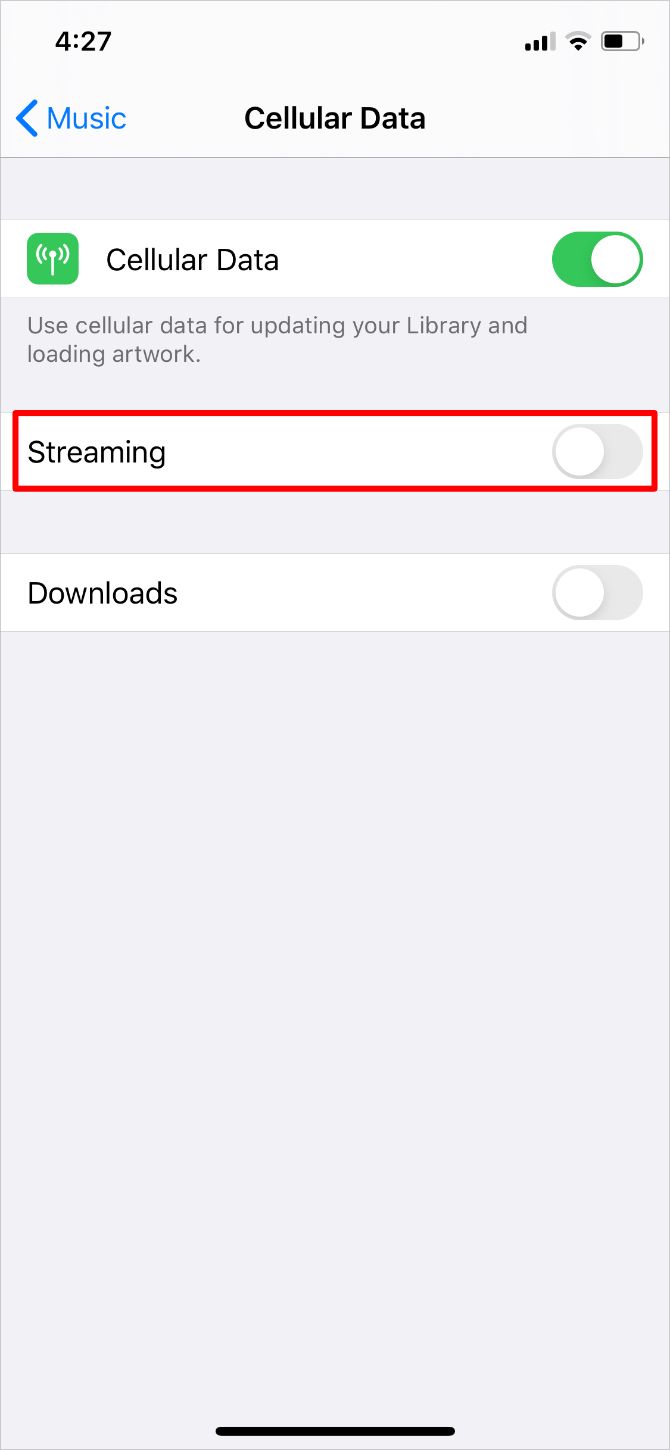
- На iPhone: Откройте «Настройки» → «Музыка» → «Сотовые данные». Отключите «Сотовые данные» полностью или отключите только «Streaming» и «Downloads», чтобы оставить обновления библиотеки.
- На Android: откройте Apple Music → нажмите три точки справа сверху → в настройках отключите использование сотовых данных или отключите загрузки по сотовой сети.
Пояснение: Apple Music не всегда предоставляет управление битрейтом для конечного пользователя; основное средство — запретить использование мобильной сети для стриминга и загрузок.
Pandora
Закрыть
Что сделать:
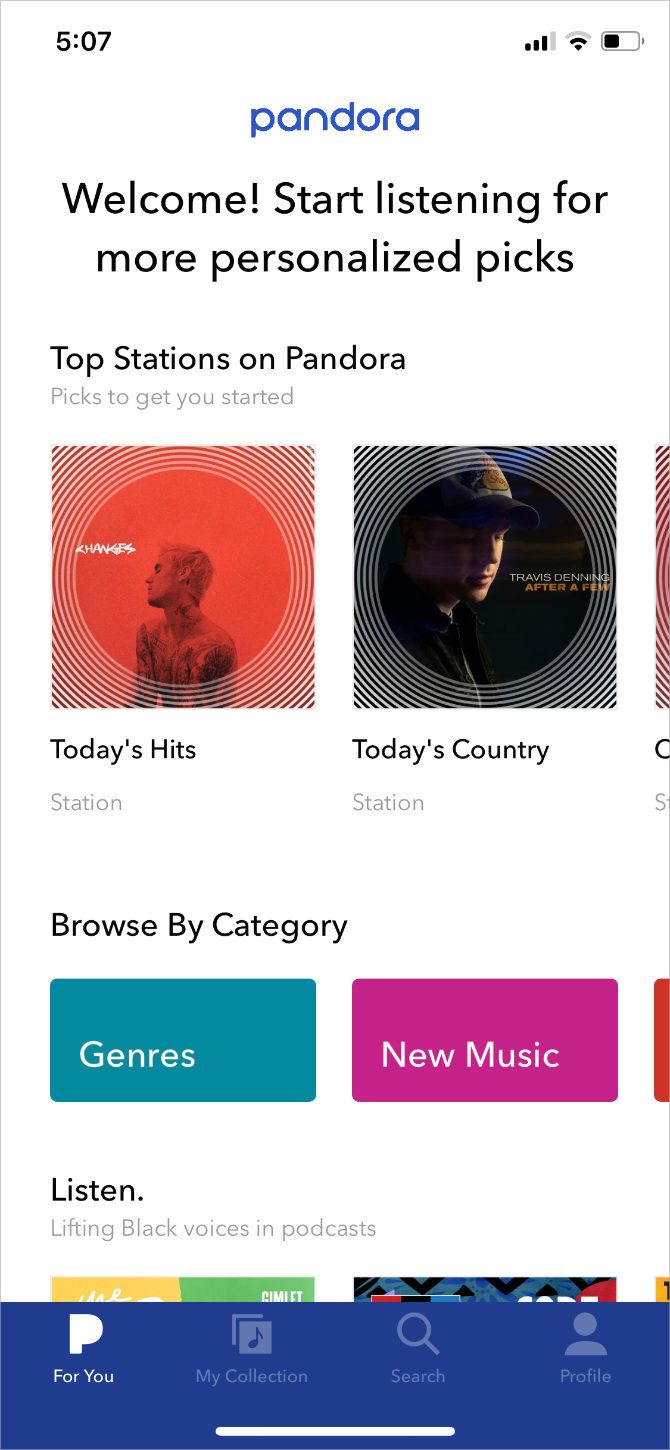
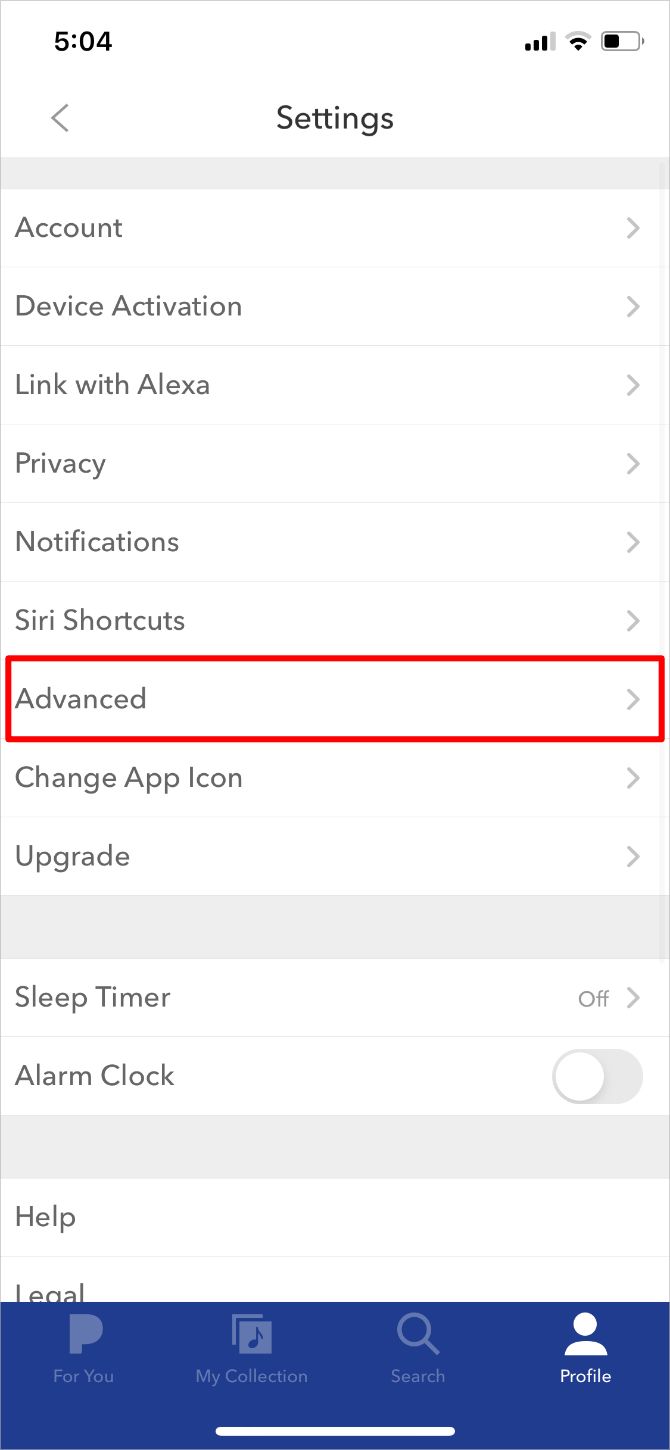
- Откройте Pandora → нажмите «Profile» → «Settings» → «Advanced».
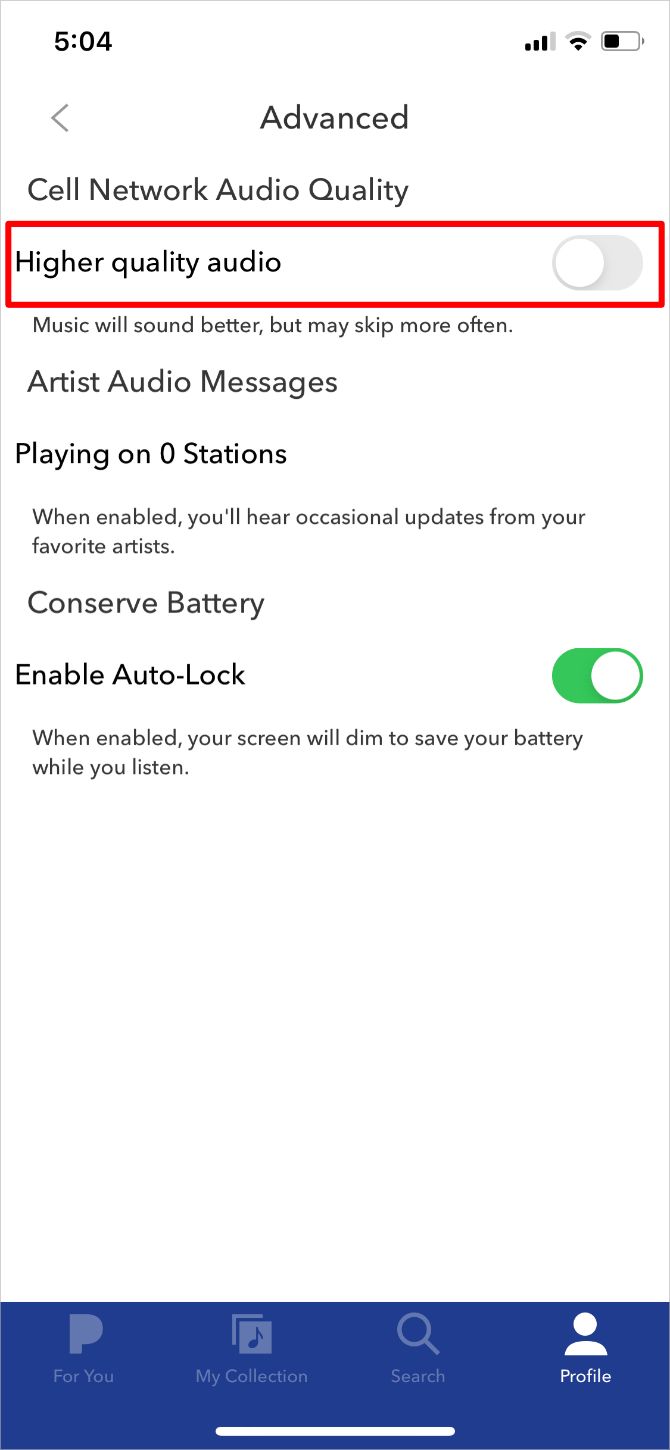
- В «Cell Network Audio Quality» отключите «High quality audio», если хотите экономить трафик.
- Для премиум‑подписчиков в «Audio Quality and Downloads» установите «Low».
Факты о битрейтах Pandora:
- Low — 32 kbit/s
- Standard — 64 kbit/s
- High — 192 kbit/s
Эти значения дают представление о том, сколько трафика вы экономите при переходе на низкое качество.
Deezer
Закрыть
Что сделать:
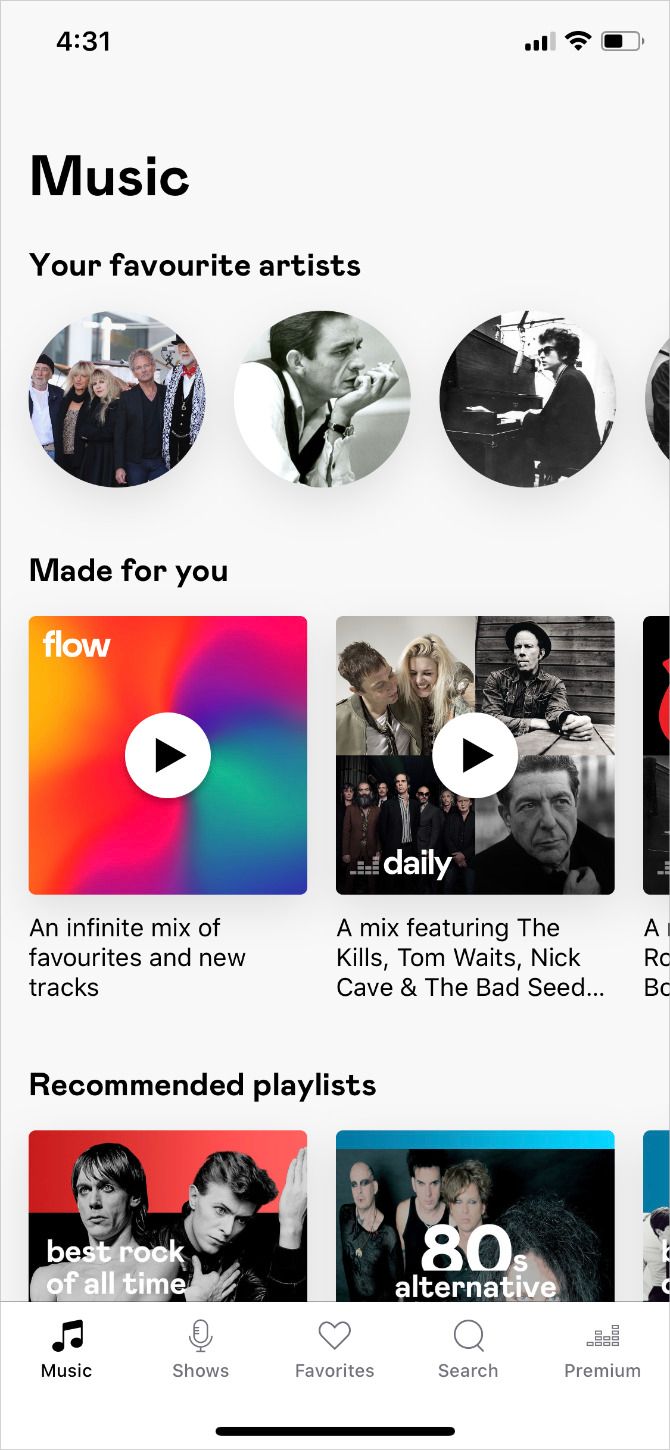
- В Deezer откройте вкладку «Избранное» (Favorites).
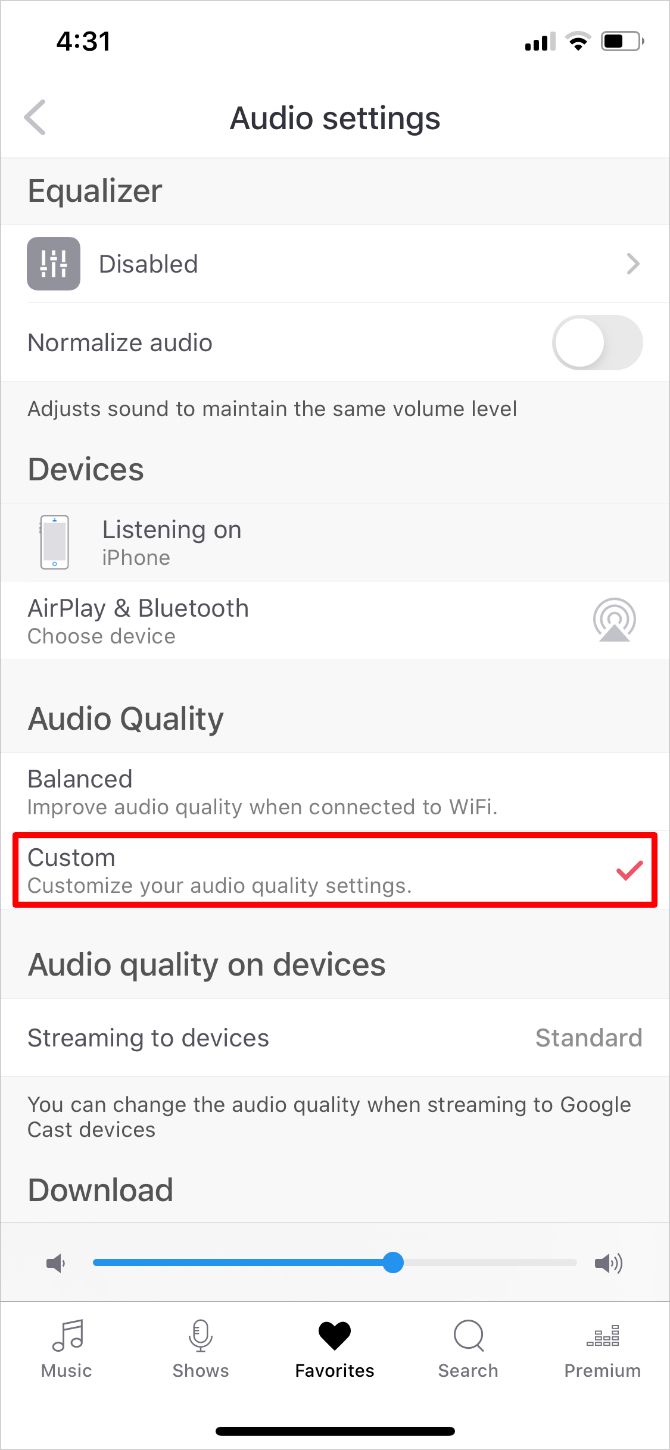
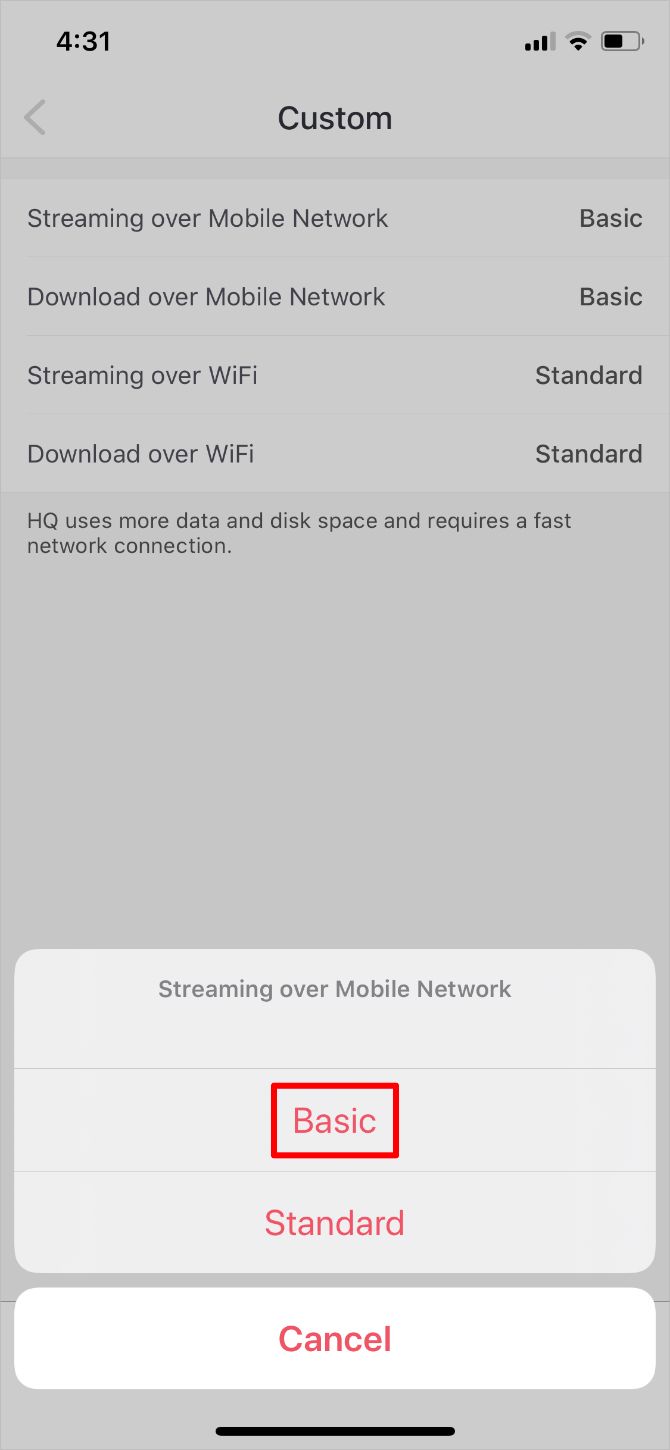
- Нажмите на иконку настроек → «Audio settings». В разделе «Audio Quality» выберите «Custom».
- Установите «Streaming over Mobile Network» и «Download over Mobile Network» в «Basic» — это примерно 64 kbit/s.
- Отключите «Download over mobile network», чтобы загрузки выполнялись только по Wi‑Fi.
Пояснение: даже без премиума можно выбрать более экономичный режим и снизить потребление данных.
Tidal
Закрыть
Что сделать:
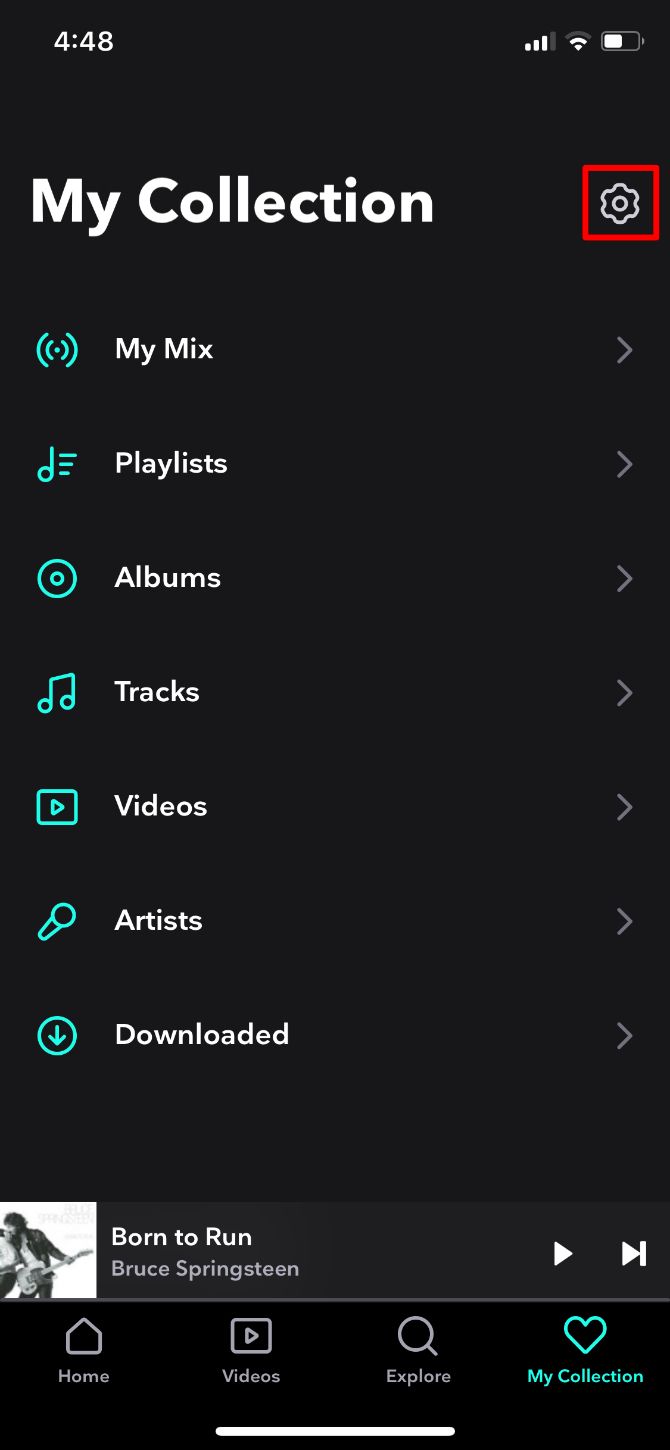
- Откройте Tidal → «My Collection» → нажмите «Settings».
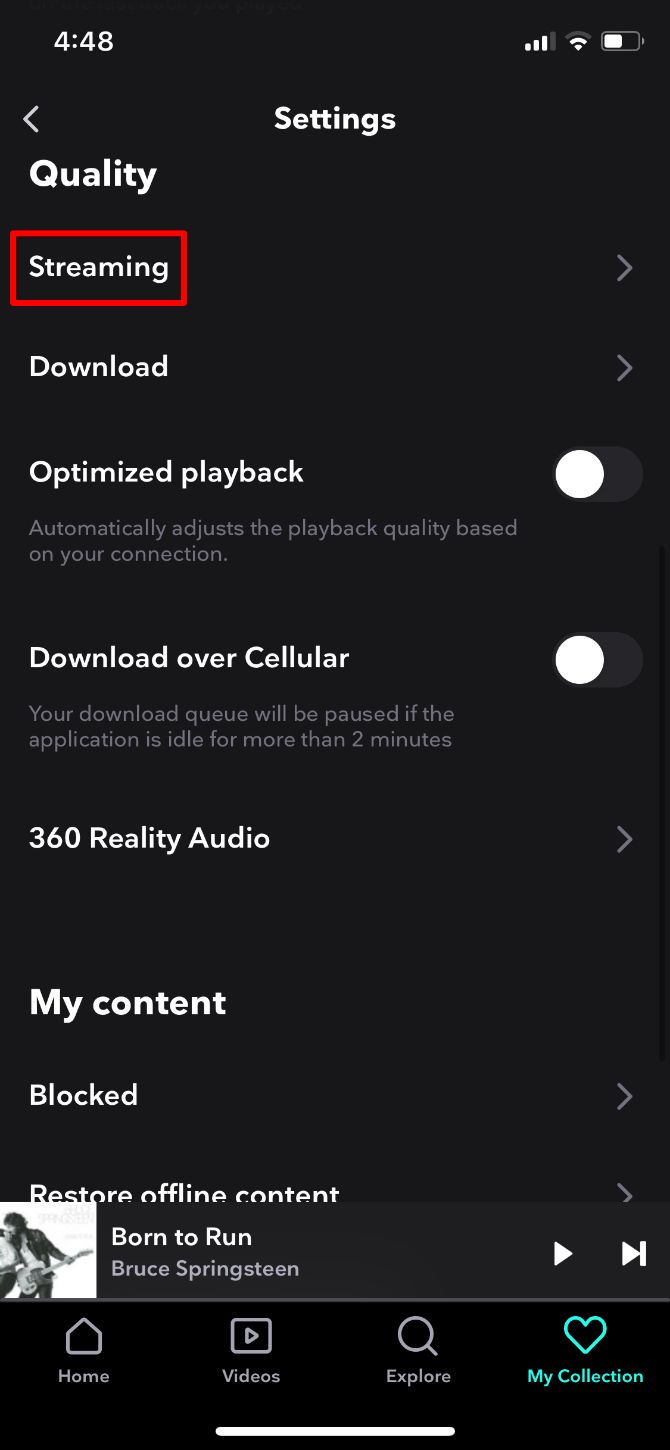
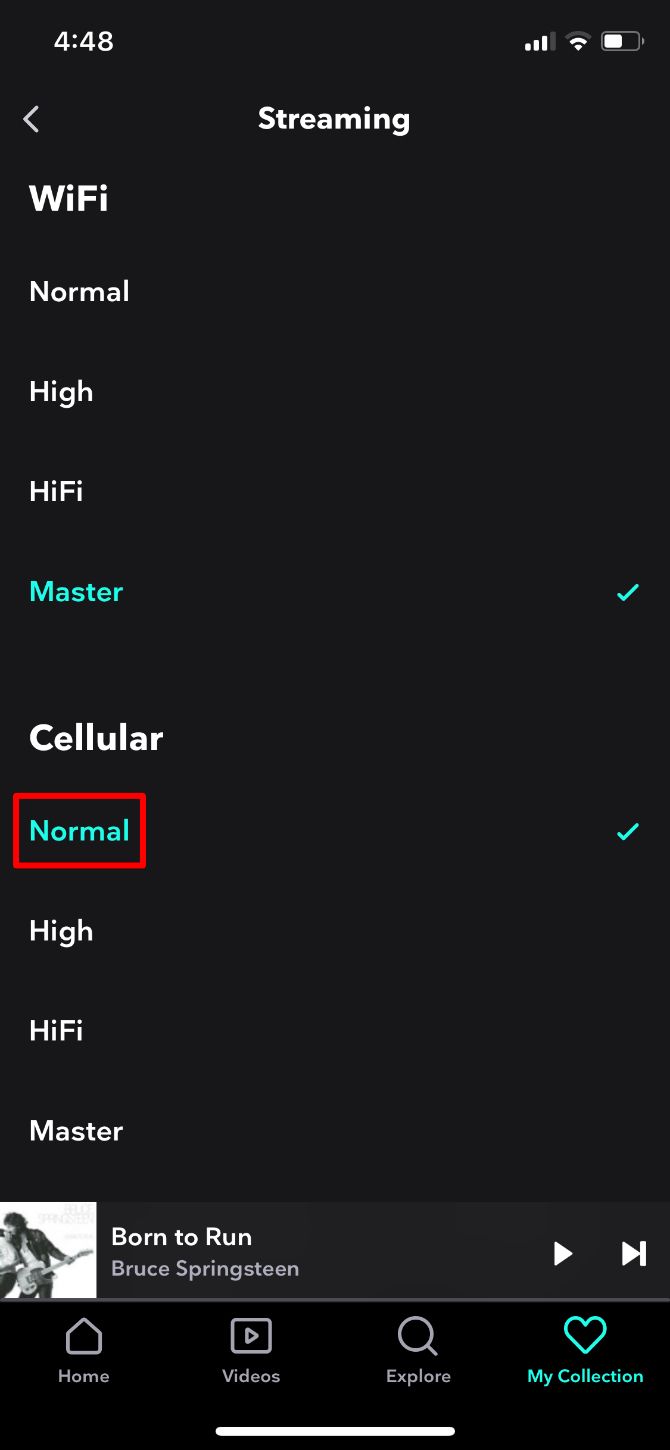
- В разделе «Quality» найдите «Streaming» → «Cellular» и установите «Normal», чтобы не потреблять Hi‑Fi/Hi‑Res трафик.
- Отключите «Download over Cellular».
Пояснение: Tidal ориентирован на качество звучания и часто предлагает lossless/Hi‑Fi режимы — они потребляют много данных. Возврат к нормальному качеству существенно экономит трафик.
Дополнительные способы экономии мобильного трафика
- Офлайн‑режим. Скачивайте плейлисты дома по Wi‑Fi. Это самое эффективное решение.
- Ограничьте фоновые данные для музыкальных приложений в системных настройках телефона.
- Используйте экономные кодеки, если приложение предлагает альтернативы (например, AAC vs. Ogg Vorbis) — выбирайте более эффективный кодек при равной слышимости.
- Отключите автоматическое воспроизведение похожих треков и курируемых станций, если они запускаются без вашего контроля.
- Следите за оповещениями и периодической синхронизацией библиотек — иногда приложения обновляют метаданные и обложки автоматически.
Факто‑блок с ключевыми числами
- Spotify (примерно): Low ≈ 24 kbit/s, Normal ≈ 96 kbit/s, High ≈ 160 kbit/s.
- Pandora: Low 32 kbit/s, Standard 64 kbit/s, High 192 kbit/s.
- Deezer Basic ≈ 64 kbit/s при пользовательских настройках.
- Для остальных сервисов точные битрейты могут не публиковаться; ориентируйтесь на уровни качества (Data Saver, Low, Normal).
Важно: разница между 32 kbit/s и 192 kbit/s — кратная. Переход на «Low» позволяет экономить десятки мегабайт при ежедневном прослушивании.
Методология быстрой оптимизации (мини‑гайд)
- Проанализируйте текущий расход данных за неделю в настройках телефона.
- Выберите 2–3 часто используемых музыкальных приложения.
- В каждом приложении установите Streaming = Low и отключите загрузки по сотовой сети.
- Скачайте офлайн‑плейлист по Wi‑Fi на случай длительных поездок.
- Через неделю проверьте расход и скорректируйте настройки.
Дерево решений (Mermaid)
flowchart TD
  A[Слушаете музыку в мобильной сети?] -->|Да| B{Нужен высокий звук?}
  A -->|Нет| Z[Нет действий — пользуйтесь Wi‑Fi]
  B -->|Да| C[Оставить качество High, но скачать плейлист по Wi‑Fi]
  B -->|Нет| D[Установить Low/Basic и включить Wi‑Fi только для загрузок]
  C --> E[Оценить тариф и при необходимости купить премиум/неограниченный план]
  D --> F[Периодически проверять расход данных]
Ролезависимые чек‑листы
Для обычного пользователя:
- Установить Low/Basic во всех приложениях.
- Включить «Download only on Wi‑Fi».
- Скачивать любимые плейлисты заранее.
Для админа/ИТ‑специалиста (корпоративные устройства):
- Настроить политику ограничения фоновых данных для музыкальных приложений.
- Развернуть инструкции для сотрудников по скачиванию контента по Wi‑Fi.
- Мониторить расход и оповещать пользователей при превышениях.
Для аудиофила:
- Сохранить Hi‑Fi для дома/Wi‑Fi.
- На мобильных устройствах использовать «Normal» вместо lossless.
Советы по совместимости и миграции
- Если вы переходите между сервисами, заранее скачайте важные плейлисты по Wi‑Fi, чтобы слушать их офлайн.
- Некоторые приложения используют похожие названия настроек; ищите «Streaming», «Mobile», «Cellular» и «Download only on Wi‑Fi».
- Убедитесь, что обновление приложения не сбросило ваши настройки качества — после каждого крупного обновления проверяйте опции.
Приватность и данные (коротко)
Прослушивание музыки обычно не затрагивает персональные данные глубже, чем информация о треках и плейлистах. Однако отключение фоновой синхронизации и «авто‑обновлений» библиотеки уменьшает передачу метаданных и служебных запросов при использовании мобильной сети.
Критерии приёмки (как понять, что стало лучше)
- Среднесуточный мобильный трафик уменьшился на ощутимую величину по сравнению с предыдущей неделей.
- Плееры чаще работают в офлайн‑режиме при отсутствии Wi‑Fi.
- Пользователь не замечает ухудшения удобства — музыка играет плавно.
Тестовые сценарии (приёмочные кейсы)
- Включить стриминг при отключённых загрузках по сотовой сети — музыка должна воспроизводиться, но загрузки не стартовать.
- Выбрать «Low» в настройках и сравнить расход за 1‑часовой сеанс с «High» — «Low» должен показывать меньший объём переданных данных.
- При включённом «Cache during playback» воспроизвести трек дважды подряд и убедиться, что второй раз дополнительный трафик минимален.
Часто задаваемые вопросы
В: Что выбрать — снизить качество или скачивать треки по Wi‑Fi? О: Лучше комбинировать: скачивать часто слушаемые плейлисты по Wi‑Fi и уменьшить качество для редких прослушиваний в дороге.
В: Уменьшится ли заметно качество звука при Low? О: Заметность зависит от наушников и чувствительности слуха. В шумной среде разницу часто не слышно.
В: Потеряю ли я функцию рекомендаций при офлайн‑прослушивании? О: Рекомендации остаются, но приложение не сможет подгружать новые предложения без сети.
Короткий анонс (для рассылки, 100–200 слов)
Если ваш тариф ограничен и вы регулярно сталкиваетесь с перерасходом мобильного трафика, начните с простого: снизьте качество стриминга и запретите загрузки по сотовой сети. В статье собраны пошаговые инструкции для Spotify, Apple Music, YouTube Music, Amazon Music, Pandora, Deezer, Tidal и Google Play Music. Мы объясняем, какие настройки уменьшают трафик сильнее всего, где включить кэширование и почему стоит скачивать плейлисты по Wi‑Fi. Кроме того, вы найдёте чек‑листы для пользователей и ИТ‑администраторов, дерево решений и тестовые сценарии для проверки изменений. Следуйте короткой методологии и уже за неделю заметите экономию.
Итог
- Снижение качества и отключение загрузок по мобильной сети — самые быстрые и эффективные способы экономии.
- Скачивайте любимые плейлисты по Wi‑Fi и пользуйтесь офлайн‑режимом в дороге.
- Проверяйте системные лимиты фонового трафика и периодически анализируйте расход.
Заключение: небольшие изменения в настройках приложений дают существенную экономию мобильного трафика без серьёзной потери удобства прослушивания.

Похожие материалы

Несколько аккаунтов Skype: Multi Skype Launcher

Журнал для работы: повысить продуктивность

Персональные звуки уведомлений на Android

Скачивание шоу Hulu для офлайн‑просмотра

Microsoft Start: персонализированная новостная лента
