
Как убрать задержки и лаги в Roblox на Windows
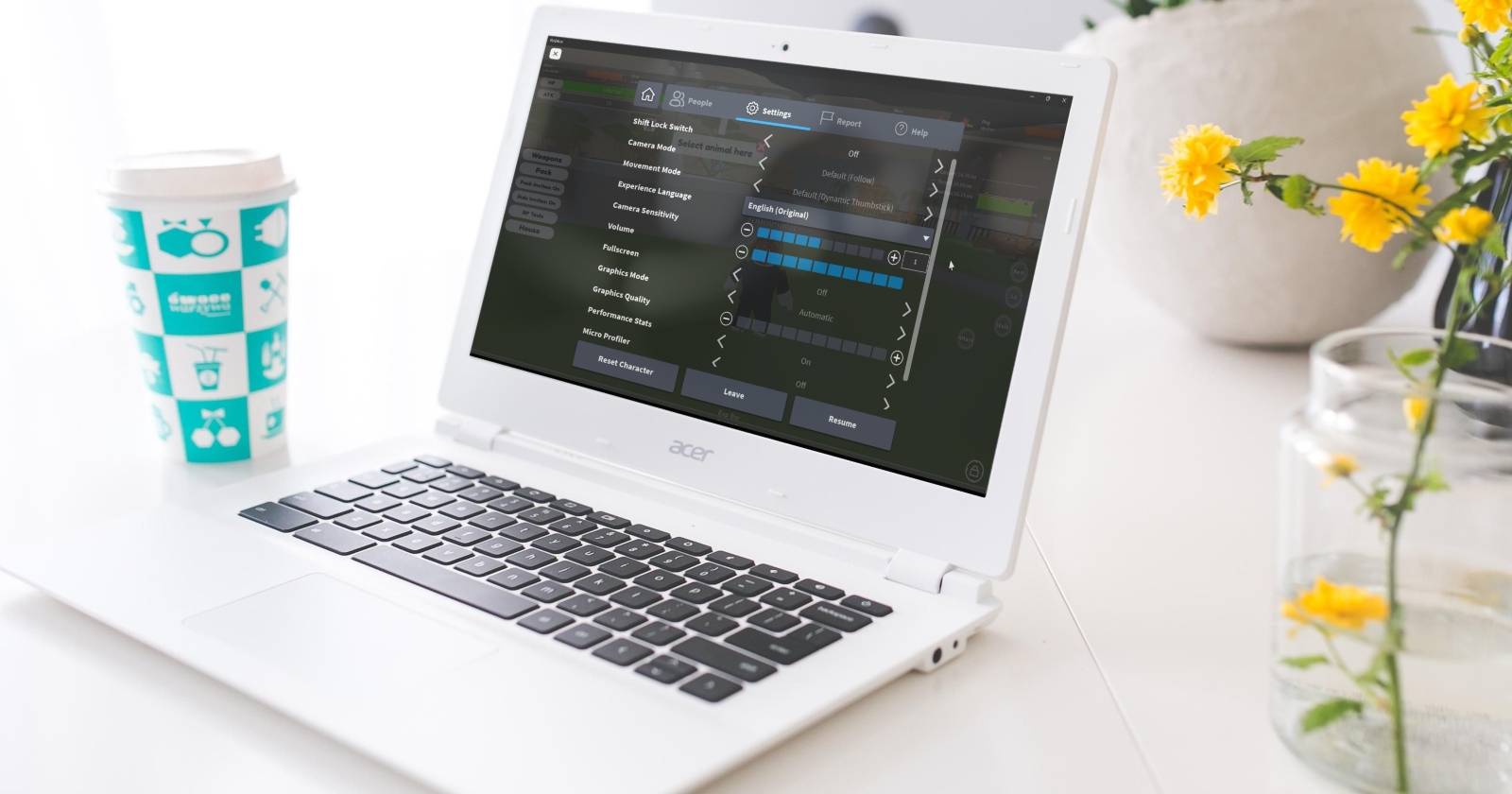

Вас раздражают подёргивания, проседания кадров и длительные задержки в Roblox на ПК с Windows? Часто причина — слабое железо, которое едва тянет требования игры. Но если у вас мощная система и проблемы всё равно есть, причина обычно лежит в настройках игры и видеокарты, в политике планировщика задач Windows или в фоновых процессах, которые крадут ресурсы.
В этой заметке вы найдёте подробную, структурированную инструкцию по диагностике и исправлению лагов в Roblox на Windows, чеклист для быстрого действия, дерево решений для диагностики и дополнительные советы по повышению стабильности FPS.
Что вы увидите в статье
- Быстрая проверка FPS внутри Roblox
- Приоритет процесса и запуск от администратора
- Очистка фоновых задач и освобождение GPU
- Настройка графики Roblox и системной графики в Windows
- Изменение плана питания и отключение визуальных эффектов
- Сетевые проверки и советы по стабильности соединения
- Дополнительно: порядок действий для тех, кто отвечает за ПК (игрок, системный администратор)
- Дерево решений и мини-методология для систематической диагностики
1. Убедитесь, что FPS действительно низкий
Перед любыми изменениями убедитесь, что проблема — это низкая частота кадров, а не сетевые задержки или лаги сервера. В Roblox включите счётчик FPS нажатием клавиш Shift + F5.
Если комбинация не срабатывает, возможно, на ноутбуке отключены функциональные клавиши. Найдите клавишу Fn внизу слева рядом с Ctrl или Win. Если у неё есть индикатор — проверьте, включена ли она. Нажмите Fn, чтобы переключить режим F-клавиш, и снова попытайтесь открыть счётчик FPS.
Важно: Стабильный FPS ниже 60 или частые колебания на 10–30 кадров являются показателем проблемы, которую стоит решать.
2. Запускайте Roblox от имени администратора
Запуск процесса от администратора повышает его приоритет в системе и чаще заставляет Windows выделять больше ресурсов этому приложению. Чтобы запустить Roblox от имени администратора:
- Закройте игру.
- Кликните правой кнопкой мыши по ярлыку Roblox.
- Выберите Запуск от имени администратора.
Важно: этот приём не решит проблемы с перегруженной видеокартой или сетевыми задержками, но поможет, если ОС понижает приоритет Roblox.
3. Освободите ресурсы системы и GPU
Даже если Roblox запущен с повышенным приоритетом, фоновые программы (браузер с десятками вкладок, Teams, OBS, майнеры, тяжёлые приложения) могут забирать GPU и CPU. Уберите лишнее:
- Откройте Диспетчер задач (правый клик по кнопке Пуск → Диспетчер задач).
- Переключитесь на вкладки CPU и GPU.
- Отсортируйте процессы по использованию GPU.
- Завершите несущественные процессы: браузеры, видеоконференции, фоновые рендеры.
Совет: перед завершением процесса убедитесь, что это не системная служба или драйвер. Если не уверены — делайте точку восстановления Windows или записывайте, что закрыли.
4. Измените графические настройки в Roblox
Самый простой способ повысить FPS — снизить качество графики в настройках Roblox. Это уменьшит нагрузку на GPU и улучшит плавность.
- Запустите игру в Roblox.
- Нажмите иконку Roblox в левом верхнем углу → Настройки.
- Установите Режим графики в Ручной.
- Понизьте Ползунок качества графики.
Баланс: уменьшение до уровня 8–10 обычно даёт большой прирост FPS без сильного ухудшения визуала. Установка в минимальное возможное значение даёт максимум FPS, но игру станет малоинформативной визуально.
5. Переведите Roblox на использование высокопроизводительной видеокарты
Windows позволяет задать графические предпочтения для отдельных приложений: Энергосбережение, Высокая производительность, Пусть Windows решает.
- Откройте Параметры → Система → Экран → Графика.
- Если Roblox не в списке — нажмите Обзор и выберите исполняемый файл Roblox.
- Выберите Roblox → Параметры → Высокая производительность.
Примечание: на ноутбуках это увеличит энергопотребление и температуру. Убедитесь, что вентиляторы и охлаждение работают корректно.
6. Измените план питания на высокую производительность
Windows по умолчанию использует план «Сбалансированный». Чтобы получить максимальную производительность, переключитесь на High Performance.
- Откройте Панель управления → Электропитание (или в Поиске введите Выбор плана электропитания).
- Выберите Высокая производительность.
Если производитель вашего GPU предлагает кастомный план — попробуйте его. Учтите рост потребления энергии и шума от вентиляторов.
7. Отключите визуальные эффекты Windows
Графические эффекты Windows повышают нагрузку на систему. Выключите их, чтобы дать больше ресурсов приложению.
- В Поиске введите Настроить визуальные эффекты и откройте соответствующий пункт.
- В окне Параметры быстродействия выберите Обеспечить наилучшее быстродействие.
Важно: интерфейс станет менее красивым, но FPS часто растёт заметно.
8. Проверьте сетевое соединение
Lag в онлайн-играх может быть вызван не FPS, а задержкой сети. Проверьте:
- Переместитесь ближе к роутеру, если вы на Wi‑Fi.
- Отключите другие устройства, потребляющие трафик.
- По возможности подключитесь по Ethernet.
- Попробуйте временно сменить DNS на публичный (например, Google DNS 8.8.8.8), чтобы проверить влияние.
Совет: если наблюдается пинг выше 100–150 мс и частые всплески, то проблема сетевого характера и снижение графики не поможет.
9. Дополнительные проверки и исправления
Ниже — список действий, которые часто помогают, но не были детально описаны ранее.
- Обновите драйвер видеокарты (NVIDIA/AMD/Intel) с официального сайта.
- Отключите наложения (Discord Overlay, Steam Overlay, GeForce Experience overlay) — они иногда крадут FPS.
- Отключите запись фона/видеозахват (Xbox Game Bar, OBS).
- Проверьте целостность и обновления Roblox. Переустановите приложение, если нужна чистая установка.
- Отключите антивирусное сканирование в реальном времени на время игры (если безопасно).
- В настройках видеодрайвера ищите опции типа Power Management Mode → Prefer Maximum Performance.
Мини-методология: систематическая диагностика проблем с FPS
- Измерьте: включите счётчик FPS и сделайте замеры в типичном игровом сценарии.
- Локализуйте: воспроизводится ли проблема только в Roblox или в других играх?
- Идентифицируйте: GPU, CPU, диск или сеть показывают избыточную загрузку?
- Устраните по очереди: фоновые процессы → графика в Roblox → приоритет и питание → драйверы → сеть.
- Тестируйте каждый шаг и фиксируйте изменения.
Дерево решений для быстрой диагностики
flowchart TD
  A[Пользователь жалуется на лаг] --> B{Вид лагов}
  B -->|Подёргивания/низкий FPS| C[Включите счётчик FPS в Roblox]
  B -->|Задержка ввода/пинг| D[Проверьте пинг и соединение]
  C --> E{FPS низкий постоянно или только в пиках?}
  E -->|Постоянно низкий| F[Понизьте графику, обновите драйверы, план питания]
  E -->|В пиках| G[Освободите GPU: закройте браузеры, OBS, Teams]
  D --> H{Пинг высокий}
  H -->|Да| I[Проверьте Wi‑Fi, переключитесь на Ethernet, отключите другие устройства]
  H -->|Нет| J[Проверьте локальные ресурсы: CPU/GPU/Disk]
  F --> K[Если не помогло — переустановите Roblox и проверьте драйверы]
  G --> K
  I --> L[Если не помогло — свяжитесь с провайдером]
  J --> K
Контрольный чеклист для разных ролей
Для игрока:
- Включил FPS-счётчик и подтвердил низкий FPS.
- Запустил Roblox от имени администратора.
- Понизил графику в Roblox до комфортного уровня.
- Отключил фоновые приложения, использующие GPU/CPU.
- Переключил план питания на Высокая производительность.
- Подключён по Ethernet (если возможно).
Для администратора / техподдержки:
- Обновлены драйверы видеокарты и Windows.
- Отключены ненужные автозапускающиеся службы и процессы.
- Настроены графические предпочтения для Roblox в панели Windows / драйвера.
- Проверены события в журнале Windows на предмет ошибок драйвера видеокарты (Display driver crash).
- Проверена температура GPU/CPU и при необходимости оптимизировано охлаждение.
Критерии приёмки
- Средняя частота кадров в течение 5 минут игры выше 45 FPS на выбранных настройках.
- Отсутствуют заметные просадки FPS ниже 30 кадров при типичной нагрузке.
- Пинг для онлайна стабилен и не превышает приемлимые значения для региона (<100 мс рекомендовано).
Когда перечисленные шаги не помогают: контрпримеры и альтернативы
- Если проблема появляется только на одном сервере/в одной игре Roblox, вероятно, виноват сервер и ничего не изменить на стороне клиента.
- Если при высокой нагрузке GPU температура достигает критической, решением будет улучшение охлаждения корпуса или перенос игры на другой ПК.
- На старых ноутбуках с интегрированной графикой некоторые оптимизации дадут мало эффекта — альтернативный путь: играть на облачных сервисах/роле‑играх или использовать более лёгкие игры.
Альтернативный подход: использовать внешний игровой ноутбук / облачный стриминг (например, сервисы облачного гейминга) если локальная оптимизация не помогает.
Короткий словарь терминов
- FPS — частота кадров в секунду; показывает плавность изображения.
- Ping — задержка между клиентом и сервером (в миллисекундах).
- GPU — графический процессор; отвечает за рендеринг изображения.
- CPU — центральный процессор; влияет на общую производительность и поведение игры.
Итог и рекомендации
Важно: всегда сначала измерьте проблему, затем меняйте по одному параметру и фиксируйте результат. Начните с проверки FPS, затем освободите ресурсы, настройте графику в Roblox, переведите игру на высокопроизводительную видеокарту и включите план питания «Высокая производительность». Если это не помогло — обновите драйверы, отключите наложения и проверьте сеть.
Если после всех шагов Roblox всё ещё тормозит на вашем ПК, соберите логи, измерения FPS и пинга и обратитесь в техподдержку Roblox или к системному администратору: часто проблема кроется в драйверах или аппаратных неисправностях.
Важно: изменения, повышающие производительность, могут увеличить энергопотребление и нагрев. Следите за температурой и состоянием охлаждения.
Короткая инструкция для быстрого старта (SOP):
- Включите FPS-счётчик (Shift + F5).
- Закройте тяжёлые фоновые приложения.
- Запустите Roblox от имени администратора.
- Понизьте графику в Roblox.
- Установите план питания Высокая производительность.
- Переведите Roblox в режим высокой графической производительности в настройках Windows.
- Обновите драйвер GPU.
Примените эти пункты по порядку и протестируйте игру после каждого шага. Это поможет точно определить, какой шаг дал эффект.

Похожие материалы

Несколько аккаунтов Skype: Multi Skype Launcher

Журнал для работы: повысить продуктивность

Персональные звуки уведомлений на Android

Скачивание шоу Hulu для офлайн‑просмотра

Microsoft Start: персонализированная новостная лента
