
Как снизить шум вентиляторов в ПК
Ниже — практическое руководство с аппаратными и программными рекомендациями, контрольными списками и минимальной методологией для достижения тихой работы компьютера. Подойдёт как для обычных пользователей, так и для системных сборщиков и IT-администраторов.
Непосредственная цель статьи и варианты запросов
Основная цель: уменьшить слышимый шум вентиляторов в настольном ПК.
Варианты запросов, которые покрывает статья:
- уменьшить шум вентилятора ПК
- тихий корпус для компьютера
- как сделать ПК тише
- настройка fan curve
- замена кулера процессора
Почему вентиляторы шумят — коротко
Вентилятор перемещает воздух; движение воздуха создаёт звук. Шумы возникают из трёх основных причин: механические вибрации, турбулентность воздушного потока и высокие обороты. Дёшевые вентиляторы часто проектируют менее тщательно: крыльчатка, подшипник и крепления дают больше вибраций и турбулентности.
Получите тихие корпусные вентиляторы
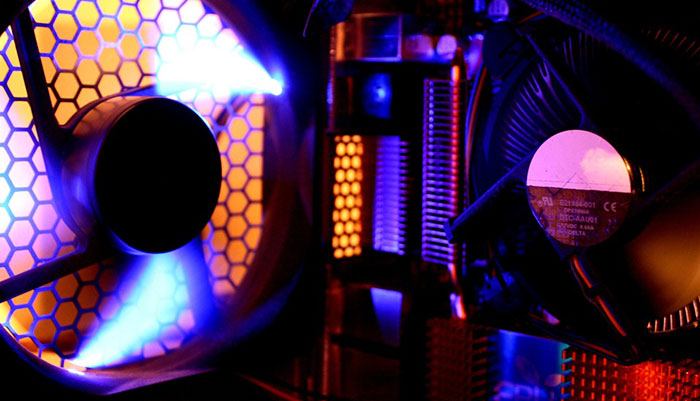
Цель вентилятора — эффективно переместить объём воздуха с минимальными оборотами. При выборе:
- Ищите вентиляторы с поддержкой PWM — они позволяют плавно снижать обороты через материнскую плату или ПО.
- Обратите внимание на подшипники: гидродинамические (fluid dynamic) и магнитные подшипники обычно тише и служат дольше, чем дешёвые втулочные.
- Ищите модели с прорезиненными креплениями или комплектными резиновыми демпферами для уменьшения передачи вибраций на корпус.
Примеры хороших серий, на которые стоит обратить внимание: модели с акцентом на низкий уровень шума и демпфированное крепление. Не обязательно покупать топовый «люксовый» сегмент — важно соотношение шум/производительность.
Важно: более широкий диаметр и оптимизированная форма лопастей позволяют передать тот же объём воздуха на более низких оборотах, что снижает шум.
Обновите кулер процессора
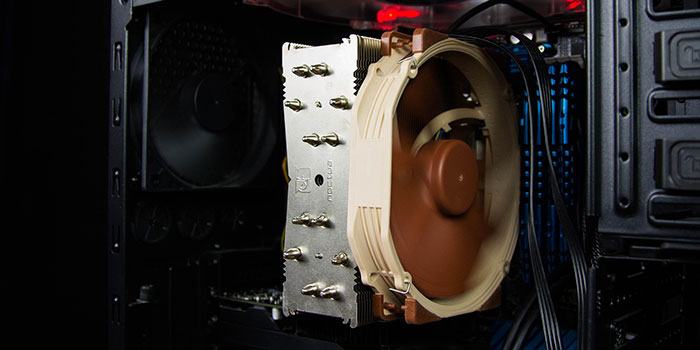
Часто самый громкий вентилятор в ПК — это вентилятор на кулере процессора. Штатные (box) кулеры рассчитаны на универсальность, но не на тишину. Что делать:
- Замените штатный кулер на качественный башенный радиатор большого размера, если размеры корпуса это позволяют. Большая площадь радиатора снижает требуемую скорость вентилятора.
- Рассмотрите жидкостное охлаждение с радиатором (AIO). Это не устраняет вентиляторы совсем, но позволяет разместить вентиляторы в местах с лучшим шумовым профилем и использовать более низкие обороты радиатора.
- Используйте качественную термопасту при установке. Хорошая термопаста помогает снизить тепловое сопротивление и уменьшить нагрузку на вентилятор.
Если ваш кулер поддерживает установку одного большого тихого вентилятора вместо нескольких маленьких — это часто даёт меньший шум при той же производительности.
Освободите путь для воздуха
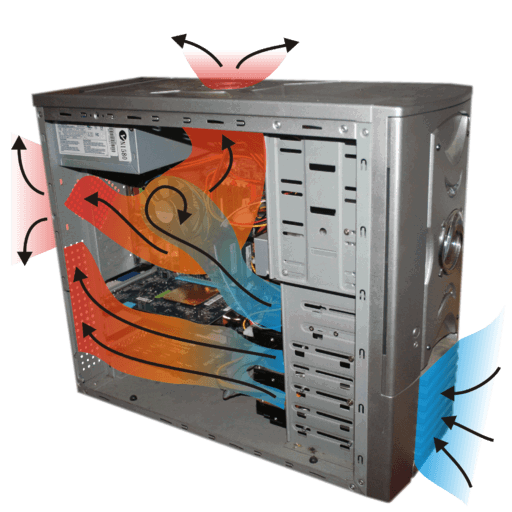
Даже самые тихие вентиляторы будут вынуждены работать сильнее, если корпус препятствует потоку воздуха. Правила просты:
- Обеспечьте прямой путь прохождения воздуха: забор холодного воздуха спереди, выдув сзади/сверху.
- Не блокируйте входные отверстия жёсткими накопителями или кабелями. Большие аккуратно уложенные кабели создают турбулентность; используйте стяжки и кабель-менеджмент.
- Пользуйтесь корпусом с хорошей вентиляцией и возможностью установки фильтров, но помните, что слишком густые фильтры повышают сопротивление и требуют более высоких оборотов.
Краткая проверка воздушного пути: запустите компьютер на высокую нагрузку и рукой аккуратно ощутите направление и силу потока у входных и выходных решёток.
Используйте корпус, спроектированный для тишины
Для целей тишины выбирайте корпуса, ориентированные на низкий шум. Такие корпуса обычно предлагают:
- звукоизолирующие панели;
- продуманную внутреннюю компоновку под аккуратный кабель-менеджмент;
- демпфированные крепления для накопителей;
- места для установки вентиляторов с оптимальными воздушными путями.
Геймерские корпуса часто ставят внешний вид и RGB выше акустики. Если приоритет — низкий уровень шума, выбирайте модели «silent/quiet».
Настройте вентиляторы программно
Если аппаратная часть упорядочена, следующий шаг — программная настройка. Для мониторинга и управления вентиляторов используйте утилиты:
- встроенное в BIOS/UEFI управление кривыми вентиляторов (fan curves);
- сторонние программы мониторинга и управления, которые поддерживают вашу материнскую плату.
Принцип: добиться минимально возможных оборотов при допустимых температурах. Настройка требует тестов под разными нагрузками. Создайте несколько профилей: тихий (для обычной работы), баланс (повседневное использование), производительность (игры и рендеринг).
Советы при настройке:
- Оставьте безопасный запас по температуре CPU/GPU — снизить обороты настолько, чтобы температуры под нагрузкой оставались в допустимых пределах.
- Начинайте с пологой кривой: вентиляторы остаются тихими до умеренной нагрузки и постепенно ускоряются на пике.
- Для корпусных вентиляторов можно задавать более агрессивный профиль для выдува при высокой температуре корпуса.
Содержите систему в чистоте и порядок обслуживания
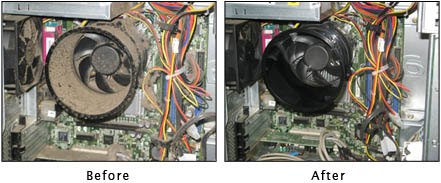
Пыль увеличивает турбулентность и ухудшает отвод тепла. Регулярная чистка — ключевое действие для тишины. Рекомендации по обслуживанию:
- Периодичность: в обычных домашних условиях проверяйте и чистите каждые 3–6 месяцев. В пыльных помещениях — чаще.
- Инструменты: баллон с сжатым воздухом или электрический микро-пылесос для ПК, мягкая кисть, салфетки без ворса.
- Процедура: выключите и отключите питание, аккуратно продуйте вентиляционные отверстия, вентиляторы и радиаторы. Удерживайте лопасти вентилятора, чтобы они не раскрутились от потока воздуха.
- Фильтры: если используете фильтры — чистите их регулярно. Фильтры задерживают пыль, но при чрезмерном засорении требуют увеличения оборотов вентиляторов.
Важно: при удалении пыли избегайте механического контакта с электроникой, используйте антисептические перчатки или держите руки за карту, чтобы не повредить компоненты статическим разрядом.
Мини-методология: быстрый план действий
- Оцените: измерьте температуру и уровень шума в обычной нагрузке. Запишите базовые значения.
- Очистите: удалите пыль, промойте фильтры, уложите кабели.
- Апгрейд корпусных вентиляторов: смените на PWM и демпфированные модели.
- Улучшите кулер CPU: установите большой радиатор или AIO при необходимости.
- Настройте fan curve в BIOS/ПО.
- Тестируйте: стресс-тесты и прослушивание в реальных сценариях.
- Критерии приёмки: если температура в допустимых пределах и субъективный шум не мешает работе — задача выполнена.
Ролевая разбивка проверок
Для разных ролей — что проверить и сделать:
Обычный пользователь
- Очистить фильтры и корпус.
- Установить 1–2 тихих вентилятора спереди и один сзади.
- Настроить тихий профиль в BIOS.
Сборщик/энтузиаст
- Выбрать кулер CPU по месту и TDP процессора.
- Подобрать вентиляторы с нужным воздушным потоком при низких RPM.
- Провести A/B тестирование возможных вентиляторов и записать кривые.
IT-администратор/корпоративный пользователь
- Внедрить регламент чистки и мониторинга в расписание техобслуживания.
- Использовать удалённые мониторы температур и алерты по превышению порогов.
- При массовых обновлениях стандартизировать модели вентиляторов и корпусов.
Критерии приёмки
- Система не перегревается при целевых нагрузках (температуры в пределах спецификаций CPU/GPU).
- Уровень шума субъективно снижен по сравнению с базовой сборкой (по отзывам или по измерениям).
- Ничто не вибрирует от контакта с корпусом.
- Фильтры и радиаторы легко доступны для обслуживания.
Примеры, когда меры не помогут
- Если источник шума — механический дефект в диске или питании, замена вентиляторов не уберёт исправную причину. Сначала исключите неисправные компоненты.
- Шум, вызываемый характерной частотой электромагнитных помех или резонансами корпуса, может потребовать перестановки компонентов или изменения места установки компьютера.
Альтернативные подходы
- Использование пассивного охлаждения: возможно для слабых систем или низкопотребляющего ПК, но требует большого радиатора и контроля температур.
- Внешние шумопоглощающие кожухи и стойки с шумоизоляцией: уменьшают отражённый звук, но ухудшают циркуляцию воздуха.
- Перенос ПК в отдельную акустически обработанную комнату: радикальное, но действенное решение для студий и рабочих мест.
Небольшая памятка по настройке кривой вентиляторов
- Задать «порог старта» — обороты при которых вентилятор включается, чтобы избежать постоянного микропускания.
- Установить спокойную пологую кривую до 60–70% загрузки процессора.
- Увеличить скорость на пике нагрузки для быстрого отвода тепла.
Простая инструкция по очистке корпуса (SOP)
- Выключите ПК и отключите питание.
- Снимите боковую панель корпуса.
- Продуйте вентиляторы и радиаторы сжатым воздухом, удерживая лопасти.
- Почистите фильтры и помойте их, если конструкция это позволяет. Высушите перед установкой.
- Протрите видимые поверхности без растворителей.
- Смонтируйте обратно, проверьте работу вентиляторов.
1‑строчный глоссарий
- PWM — широтно-импульсная модуляция для регулировки скорости вентилятора.
- RPM — обороты в минуту.
- AIO — закрытые системы жидкостного охлаждения (All-In-One).
Фактбокс: ориентиры для выбора
- Обычные корпусные вентиляторы: диапазон RPM ~400–2000; тихие модели оптимизированы для низких RPM при высоком воздушном потоке.
- Большие вентиляторы (например, 140 мм) обычно производят меньше шума при том же потоке воздуха, чем маленькие (120 мм или 92 мм).
- Чем меньше турбулентность, тем ниже субъективный шум: гладкие лопасти и правильный поток важнее высоких RPM.
Диаграмма принятия решения
flowchart TD
  A[Оцени шум и температуру] --> B{Шум откуда?}
  B -->|вентиляторы| C[Почистить и настроить кривые]
  B -->|кулер CPU| D[Заменить кулер на больший или AIO]
  B -->|вибрация корпуса| E[Демпфировать крепления и проверить БП/СНП]
  C --> F{результат приемлем?}
  D --> F
  E --> F
  F -->|да| G[Оставить профиль]
  F -->|нет| H[Апгрейд вентиляторов/корпуса]
Контрольные тесты и приёмка
Тесты:
- Средняя и максимальная температура CPU/GPU при 20–30 минутном стресс-тесте.
- Субъективная оценка шума в обычной работе и под нагрузкой.
- Проверка на наличие вибраций при прикосновении корпуса.
Критерий приёмки: стабильные температуры в пределах безопасных спецификаций и уровень шума, который не мешает работе или вызывает дискомфорт пользователя.
Заключение
Для тихой работы ПК нужна комплексная стратегия: качественные вентиляторы и кулер CPU, продуманный корпусный поток воздуха, регулярная чистка и грамотная настройка кривых вентиляторов. Небольшие инвестиции в правильные компоненты и разовая настройка часто дают долгосрочный эффект и заметно снижают уровень шума.
Важно: проверяйте работу системы после каждого изменения. Если шум остаётся или меняется характер, проверьте компоненты на предмет механических дефектов.
Примечание: для детального сравнения моделей и реальных обзоров можно ознакомиться со специализированными ресурсами о тихих ПК.
Wichtige заметки
- Если вы живёте в очень пыльном помещении, увеличение частоты обслуживания важнее дорогостоящих апгрейдов.
- Баланс между тишиной и охлаждением зависит от задач: рендеринг и игры требуют более агрессивного охлаждения, офисные задачи — более тихой конфигурации.
Сводка в конце: регулярная чистка, качественные вентиляторы с PWM, большой радиатор CPU и грамотный корпусный поток — базовый набор для серьёзного снижения шума.

Похожие материалы

Несколько аккаунтов Skype: Multi Skype Launcher

Журнал для работы: повысить продуктивность

Персональные звуки уведомлений на Android

Скачивание шоу Hulu для офлайн‑просмотра

Microsoft Start: персонализированная новостная лента
